auf heimnetzwerk-und-wlan-hilfe.com
nach Inhalten suchen!
- Home
- Benutzer+Rechte
- Was ist eine Benutzergruppe?
Was ist eine Benutzergruppe unter Windows?
Was ist eine Benutzergruppe unter Windows und welchen Zweck erfüllt sie?
Jeder, der unter Windows
arbeitet benötigt, ein sicheres mit Passwort geschütztes Benutzerkonto, mit dem er sich an seinem
Computer anmeldet.
Gehörst du nicht zu denjenigen, die mit einem eigenen Benutzerkonto arbeiten, sondern die automatische Benutzeranmeldung am System nutzen, dann solltest du aus Sicherheitsgründen unbedingt ein Passwort geschütztes Benutzerkonto einrichten.
Ich kann mir nicht vorstellen, dass es dir gefällt, dass jeder der sich an deinem Rechner setzt sehen soll, was du so alles an deinem Computer machst!!!
Automatische Benutzeranmeldung deaktivieren!
Ein Windows Benutzerkonto einrichten
Nun gibt es verschiedene Ebenen in Form von Benutzergruppen, auf denen unter Windows gearbeitet wird, je nachdem, was man machen möchte.
Es ist ein Unterschied ob ich einfach nur am Computer mit meinem Schreib- oder Grafikprogrammen arbeite oder ob ich Programme installieren oder Änderungen an Systemeinstellungen vornehmen muss, die tief in das Computersystem eingreifen.
Aus diesem Grund gibt es also sogenannte Benutzergruppen unter Windows (oder einfach nur Gruppen), die bestimmte Rechte und Kompetenzen definieren.
Benutzergruppen bestimmen also, was die Mitglieder in dieser Benutzergruppe auf meinem Windows-System dürfen und was nicht.
Alle Windows 10 Benutzer und Benutzergruppen anzeigen
Das Video zu dem Tutorial "Benutzerkonten Benutzergruppen und deren Berechtigungen unter Windows"
Alle nun folgenden Schritte findest du auch in folgendem Video, wo dir alles Schritt für Schritt erläutert wird. Am besten nutzt du das Video in Kombination mit unserer hier aufgeführten schriftlichen Anleitung!
Benutzerkonten und Benutzergruppen
Jedes Benutzerkonto muss in mindestens einer Benutzergruppe vorhanden sein, damit ihm bei der Anmeldung die entsprechenden Rechte vergeben werden können.
Es gibt nun verschiedene vordefinierte Benutzergruppen, die bei der Installation von Windows auf deinem PC angelegt werden.
Jede Gruppe hat bestimmte Rechte und Möglichkeiten, verschieden Aufgaben am Computer durchführen zu können.
Schauen wir uns doch einfach mal die vorhanden Benutzergruppen an!
Benutzergruppen anzeigen lassen
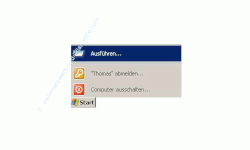
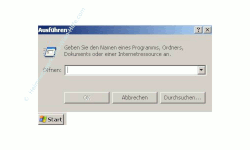
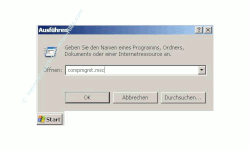
Es öffnet sich ein Fenster mit einem Eingabefeld.
compmgmt.msc
Es öffnet sich das Konfigurationsfenster "Computerverwaltung", wo du dir unter anderem alle vorhandenen Benutzer und Gruppen anzeigen lassen kannst.
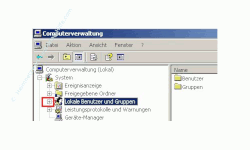
Unter dem Bereich "Lokale Benutzer und Gruppen" befinden sich zwei Ordner.
Uns interessiert nun an dieser Stelle der Ordner Gruppen, da hier alle lokalen Gruppen von Windows aufgeführt sind.
Benutzer
Gruppen
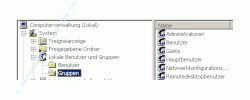
Im rechten Fenster siehst du nun alle Gruppen, die standardmäßig von Windows installiert wurden.
Nicht alle Gruppen davon sind für dich in deinem privaten Heimnetzwerk relevant.
Dir drei wichtigsten Benutzergruppen im Heimnetzwerk
Erfahrungsgemäß sind folgende drei Gruppen für kleine Heimnetzwerke interessant und deshalb solltest du auch wissen, was es damit auf sich hat.
Gruppe Benutzer
Alle Benutzerkonten, die der Gruppe Benutzer angehören, dürfen allgemeine Arbeiten am PC durchführen, wie beispielsweise das Ausführen von Anwendungen oder die Nutzung von Druckern und Netzwerkdruckern.
Die Gruppe Benutzer hat jedoch viele Einschränkungen im Bereich der Installation von Programmen und Druckern oder bei der Änderung von Konfigurationseinstellungen.
Wird ein neues Benutzerkonto angelegt, so wird es erst einmal der Gruppe Benutzer zugewiesen.
Damit bist du auf der sicheren Seite, weil hier geringere Zugriffsberechtigungen vorhanden sind.
Aufgrund der eingeschränkten Berechtigungen können also keine wichtigen Systemeinstellungen verändert werden.
Das macht ein Computersystem, das von mehreren Personen genutzt wird wesentlich sicher.
Möchtest du nun jedoch mit diesem einem Benutzerkonto Änderungen am System durchführen, dann muss dieser Benutzer auch zur Gruppe der Hauptbenutzer oder Gruppe der Administratoren hinzugefügt werden.
Gruppe Hauptbenutzer
Benutzer in der Gruppe der Hauptbenutzer haben schon wesentlich mehr Rechte, als die der Gruppe Benutzer, vor allem im Bereich der Benutzerverwaltung.
Jedoch gibt es auch hier noch viele Einschränkungen, wenn es um die Anpassungen von Systemeinstellungen und Installation von Anwendungen geht, was wiederum einen höheren Sicherheitsfaktor bedeutet.
Denn so ist es nicht möglich, dass sich heimlich ein Spionageprogramm oder ähnliches auf meinem Computer installieren kann.
Gruppe Administratoren
Alle Benutzer, die der Gruppe der Administratoren angehören, haben die höchsten Rechte und können somit alle Systemanpassungen oder Programminstallationen vornehmen.
Sie dürfen die komplette Benutzerverwaltung nutzen und auch Änderungen an den Sicherheitseinstellungen durchführen.
Fazit:
Das Arbeiten unter den Rechten der normalen Benutzer kann manchmal sehr nervig sein, weil man einfach zu viel nicht darf.
Da jedoch jeder Benutzer erst einmal dieser Gruppe zugewiesen wird, empfehle ich dir, ihn der Gruppe der Hauptbenutzer hinzuzufügen.
Wobei ich auch gleich auf einen wichtigen Punkt zu sprechen komme.
Arbeit als Hauptbenutzer
Die Arbeit unter den Rechten der Gruppen Hauptbenutzer ist für den normalen Computeralltag vollkommen ausreichend und sollte eigentlich kaum zu Einschränkungen führen.
Deshalb empfehle ich immer, bei der normalen Computernutzung ein Benutzerkonto zu verwenden, dass höchstens die Rechte der Hauptbenutzer hat und nicht die Rechte der Adminstratoren.
Arbeit als Administrator
Für Installationen und Konfigurationsänderungen an deinem Computer oder Laptop legst du dir einfach ein separates Benutzerkonto an, dass du zu der Gruppe der Administratoren hinzufügst und dann verwendest, wenn die Rechte der Hauptbenutzer nicht mehr ausreichen.
Das ist vielleicht nicht immer die bequemste, aber die sicherste Vorgehensweise!
Viel Freude noch in deinem sicheren Heimnetzwerk!
Vielleicht sind ja auch die folgenden Tutorials und Anleitungen interessant für dich.
Warnmeldungen beim Ausführen von Programmen anpassen
Die automatische Benutzeranmeldung aktivieren und deaktivieren
Alle Benutzer und Benutzergruppen anzeigen
Die Windows 10 Benutzerverwaltung
Warum ist ein Benutzerpasswort notwendig?
Nervige Sicherheitsabfragen der Benutzerkontensteuerung deaktivieren
Ordner aus dem eigenen Benutzerverzeichnis auf einen anderen Speicherplatz verschieben
Das versteckte Benutzerkonto Gast aktivieren
Benutzerkonten ganz schnell aktivieren und deaktivieren

Infos bei Wikipedia
Benutzergruppe
Infos bei Google:
Die Windows Benutzergruppe
Empfohlene Seiten:
Windows Benutzergruppen
Zurück zum Seitenanfang von: Was ist eine Benutzergruppe?
Was ist eine Benutzergruppe?
Zurück zu: Benutzer und Benutzerrechte
Benutzer und Benutzerrechte
Zurück zur Startseite von heimnetzwerk-und-wlan-hilfe.com
Heimnetzwerk-und-Wlan-Hilfe
Wenn dir der eine oder andere Tipp auf unseren Seiten Nerven und graue Haare erspart hat, dann unterstütze doch unser Team mit einer kleinen Spende, die uns dabei helfen, die hohen Bereitstellungskosten aufzubringen.
heimnetzwerk-und-wlan-hilfe.com ist Teilnehmer des Partnerprogramms von Amazon Europe S.à r.l. und Partner des Werbeprogramms, das zur Bereitstellung eines Mediums für Websites konzipiert wurde, mittels dessen durch die Platzierung von Werbeanzeigen und Links zu Amazon.de / Javari.de Werbekostenerstattung erhalten werden kann.
Als Amazon-Partner verdienen wir deshalb an qualifizierten Käufen.
Amazon und das Amazon-Logo sind Warenzeichen von Amazon.com, Inc. oder eines seiner verbundenen Unternehmen.
All trademarks are the property of the respective trademark owners.
Cookies helfen dabei, Seiteninhalte nützlicher zu gestalten. Im linken unteren Bereich finden Sie die Cookie Einstellungen, wo sie selber festlegen können, ob Sie Cookies akzeptieren oder nicht. Das Nutzen unserer Inhalte ist auch möglich, wenn Sie keine Cookies akzeptieren!
Über uns |
Impressum/Kontakt |
Disclaimer |
Datenschutzerklärung/Cookie Policy
Cookie Settings
Copyright © 2024 heimnetzwerk-und-wlan-hilfe.com