auf heimnetzwerk-und-wlan-hilfe.com
nach Inhalten suchen!
- Home
- Ein Heimnetzwerk aufbauen
- Grundlagen eines DSL-Netzwerkes verstehen
Grundlagen eines DSL-Netzwerkes verstehen
Erfahre alles Notwendige, was du wissen solltest, um ein kleines Heimnetzwerk mit DSL-Anschluss aufzubauen!OK! Es wird Zeit ein kleines DSL-Netzwerk einzurichten. Hier siehst du, wie ein physikalisches Netzwerk eingerichtet wird. Ich nutze in unserem Beispiel eine FritzBox als Router. Du kannst natürlich auch einen anderen Router verwenden - das Prinzip ist immer gleich. 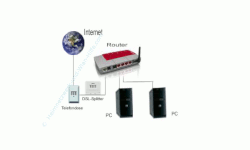
Fangen wir mit dem Aufbau eines DSL-Netzwerkes an!Lege Netzwerkkabel mit benötigter Länge für dein DSL-Netzwerk bereit. Je nachdem, ob du einen DSL-Splitter benötigst oder nicht, folge einer der folgenden Beschreibungen. Kein DSL-Splitter notwendig
DSL-Splitter notwendig
Im aktuellen Szenario kannst du bis zu 4 Computer oder Notebooks an den Router anschließen und ein kleines DSL-Netzwerk bilden. Nun schalte den Router an. Nach einem kurzen Bootvorgang des Routers sollten alle Leuchtdioden an den genutzten Ports aufleuchten. Durch das Leuchten der kleinen Lampen ist sichergestellt, dass die physikalische Übertragung zwischen dem Router und den Computern funktioniert. So, jetzt haben wir erst einmal die physikalische Grundlage für ein kleines Heimnetzwerk geschaffen. Etwas zum Anfassen! IP-Adressen in deinem DSL-Netzwerk vergebenDamit sich unsere zwei PCs und der Router auch miteinander in unserem Netzwerk unterhalten können, benötigen sie passende IP-Adressen. Eine IP-Adresse ist sozusagen wie eine Postanschrift unter der jeder erreichbar ist. Im der folgenden Erläuterung erhältst du weiterführende Informationen und Erklärungen zu IP-Adressen . Um die Struktur von IP-Adressen richtig zu verstehen, findest du hier ein paar Beispiele für die korrekte Vergabe von IP-Adressen: 3 Beispiele für die richtige Vergabe von IP-Adressen in deinem Heimnetzwerk. Dann viel Spaß beim Aufbau deines DSL-Netzwerkes. Folgende Themen sind vielleicht auch noch interessant für dich: WLAN-Netzwerk einrichten - Wichtige Vorbereitungen Ein Heimnetzwerk leicht selber einrichten Ein schnelles und vielseitiges Heimnetzwerk aufbauen Windows 7 Artikel- und Videoübersicht Windows 10 Artikel- und Videoübersicht Mit Powerline-Technik ein Computernetzwerk über die Steckdose aufbauen Ein Heimnetzwerk per Kabel für stabilere Verbindungen einrichten Kabelnetzwerk und Powerline-Netzwerk kombinieren Netzwerkfreigaben für den Dateiaustausch im Heimnetzwerk nutzen Drucker im Netzwerk gemeinsam nutzen
Wenn dir der eine oder andere Tipp auf unseren Seiten Nerven und graue Haare erspart hat, dann unterstütze doch unser Team mit einer kleinen Spende, die uns dabei helfen, die hohen Bereitstellungskosten aufzubringen. |
|
heimnetzwerk-und-wlan-hilfe.com ist Teilnehmer des Partnerprogramms von Amazon Europe S.à r.l. und Partner des Werbeprogramms, das zur Bereitstellung eines Mediums für Websites konzipiert wurde, mittels dessen durch die Platzierung von Werbeanzeigen und Links zu Amazon.de / Javari.de Werbekostenerstattung erhalten werden kann.
Als Amazon-Partner verdienen wir deshalb an qualifizierten Käufen.
Amazon und das Amazon-Logo sind Warenzeichen von Amazon.com, Inc. oder eines seiner verbundenen Unternehmen.
All trademarks are the property of the respective trademark owners.
Cookies helfen dabei, Seiteninhalte nützlicher zu gestalten. Im linken unteren Bereich finden Sie die Cookie Einstellungen, wo sie selber festlegen können, ob Sie Cookies akzeptieren oder nicht. Das Nutzen unserer Inhalte ist auch möglich, wenn Sie keine Cookies akzeptieren!
Über uns |
Impressum/Kontakt |
Disclaimer |
Datenschutzerklärung/Cookie Policy
Cookie Settings
Copyright © 2024 heimnetzwerk-und-wlan-hilfe.com