auf heimnetzwerk-und-wlan-hilfe.com
nach Inhalten suchen!
- Home
- Freigaben im Netzwerk nutzen
- Ordner-Freigaben anzeigen
Ordner-Freigaben unter Windows anzeigen lassen!
Schritt-für-Schritt-Anleitung
|
|
|
Starte den Windows Explorer
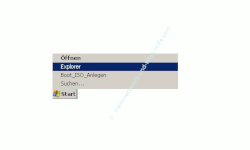
Navigiere bis zu dem Punkt Netzwerkumgebung
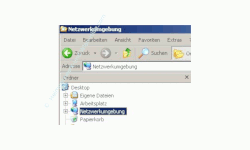
Klick auf das Pluszeichen vor Netzwerkumgebung , um die die darunter liegende Struktur anzeigen zu lassen.
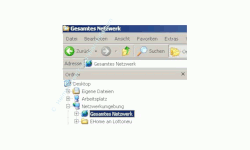
Klick auf das Pluszeichen vor Gesamtes Netzwerk , um die die darunter liegende Struktur anzeigen zu lassen.
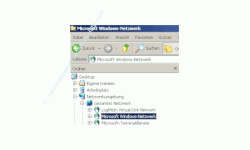
Klick auf das Pluszeichen vor Microsoft Windows-Netzwerk , um die die darunter liegende Struktur anzeigen zu lassen.
Unter Microsoft Windows-Netzwerk sind alle in deinem Netzwerk eingerichteten Was sind Windows Arbeitsgruppen?Arbeitsgruppen aufgelistet.
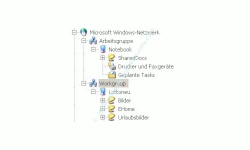
In unserem Beispiel sind 2 Arbeitsgruppen vorhanden.
Die Gruppe Arbeitsgruppe und Workgroup.
|
Klicke auf das Pluszeichen vor deiner Gruppe , um die zu einer Gruppe dazugehörigen Computer anzeigen zu lassen.
Durch Klick auf das Pluszeichen vor dem Computer werden dir alle darauf eingerichteten Freigaben angezeigt.
Standard-Arbeitsgruppenname "Arbeitsgruppe"
Jeder Windows-Computer erhält bei der Installation einen Arbeitsgruppennamen.
Wenn man hier nicht vom Standard abweicht und einen anderen Namen vergibt, heißt der Arbeitsgruppenname "Arbeitsgruppe".
Du kannst nun alle Computer sehen, die sich in deiner Arbeitsgruppe befinden.
Wenn du einen davon anklickst, siehst du alle Freigaben, die auf diesem Computer vorhanden sind.
Hast Du die entsprechenden Rechte, kannst du nun direkt auf diese freigegebenen Verzeichnisse zugreifen.
Die angezeigten Ordner-Freigaben sind zum einen Standardfreigaben (Vom System automatisch eingerichtete Ordner-Freigaben), die es auf jedem Windows-Rechner gibt und Standard-Freigaben, die extra eingerichtet wurden.
Klicke einmal auf einen der freigegebenen Ordner!
Wenn du berechtigt bist, dann wird dir der jeweilige Inhalt des freigegebenen Ordners angezeigt.
Wenn nicht, dann musst du ein Kennwort mit dazugehörigem Passwort angeben.
Ich hoffe , das Anzeigen der Freigaben hat auch bei dir geklappt!? Dann freue mich schon darauf, dich auch auf meinen anderen Seiten begrüßen zu können.
Hier findest du weitere hilfreiche Informationen und Anleitungen, mit denen du dir ein eigenes Heimnetzwerk aufbauen kannst:WLAN Netzwerk einrichten - Wichtige Vorbereitungen
Ein Heimnetzwerk per Kabel einrichten
Windows 7 Artikel- und Videoübersicht
Windows 10 Artikel- und Videoübersicht
Dateien und Drucker freigeben
Alle Freigaben anzeigen lassen
Einen freigegebenen Drucker einrichten
Warum werden Freigaben im Netzwerk nicht angezeigt?
Kennwortgeschützte Freigaben deaktivieren! Zugriff auf Freigaben ohne Kennwort im Netzwerk erlauben
Freigegebene Ordner verstecken
Benutzer anzeigen, die auf Freigaben eines Computers zugreifen
Sichere Freigaben konfigurieren
Auf eine Netzwerkfreigabe zugreifen
Symbolische Links für den Zugriff auf Freigaben nutzen
|
|
|
|
|
|
|
|
|
|
Infos bei Wikipedia
Freigaben
Infos bei Google
Freigaben anzeigen
Empfohlene Seiten:
Windows Freigaben
Zurück zum Seitenanfang von: Freigaben unter Windows anzeigen lassen
Freigaben unter Windows anzeigen lassen
Zurück zu Windows Freigaben
Windows Freigaben
Zurück zur Startseite von heimnetzwerk-und-wlan-hilfe.com
Heimnetzwerk-und-Wlan-Hilfe
Wenn dir der eine oder andere Tipp auf unseren Seiten Nerven und graue Haare erspart hat, dann unterstütze doch unser Team mit einer kleinen Spende, die uns dabei helfen, die hohen Bereitstellungskosten aufzubringen.
heimnetzwerk-und-wlan-hilfe.com ist Teilnehmer des Partnerprogramms von Amazon Europe S.à r.l. und Partner des Werbeprogramms, das zur Bereitstellung eines Mediums für Websites konzipiert wurde, mittels dessen durch die Platzierung von Werbeanzeigen und Links zu Amazon.de / Javari.de Werbekostenerstattung erhalten werden kann.
Als Amazon-Partner verdienen wir deshalb an qualifizierten Käufen.
Amazon und das Amazon-Logo sind Warenzeichen von Amazon.com, Inc. oder eines seiner verbundenen Unternehmen.
All trademarks are the property of the respective trademark owners.
Cookies helfen dabei, Seiteninhalte nützlicher zu gestalten. Im linken unteren Bereich finden Sie die Cookie Einstellungen, wo sie selber festlegen können, ob Sie Cookies akzeptieren oder nicht. Das Nutzen unserer Inhalte ist auch möglich, wenn Sie keine Cookies akzeptieren!
Über uns |
Impressum/Kontakt |
Disclaimer |
Datenschutzerklärung/Cookie Policy
Cookie Settings
Copyright © 2024 heimnetzwerk-und-wlan-hilfe.com