auf heimnetzwerk-und-wlan-hilfe.com
nach Inhalten suchen!
- Home
- Freigaben im Netzwerk nutzen
- Auf eine Netzwerkfreigabe zugreifen
Auf eine Netzwerkfreigabe unter Windows zugreifen!
Hier zeige und erkläre ich dir drei Varianten, mit denen du die Möglichkeit hast, auf eine Netzwerkfreigabe unter Windows zuzugreifen
Wenn du zu Hause zwei oder mehr Computer oder Notebooks besitzt, dann hast du diese vielleicht zu einem kleinen Netzwerk zusammengeschlossen.
Jetzt könnte es ja sein, dass auf dem PC Bilder vom letzten Wochenende oder andere Dokumente gespeichert sind, die du dir mit deinem Partner oder deinen Kindern anschauen möchtest. Nun wäre es doch bestimmt viel bequemer, sich diese Bilder auf der Couch am Notebook anzuschauen, als ständig vor dem PC zu sitzen. Oder? Ordner freigeben und Zugriffsberechtigung festlegenUm von deinem Notebook aus auf deinen PC zuzugreifen, musst du einfach nur den Ordner freigeben in dem sich die Bilder befinden und festlegen, wer die Berechtigung hat, auf diesen freigegebenen Ordner zuzugreifen. Also festlegen, wer sich im eigenen Netzwerk diese freigegebenen Daten anschauen darf.
Wenn du noch nicht weißt, was Freigaben unter Windows sind und wie man einen Ordner freigibt, dann findest du unter
Im folgenden Video zeigen wir dir, wie du dir alle administrativen und anderen Freigaben auf deinem Computer anzeigen lassen kannst!
Drei Varianten für den Zugriff auf eine NetzwerkfreigabeDu findest hier drei Varianten erläutert, um auf eine Netzwerkfreigabe auf einem Computer oder Laptop in deinem Heimnetzwerk zugreifen zu können. Natürlich wie gewohnt in einfach nachvollziehbaren Schritt-für-Schritt-Anleitungen.
Administrative Freigaben
Es gibt auch sogenannte versteckte Systemfreigaben oft auch
Das sind Freigaben, mit denen du auf ein bestimmtes Laufwerk (Partition einer Festplatte) zugreifen kannst. Für jedes Laufwerk gibt es eine versteckte Freigabe. Diese werden durch ein angehängtes $-Zeichen hinter dem Laufwerksbuchstaben oder Freigabenamen gekennzeichnet. Wenn du beispielsweise auf einen Computer in deinem Netzwerk mit dem Namen Notebook auf das Laufwerk mit dem Laufwerksbuchstaben C zugreifen möchtest, dann öffnest du einfach den Windows Explorer und gibt in der Adresszeile folgendes ein: 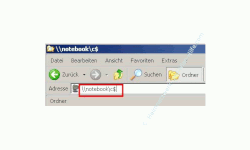
Jetzt siehst du alle Ordner und Dateien, die auf dem Laufwerk C des Computers mit dem Computernamen "Notebook" vorhanden sind. 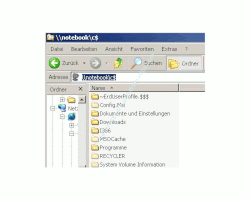
Vorhandene Freigaben auf dem eigenen Computer anzeigen lassenWenn du gern wissen möchtest, welche Freigaben auf deinem Computer existieren, dann kannst du das ganz bequem über eine Verwaltungskonsole machen. Klicke auf Start und Ausführen 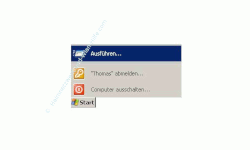
Gebe folgenden Befehl ein!
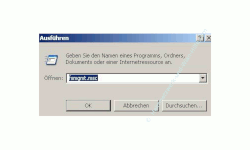
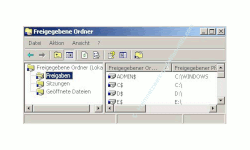
Du siehst nun an deinem Monitor eins sich öffnendes Fenster, das für die Anzeige und Verwaltung der auf deinem PC vorhandenen Freigaben genutzt werden kann. Klicke links auf Freigaben und du sieht auf der rechten Seite alle auf deinem PC vorhandenen Freigaben. Wenn du möchtest, könntest du hier die Freigabe aufheben, so dass keiner mehr auf den freigegebenen Ordner zugreifen kann. Dazu klickst du einfach mit der rechten Maustaste auf die gewünschte Freigabe und wählst den "Menüpunkt Freigabe aufheben" aus. 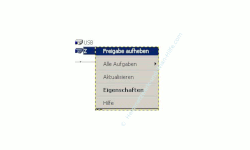
Falls das mit den Netzwerkfreigaben alles noch nicht so richtig klar und einleuchtend ist, dann empfehle ich dir erst einmal auch die einführenden Informationen sowie die Anleitungen durchzulesen. Du wirst an den verschiedensten Stellen weitere Erläuterungen finden, die dir dann vielleicht die offenen Fragen zu den unterschiedlichsten Varianten einer Netzwerkfreigabe beantworten. Viel Spaß dabei. Artikel, die für das Arbeiten in deinem Heimnetzwerk nützlich sein können:Gemeinsam auf Ordner und Dateien in einem Windows-Netzwerk zugreifen Die Aktivität eines Rechners mit dem Systembefehl Ping prüfen Multimedia im Heimnetzwerk Alle freigegebenen Ordner auf dem Computer anzeigen Auf Freigaben schnell zugreifen Dateien und Drucker im Netzwerk freigeben Eine Druckerfreigabe einrichten Warum werden freigegebene Ordner nicht in der Netzwerkumgebung angezeigt? Kennwortgeschützte Freigaben abschalten Freigaben im Netzwerk verstecken Welche Benutzer greifen auf meine Freigabe zu? Symbolische Links für den Zugriff auf Freigaben einrichten
Wenn dir der eine oder andere Tipp auf unseren Seiten Nerven und graue Haare erspart hat, dann unterstütze doch unser Team mit einer kleinen Spende, die uns dabei helfen, die hohen Bereitstellungskosten aufzubringen. |
|
heimnetzwerk-und-wlan-hilfe.com ist Teilnehmer des Partnerprogramms von Amazon Europe S.à r.l. und Partner des Werbeprogramms, das zur Bereitstellung eines Mediums für Websites konzipiert wurde, mittels dessen durch die Platzierung von Werbeanzeigen und Links zu Amazon.de / Javari.de Werbekostenerstattung erhalten werden kann.
Als Amazon-Partner verdienen wir deshalb an qualifizierten Käufen.
Amazon und das Amazon-Logo sind Warenzeichen von Amazon.com, Inc. oder eines seiner verbundenen Unternehmen.
All trademarks are the property of the respective trademark owners.
Cookies helfen dabei, Seiteninhalte nützlicher zu gestalten. Im linken unteren Bereich finden Sie die Cookie Einstellungen, wo sie selber festlegen können, ob Sie Cookies akzeptieren oder nicht. Das Nutzen unserer Inhalte ist auch möglich, wenn Sie keine Cookies akzeptieren!
Über uns |
Impressum/Kontakt |
Disclaimer |
Datenschutzerklärung/Cookie Policy
Cookie Settings
Copyright © 2024 heimnetzwerk-und-wlan-hilfe.com