auf heimnetzwerk-und-wlan-hilfe.com
nach Inhalten suchen!
- Home
- Benutzer+Rechte
- Windows Benutzerkonto deaktivieren
Windows Benutzerkonto deaktivieren!
In unser heutigen Schritt-für-Schritt-Anleitung zeigen wir dir, wie du mit einfachen Schritten deine Windows Benutzerkonto deaktivieren kannst!So deaktivierst du ein Windows-Benutzerkonto!Über das warum und weshalb du für jeden Benutzer deines Computers ein eigenes Benutzerkonto einrichten solltest, haben wir schon ausführlich gesprochen.
Falls die diese einleitenden Informationen noch nicht gelesen hast, dann findest du sie hier:
Ich empfehle dir auch, die Seiten
Hier kannst du dir unser Video zu dem Tutorial "Ein Windows 7 Benutzerkonto deaktivieren und wieder aktivieren" ansehen!Alle nun folgenden Schritte findest du auch in folgendem Video, wo dir alles Schritt für Schritt unter Windows 7 erläutert wird. Am besten nutzt du das Video in Kombination mit unserer hier aufgeführten schriftlichen Anleitung, falls du noch eine ältere Windows-Version nutzt.
Windows Benutzerkonto deaktivierenSehr oft wirst du nicht in die Verlegenheit kommen, eine Benutzerkonto deaktivierenden zu müssen. Es könnte aber doch mal sein, aus welchen Gründen auch immer, dass ein Benutzerkonto deaktiviert werden soll. Gründe sind beispielsweise:
Ok, dann lass uns loslegen! In der folgenden Anleitung zeige ich dir, wie du das Benutzerkonto unter Windows XP deaktivieren kannst und was du dabei beachten musst. Dabei versuche ich, dir soviel Erläuterungen wie möglich zu geben, so dass du alles leicht verständlich nachvollziehen kannst. Melde dich mit einem Benutzer an, der die Berechtigung hat, Benutzerkontoeinstellungen zu ändern. Nimm dazu am besten einen Benutzer, der zur Gruppe der Administratoren gehört!
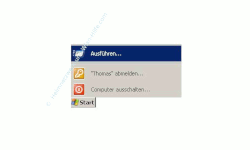
Es öffnet sich ein Fenster mit einem Eingabefeld. 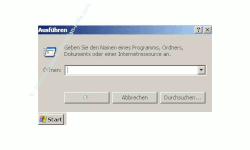
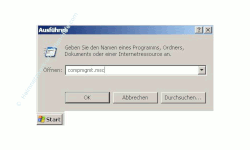
Es öffnet sich an deinem Monitor das Konfigurationsfenster "Computerverwaltung", wo du dir unter anderem alle vorhandenen Benutzer und Gruppen anzeigen lassen kannst. 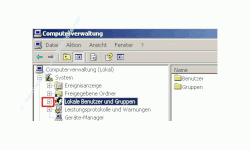
Unter dem Bereich "Lokale Benutzer und Gruppen" befinden sich zwei Ordner.
Uns interessiert nun an dieser Stelle der Ordner Benutzer, da hier alle lokalen Benutzer von Windows aufgeführt sind. 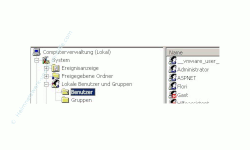
In der rechten Hälfte des Fenster der Computerverwaltung sind alle Benutzerkonten aufgeführt, die es auf deinem Computer gibt. Hier wirst du jetzt ein vorhandenes Windows Benutzerkonto deaktivieren. Wähle den Benutzer, dessen Konto du deaktivieren möchtest. 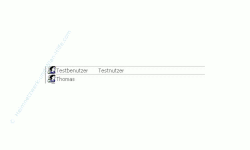
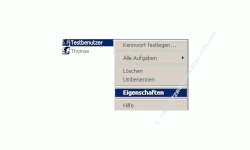
Es öffnet sich das Eigenschaftsfenster des Benutzers. Hier hast du die Möglichkeit, Einstellungen für ein XP Benutzerkonto vorzunehmen. 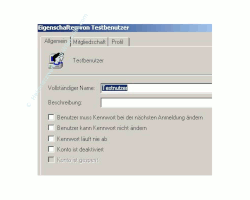
Du findest relativ weit unten die Option Konto ist deaktiviert. Da das Benutzerkonto aktiv ist, dürfte die Optionsbox nicht aktiviert sein. 
Um nun dieses Benutzerkonto zu deaktivieren, muss du ein Häkchen in dieser Optionsbox setzen. 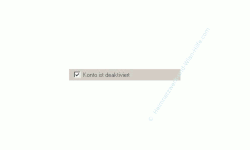
Wenn du dir jetzt das Benutzerkonto in der Benutzerkontenübersicht anschaust siehst du, dass das Benutzerkontosymbol mit einem weißen Kreuz auf rotem Kreis markiert ist. Daran erkennst du, dass das Benutzerkonto deaktiviert ist. 
Windows Benutzerkonto wieder aktivierenMöchtest du nun das Benutzerkonto deines PCs oder Notebooks wieder aktivieren, dann musst du nur das Häkchen der Option "Konto ist deaktiviert" entfernen. Die Vorgehensweise ist genau dieselbe, wie in diesem Tutorial, nur das die Option "Konto ist deaktiviert" nicht aktiv sein darf - also Häkchen raus. Hoffentlich hat bis hierher alles so einigermaßen geklappt und es war nicht zu kompliziert die einzelnen Schritte nachzuvollziehen. Dann freue ich mich, dich auch auf unseren anderen Seiten begrüßen zu können! Alle Benutzer und Benutzergruppen unter Windows 10 anzeigenWindows 10 - Die neue Benutzerverwaltung Schneller Zugriff auf das eigene Benutzerkonto Mit dem Systembefehl "net user" ein neues Benutzerkonto anlegen Automatische Benutzeranmeldung deaktivieren! Die Warnmeldungen der Windows 10 Benutzerkontensteuerung anpassen! Das Desktopsymbole Benutzer anzeigen Die automatische Benutzeranmeldung unter Windows 10 ausschalten oder anschalten Alle lokalen Benutzer anzeigen Die Benutzerverwaltung von Windows 10 Schnell auf das eigene Benutzerkonto zugreifen Windows Benutzerkonten per Systembefehl net user bearbeiten
Wenn dir der eine oder andere Tipp auf unseren Seiten Nerven und graue Haare erspart hat, dann unterstütze doch unser Team mit einer kleinen Spende, die uns dabei helfen, die hohen Bereitstellungskosten aufzubringen. |
|
heimnetzwerk-und-wlan-hilfe.com ist Teilnehmer des Partnerprogramms von Amazon Europe S.à r.l. und Partner des Werbeprogramms, das zur Bereitstellung eines Mediums für Websites konzipiert wurde, mittels dessen durch die Platzierung von Werbeanzeigen und Links zu Amazon.de / Javari.de Werbekostenerstattung erhalten werden kann.
Als Amazon-Partner verdienen wir deshalb an qualifizierten Käufen.
Amazon und das Amazon-Logo sind Warenzeichen von Amazon.com, Inc. oder eines seiner verbundenen Unternehmen.
All trademarks are the property of the respective trademark owners.
Cookies helfen dabei, Seiteninhalte nützlicher zu gestalten. Im linken unteren Bereich finden Sie die Cookie Einstellungen, wo sie selber festlegen können, ob Sie Cookies akzeptieren oder nicht. Das Nutzen unserer Inhalte ist auch möglich, wenn Sie keine Cookies akzeptieren!
Über uns |
Impressum/Kontakt |
Disclaimer |
Datenschutzerklärung/Cookie Policy
Cookie Settings
Copyright © 2024 heimnetzwerk-und-wlan-hilfe.com