auf heimnetzwerk-und-wlan-hilfe.com
nach Inhalten suchen!
- Home
- Windows 11
- Systemeigenschaften mit Verknüpfung öffnen
Auf Systemeigenschaften direkt über eine Verknüpfung zugreifen
In unserem heutigen Tutorial zeigen wir dir, wie du eine Verknüpfung nutzen kannst, um schnell auf das Konfigurationsfenster der Systemeigenschaften zugreifen zu können!
Was sind die Windows Systemeigenschaften und wofür brauchst du sie
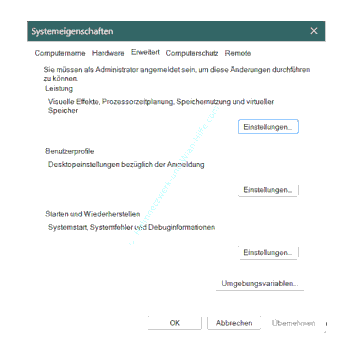
Das Fenster "Systemeigenschaften" führt in Windows zu einigen grundlegenden Einstellungen, wie beispielsweise zum Computernamen oder zur Systemwiederherstellung.
Wenn diese Bereiche häufiger gebraucht werden, lohnt es sich, nicht jedes Mal denselben Weg über unnötig viele Klicks durch Menüs zu gehen, sondern gezielt dorthin zu springen.
Für eine besonders schnelle Bedienung kannst du sogar einzelne Registerkarten der Systemeigenschaften direkt aufrufen und dir dafür eine Verknüpfung auf dem Desktop anlegen.
Systemeigenschaften klassisch über Startmenü und System öffnen
Die Systemeigenschaften öffnest du normalerweise auf dem klassischen Weg so, dass du mit der rechten Maustaste auf den "Start-Button" klickst und anschließend den Befehl "System" anwählst.
In der Systemansicht gehst du dann auf "Erweiterte Systemeinstellungen", wodurch sich das Fenster "Systemeigenschaften" öffnet.
Dieser Weg ist praktisch, wenn du ohnehin schon in den Windows Systeminformationen arbeitest und von dort aus zu den erweiterten Einstellungen wechseln willst.
Systemeigenschaften über "Dieser PC" öffnen
Alternativ klickst du auf dem Desktop oder im Windows-Explorer mit der rechten Maustaste auf "Dieser PC" klicken und dann den Befehl "Eigenschaften" aufrufen. Hier gelangst du ebenfalls zu den Systemeigenschaften.
Registerkarten der Systemeigenschaften direkt per Befehl öffnen
Die einzelnen Register und die verknüpften Bereiche der Systemeigenschaften lassen sich auch direkt anwählen.
Dafür tippst du den passenden Befehl in die Eingabeaufforderung ein. Das ist besonders hilfreich, wenn du nicht erst über "System" oder "Dieser PC" navigieren möchtest, sondern sofort bei der richtigen Registerkarte landen willst.
Desktop-Verknüpfung für den direkten Zugriff auf die Systemeinstellungen
Es bietet sich an, eine Desktop-Verknüpfung für den direkten Zugriff auf die Systemeigenschaften zu erstellen, damit du die Befehle nicht jedes Mal eintippen musst.
Diese Verknüpfungen legst du dann direkt auf dem Desktop für einen schnellen Zugriff ab.
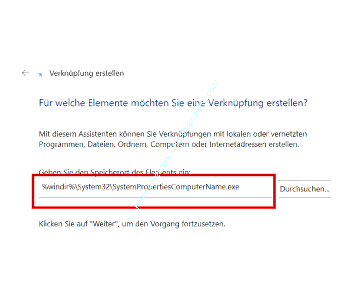
Für das Anlegen einer Verknüpfung klickst du mit der rechten Maustaste auf eine freie Stelle des Desktops und wählst "Neu" und danach "Verknüpfung" aus.
Um nun direkt das Fenster Systemeigenschaften mit dem Register "Computername" aufzurufen, gibst du folgenden Befehl ein.
%windir%\System32\SystemPropertiesComputerName.exe
Anschließend vergibst du der Verknüpfung einen passenden Namen, z.B. Aufruf der Systemeigenschaften, und bestätigst mit "Fertig stellen".
Wichtig bei der Eingabe des Befehls innerhalb der Verknüpfung ist, dass kein Leerzeichen enthalten ist. Wenn der Pfad auf deinem System Leerzeichen enthält, setzt du den kompletten Pfad in der Verknüpfung in Anführungszeichen, damit Windows das Ziel korrekt erkennt.
Ein Doppelklick auf die Verknüpfung startet je nach Einstellung zunächst die Benutzerkontensteuerung. Dort klickst du auf Ja, um fortzufahren.
Direkt danach erscheint das Fenster Systemeigenschaften mit aktiviertem Register Computername.
Unser Beispiel aktiviert also das Register Computername der Systemeigenschaften. Du kannst auch den Aufruf anderer Registerkarten als Desktop-Verknüpfung anlegen und so direkt ansprechen.
Hier eine Übersicht der häufigsten Befehle. Diese Dateien öffnen jeweils direkt den passenden Bereich der Windows Systemeigenschaften.
Register "Erweiterte Systemeigenschaften"
%windir%\System32\SystemPropertiesAdvanced.exe
Register "Computername"
%windir%\System32\SystemPropertiesComputerName.exe
Register "Leistung"
%windir%\System32\SystemPropertiesPerformance.exe
Register "Systemschutz und Systemwiederherstellung"
%windir%\System32\SystemPropertiesProtection.exe
Register "Remote und Remotedesktop Einstellungen"
%windir%\System32\SystemPropertiesRemote.exe
Wenn du diese Befehle als Verknüpfungen anlegst, bekommst du einen sehr schnellen Zugriff auf zentrale Windows Einstellungen, ohne jedes Mal durch mehrere Fenster klicken zu müssen.
Damit sind wir auch schon am Ende mit unserem Tutorial. Wir hoffen natürlich, dass dieses Tutorial nützlich für dich war und wünschen dir noch viel Spaß mit unseren vielen anderen Tutorials auf Heimnetzwerk-und-Wlan-Hilfe.com.
Vielleicht interessieren dich auch folgende Artikel:
Performance-Test für den Defender: Was bremst dein System?
Updates über das Reparatursystem deinstallieren
System auf Installationszustand zurücksetzen (Win 11)
Starthilfe des Reparatursystems verwenden
Integritäts-Check der Systemdateien mit SFC
Systemimage erstellen und über das Reparatursystem wiederherstellen
Die Bootzeit mit BootRacer analysieren und Systembremsen finden
Systemeinstellungen schneller erreichen
Infos bei Wikipedia
Weitere Informationen zu Windows 11
Infos bei Google
Systemeigenschaften mit Verknüpfung öffnen
Zurück zum Seitenanfang von:
Auf Systemeigenschaften direkt über eine Verknüpfung zugreifen
Auf Systemeigenschaften direkt über eine Verknüpfung zugreifen
Zurück zur:
Windows 11 Artikel- und Videoübersicht
Windows 11 Artikel- und Videoübersicht
Zurück zur Startseite von heimnetzwerk-und-wlan-hilfe.com
Wenn dir der eine oder andere Tipp auf unseren Seiten Nerven und graue Haare erspart hat,
dann unterstütze doch unser Team mit einer kleinen Spende, die uns dabei helfen, die hohen Bereitstellungskosten aufzubringen.
Nützliche Befehle für den Aufruf einzelner Registerkarten des Fensters Systemeigenschaften
heimnetzwerk-und-wlan-hilfe.com ist Teilnehmer des Partnerprogramms von Amazon Europe S.à r.l. und Partner des Werbeprogramms, das zur Bereitstellung eines Mediums für Websites konzipiert wurde, mittels dessen durch die Platzierung von Werbeanzeigen und Links zu Amazon.de / Javari.de Werbekostenerstattung erhalten werden kann.
Als Amazon-Partner verdienen wir deshalb an qualifizierten Käufen.
Amazon und das Amazon-Logo sind Warenzeichen von Amazon.com, Inc. oder eines seiner verbundenen Unternehmen.
All trademarks are the property of the respective trademark owners.
Cookies helfen dabei, Seiteninhalte nützlicher zu gestalten. Im linken unteren Bereich finden Sie die Cookie Einstellungen, wo sie selber festlegen können, ob Sie Cookies akzeptieren oder nicht. Das Nutzen unserer Inhalte ist auch möglich, wenn Sie keine Cookies akzeptieren!
Über uns |
Impressum/Kontakt |
Disclaimer |
Datenschutzerklärung/Cookie Policy
Cookie Settings
Copyright © 2024 heimnetzwerk-und-wlan-hilfe.com