auf heimnetzwerk-und-wlan-hilfe.com
nach Inhalten suchen!
- Home
- Was ist die Benutzerkontensteuerung
Die Benutzerkontensteuerung (UAC) erklärt
In unserem heutigen Tutorial erklären wir dir, welche Aufgabe die Benutzerkontensteuerung UAC (User Account Control) in Windows 11 hat und wie du sie für dich passend einrichten kannst!
Einleitung: Was ist die Benutzerkontensteuerung (UAC)?
Hallo und willkommen zu diesem Tutorial! Heute schauen wir uns die Benutzerkontensteuerung oder UAC (User Account Control) in Windows 11 an.
Die Benutzerkontensteuerung ist eine wichtige Sicherheitsfunktion, die dazu dient, ungewollte Änderungen am System zu verhindern, indem sie sicherstellt, dass bestimmte Aktionen nur mit Zustimmung des Nutzers durchgeführt werden können.
Stell dir UAC wie einen Türsteher vor, der sicherstellt, dass keine ungewollten Programme oder Nutzer ohne deine Zustimmung kritische Änderungen am System vornehmen können.
Gerade in Zeiten, in denen Schadsoftware und Phishing-Angriffe immer raffinierter werden, ist UAC ein nützliches Tool, um dein System zu schützen.
Warum UAC in Windows 11 verwenden?
Vielleicht fragst du dich, warum UAC überhaupt notwendig ist.
Windows 11 erlaubt durch UAC eine zusätzliche Sicherheitsebene, die verhindert, dass Anwendungen oder böswillige Software ungehindert Änderungen an deinem System durchführen.
Oft benötigt UAC eine Bestätigung durch dich, bevor ein Programm in einen besonders sensiblen Bereich von Windows eingreifen darf, wie etwa in die Systemsteuerung, die Registry oder wichtige Sicherheitsprogramme.
Das bedeutet, wenn du ein Programm startest, das Systemdateien verändert oder eine Software installiert, bekommst du eine Meldung und kannst entscheiden, ob du dieser Änderung zustimmen möchtest oder nicht.
Durch die Benutzerkontensteuerung hast du also die volle Kontrolle über dein System, ohne dass dir potenziell schädliche Aktionen einfach "untergejubelt" werden können.
Zugriff auf die UAC-Einstellungen
Um die Benutzerkontensteuerung (UAC) anzupassen, zeige ich dir, wie du auf die entsprechenden Einstellungen zugreifst.
Öffne das Startmenü von Windows 11 und tippe "Benutzerkontensteuerung" oder "UAC" in die Suchleiste ein.
Wähle "Einstellungen der Benutzerkontensteuerung ändern" aus den Suchergebnissen aus.
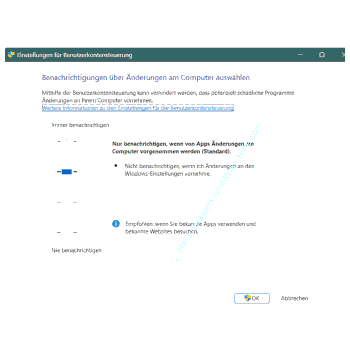
Nun öffnet sich ein Fenster mit einem Schieberegler, mit dem du die UAC-Stufe anpassen kannst. Es gibt insgesamt vier Stufen, die ich dir im nächsten Schritt erklären werde.
Die vier UAC-Benachrichtigungsstufen und ihre Bedeutung
In Windows 11 stehen dir vier verschiedene UAC-Stufen zur Verfügung, um das Verhalten der Benachrichtigungen anzupassen. Ich gehe jede Stufe jetzt mit dir durch.
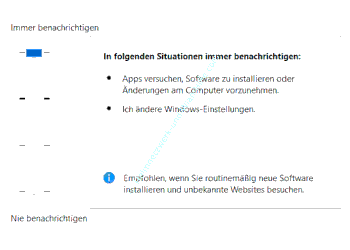
Stufe 1: Immer benachrichtigen
Diese Einstellung ist die sicherste. Du wirst jedes Mal benachrichtigt, wenn Programme oder Benutzer versuchen, Änderungen vorzunehmen, die Administratorrechte erfordern.
Beispiel:
Selbst bei kleineren Systemänderungen, wie etwa dem Anpassen von Systemeinstellungen, wirst du um Bestätigung gebeten.
Empfehlung:
Ideal für Nutzer, die maximale Kontrolle und Sicherheit über ihr System möchten und kein Problem damit haben, regelmäßig Bestätigungen zu geben.
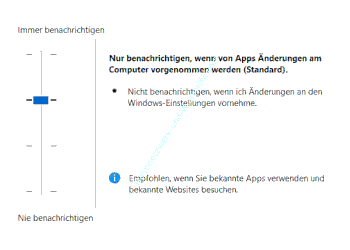
Stufe 2: Nur benachrichtigen, wenn Apps Änderungen am Computer vornehmen (Desktop bleibt gesperrt)
Hier bekommst du nur Benachrichtigungen, wenn Programme Änderungen vornehmen wollen. Du wirst jedoch nicht bei Änderungen durch dich selbst (z. B. in den Windows-Einstellungen) benachrichtigt.
Beispiel:
Diese Stufe ist etwas weniger sicher, weil keine Bestätigungen bei Benutzereinstellungen erforderlich sind, bietet aber immer noch gute Sicherheit.
Empfehlung:
Dies ist die Standardeinstellung von Windows 11 und wird für die meisten Nutzer empfohlen, da sie eine gute Balance zwischen Sicherheit und Benutzerfreundlichkeit bietet.
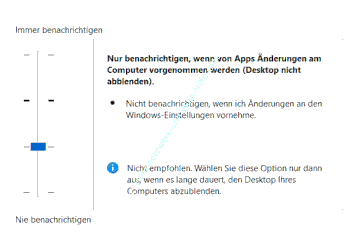
Stufe 3: Nur benachrichtigen, wenn Apps Änderungen am Computer vornehmen (Desktop bleibt nicht gesperrt)
Diese Stufe ist ähnlich wie die zweite Stufe, aber hier wird der Desktop bei einer Benachrichtigung nicht gesperrt.
Beispiel:
Während der Benachrichtigung kannst du weiterhin andere Programme auf dem Desktop sehen und damit interagieren.
Empfehlung:
Geeignet für erfahrene Nutzer, die UAC-Benachrichtigungen ohne Bildschirmunterbrechung wünschen. Die Sicherheit ist etwas geringer, da der Desktop nicht gesperrt wird, aber es bleibt eine Sicherheitsstufe bestehen.
Stufe 4: Nie benachrichtigen
Bei dieser Einstellung werden überhaupt keine Benachrichtigungen mehr angezeigt, selbst bei Änderungen durch Anwendungen oder Systemeinstellungen.
Achtung!
Das System ist so ungeschützt gegen unautorisierte Änderungen und auch gegen Schadsoftware sehr anfällig. Diese Einstellung wird daher nur für fortgeschrittene Nutzer empfohlen, die genau wissen, was sie tun.
Empfehlung:
Nicht empfohlen für die meisten Nutzer, da das System dadurch deutlich verwundbarer wird.
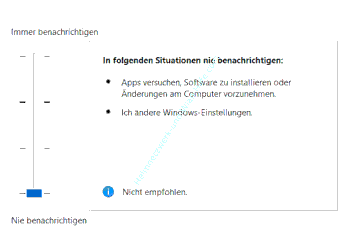
Einstellung der geeigneten UAC-Stufe für die eigenen Bedürfnisse
Jetzt, da du die verschiedenen Stufen kennst, stellt sich die Frage, welche die richtige für dich ist. Deshalb eine kurze Orientierungshilfe.
-
Hohe Sicherheit (Stufe 1)
Wenn du besonders vorsichtig bist und sicherstellen willst, dass absolut keine Änderung ohne deine Zustimmung passiert, ist dies die richtige Wahl.
-
Ausgewogene Sicherheit (Stufe 2, Standardeinstellung)
Für die meisten Benutzer ist dies die beste Option, da sie nur bei externen Programmen benachrichtigt werden, aber nicht bei Änderungen, die sie selbst durchführen.
-
Weniger Unterbrechungen (Stufe 3)
Diese Stufe ist gut für erfahrene Anwender, die keine Desktop-Sperre wollen und ein hohes Maß an Kontrolle haben.
-
Keine UAC (Stufe 4)
Hier musst du sehr vorsichtig sein und sicherstellen, dass du dich mit den Risiken auskennst, da dies dein System für viele Sicherheitsrisiken öffnet.
Zusammenfassung und Tipps zur sicheren Nutzung von Windows 11 mit UAC
Zum Schluss noch ein paar Tipps. Die UAC ist ein leistungsstarkes Tool, aber sie kann nur dann ihre volle Wirkung entfalten, wenn du dir über die Sicherheitsbedrohungen im Klaren bist und eine der empfohlenen Stufen auswählst.
Gerade wenn du oft Programme von externen Quellen installierst oder neue Anwendungen testest, bietet die Benutzerkontensteuerung eine sehr gute Sicherheitsvorkehrung.
Ich hoffe, dieses Tutorial hat dir geholfen, ein klares Verständnis der Benutzerkontensteuerung in Windows 11 zu entwickeln und die richtige Einstellung für dich zu finden.
Damit sind wir auch schon am Ende mit unserem Tutorial. Wir hoffen natürlich, dass dieses Tutorial nützlich für dich war und wünschen dir noch viel Spaß mit unseren vielen anderen Tutorials auf Heimnetzwerk-und-Wlan-Hilfe.com.
Vielleicht interessieren dich auch folgende Artikel:
Warnmeldungen der Benutzerkontensteuerung anpassen
Die automatische Benutzeranmeldung aktivieren oder deaktivieren (Win 10)
Alle Benutzer und Benutzergruppen anzeigen (Win 10)
Warum ist ein Benutzer-Kennwort notwendig?
Lokale Benutzerkonten anlegen (Win 11)
Zuletzt angemeldete Benutzer nicht im Anmeldebildschirm anzeigen (Win 10)
Infos bei Wikipedia
Weitere Informationen zu Windows 11
Infos bei Google
Was ist die Benutzerkontensteuerung
Zurück zum Seitenanfang von:
Die Windows 11 Benutzerkontensteuerung (UAC) erklärt
Die Windows 11 Benutzerkontensteuerung (UAC) erklärt
Zurück zur:
Windows-Benutzerverwaltung und Benutzerrechte
Windows Benutzerverwaltung und Benutzerrechte
Zurück zur Startseite von heimnetzwerk-und-wlan-hilfe.com
Wenn dir der eine oder andere Tipp auf unseren Seiten Nerven und graue Haare erspart hat, dann unterstütze doch unser Team mit einer kleinen Spende, die uns dabei helfen, die hohen Bereitstellungskosten aufzubringen.
heimnetzwerk-und-wlan-hilfe.com ist Teilnehmer des Partnerprogramms von Amazon Europe S.à r.l. und Partner des Werbeprogramms, das zur Bereitstellung eines Mediums für Websites konzipiert wurde, mittels dessen durch die Platzierung von Werbeanzeigen und Links zu Amazon.de / Javari.de Werbekostenerstattung erhalten werden kann.
Als Amazon-Partner verdienen wir deshalb an qualifizierten Käufen.
Amazon und das Amazon-Logo sind Warenzeichen von Amazon.com, Inc. oder eines seiner verbundenen Unternehmen.
All trademarks are the property of the respective trademark owners.
Cookies helfen dabei, Seiteninhalte nützlicher zu gestalten. Im linken unteren Bereich finden Sie die Cookie Einstellungen, wo sie selber festlegen können, ob Sie Cookies akzeptieren oder nicht. Das Nutzen unserer Inhalte ist auch möglich, wenn Sie keine Cookies akzeptieren!
Über uns |
Impressum/Kontakt |
Disclaimer |
Datenschutzerklärung/Cookie Policy
Cookie Settings
Copyright © 2024 heimnetzwerk-und-wlan-hilfe.com