auf heimnetzwerk-und-wlan-hilfe.com
nach Inhalten suchen!
- Home
- Notebook als Hotspot verwenden
Ein Notebook als mobilen Hotspot nutzen
In unserem heutigen Tutorial zeigen wir dir, wie du dein Notebook ganz einfach als mobilen Wlan-Hotspot einrichten kannst!
Einen mobilen Wlan-Hotspot auf deinem Laptop einzurichten ist besonders praktisch, wenn du unterwegs bist und eine Internetverbindung mit anderen Geräten wie deinem Smartphone, Tablet oder Smart-TV teilen möchtest.
Dein Notebook kann als Hotspot fungieren, wenn es über eine Internetverbindung verfügt, z. B. per LTE/5G-Adapter, Ethernet-Kabel oder ein anderes Wlan.
Die Einrichtung ist unkompliziert, und ich erkläre dir jeden Schritt ausführlich.
Voraussetzungen prüfen, ob dein Laptop als Hotspot geeignet ist
Bevor wir loslegen, müssen wir ein paar Dinge sicherstellen.
Dein Notebook benötigt einen funktionierenden Wlan-Adapter, was seit vielen Jahren Standard ist.
Solltest du jedoch einen sehr alten Laptop nutzen, der noch kein integriertes Wlan-Modul hat, dann ist es notwendig, einen externen Wlan-Stick bspw. per USB-Wlan-Stick zu verwenden.
Nicht jeder Wlan-Adapter unterstützt die Erstellung eines Hotspots. Das kannst du aber schnell prüfen und ich zeige dir, wie das geht.
Der Treiber für den Wlan-Adapter muss aktuell und aktiviert sein. Auch darauf gehe ich gleich ein.
Mit diesen Voraussetzungen kannst du problemlos loslegen.
Schritt-für-Schritt-Anleitung: Mobilen Hotspot einrichten
Zuerst begeben wir uns in die Windows-Einstellungen.
Klicke auf das "Startmenü" und öffne die "Einstellungen".
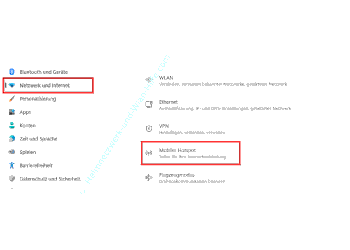
Navigiere zum Menüpunkt "Netzwerk und Internet" und wähle den Bereich "Mobiler Hotspot" aus.
Im neuen Fenster findest du einen Schalter, den du auf "Ein" setzen kannst, um den Hotspot zu aktivieren.
Netzwerknamen und Passwort für Hotspot vergeben
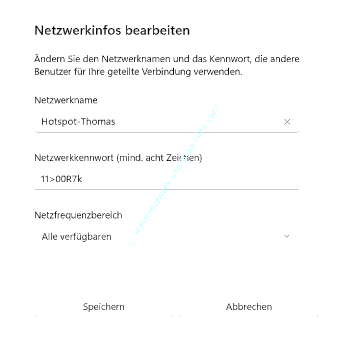
Unter den Eigenschaften des mobilen Hotspots kannst du den Netzwerknamen und das Passwort bearbeiten.
Achte darauf, dass das Passwort mindestens acht Zeichen lang ist, denn das ist eine Mindestsicherheitsanforderung.
Wähle einen eindeutigen Netzwerknamen und ein sicheres Passwort, um unerwünschten Zugriff zu vermeiden.
Fehlerbehebung und typische Probleme
Ein häufiges Problem ist, dass die Option "Eigene Internetverbindung freigeben von" ausgegraut ist, sobald der Hotspot aktiv ist.
Wenn du beispielsweise von Wlan auf Ethernet wechselst, musst du den Hotspot erst deaktivieren.
Danach änderst du die Einstellung bei "Eigene Internetverbindung freigeben von" und aktivierst den Hotspot erneut.
So kannst du sicherstellen, dass der Hotspot wieder mit der richtigen Verbindung arbeitet.
Unterstützung gehosteter Netzwerke prüfen
Manchmal unterstützt dein Wlan-Adapter keine gehosteten Netzwerke. Um das zu überprüfen, gehe bitte folgendermaßen vor.
Öffne die Eingabeaufforderung (cmd) über das Suchfeld.
Klicke mit der rechten Maustaste auf das Programm und wähle "Als Administrator ausführen".
Gib den Befehl
netsh wlan show drivers
ein und drücke Enter.
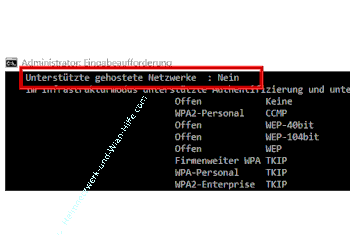
Suche in der Ausgabe nach der Zeile "Unterstützte gehostete Netzwerke".
Dahinter sollte "Ja" stehen.
Wenn dort ein "Nein" steht, kannst du leider mit diesem Adapter keinen Hotspot einrichten.
Treiberprobleme lösen
Sollte dein Hotspot nicht funktionieren, könnte der Treiber des Wlan-Adapters veraltet oder deaktiviert sein.
Öffne die Systemsteuerung und gehe zum "Geräte-Manager". Du kannst den Geräte-Manager auch direkt über das Suchfeld aufrufen.
Unter Netzwerkadapter findest du den "Microsoft Wi-Fi direct Virtual Adapter".
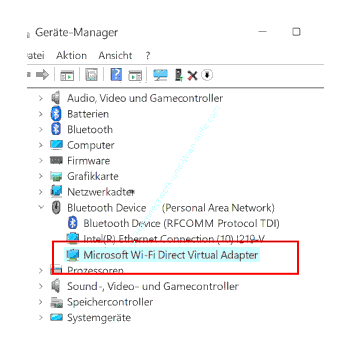
Sollte dieser nicht aufgelistet sein, dann wird dein Wlan-Adapter keinen gehosteten Netzwerke unterstützen. Prüfe dies am besten mit der Abfrage über die Kommandozeile über den Befehl "netsh wlan show drivers".
Dass der Microsoft Wi-Fi Direct Virtual Adapter im Geräte-Manager fehlt, bedeutet jedoch nicht automatisch, dass dein Laptop keinen mobilen Hotspot unterstützen kann.
Aber es ist ein wichtiger Hinweis, dass eventuell ein Treiber oder eine Hardware-Funktion fehlt oder deaktiviert ist.
Also schau doch erst mal auf der Webseite des Wlan-Modulherstellers nach, ob es möglicherweise einen aktuellen Treiber gibt, der dann auch das Nutzen mobiler Hotspots ermöglicht.
Sollte der Microsoft Wi-Fi Direct Virtual Adapter vorhanden sein, aber noch nicht aktiviert, dann gehe folgendermaßen vor.
Klicke mit der urechten Maustaste auf Wi-Fi Direct Virtual Adapteru und wähle "Gerät aktivieren".
Falls der Adapter schon aktiv ist, prüfe, ob die Treiber aktuell sind.
Wähle im Kontextmenü "Treiber aktualisieren".
Entscheide dich für "Auf meinem Computer nach Treibern suchen" und dann "Aus einer Liste verfügbarer Treiber auswählen".
Wähle den "Virtuellen Microsoft Wi-Fi direct Adapter" und bestätige mit "Weiter".
Nach wenigen Sekunden sollte die Meldung "Treiber wurden erfolgreich aktualisiert" erscheinen.
Das war's auch schon. Jetzt kennst du alle Schritte, um dein Notebook als mobilen Hotspot einzurichten. Zum Abschluss nochmal die wichtigsten Punkte zusammengefasst.
- Stelle sicher, dass dein Wlan-Adapter gehostete Netzwerke unterstützt.
- Achte darauf, dass die Treiber aktuell und aktiviert sind.
- Wähle einen sicheren Netzwerknamen und ein Passwort.
Falls es Probleme gibt, kannst du mit den gezeigten Schritten die häufigsten Fehler beheben.
Eine stabile Internetverbindung und der richtige Adapter sind der Schlüssel für eine erfolgreiche Einrichtung.
Für maximale Sicherheit und Performance kannst du auch externe Tools oder Hotspot-Apps nutzen, die zusätzliche Funktionen bieten.
Damit sind wir auch schon am Ende mit unserem Tutorial. Wir hoffen natürlich, dass dieses Tutorial nützlich für dich war und wünschen dir noch viel Spaß mit unseren vielen anderen Tutorials auf Heimnetzwerk-und-Wlan-Hilfe.com.
Vielleicht interessieren dich auch folgende Artikel:
Mit Heatmapper Wlan-Netzwerke analysieren
WPA2 oder WPA3? Welchen Sicherheitsstandard nutzt dein WLAN?
Sicher in öffentlichen WLAN-Netzwerken surfen
So nutzt du öffentliche Wlan-Hotspots
Wlan-Adapter installieren und konfigurieren
Diese Sicherheitseinstellungen sind für dein Wlan-Netzwerk wichtig
Wlan-Netzwerkpriorität für die Einwahl in ein Wlan-Netzwerk festlegen
Die Wlan-Signalstärke zwischen Wlan-Adapter und Wlan-Router anzeigen
Zwei wichtige Anlaufstellen, um Wlan-Probleme zu lösen (Win 10)
Netzwerkkonflikte mit anderen Wlan-Netzwerken mit inSSider erkennen
Infos bei Wikipedia
Weitere Informationen zu Windows 11
Infos bei Google
Notebook als Hotspot verwenden
Zurück zum Seitenanfang von:
Ein Notebook als mobilen Hotspot nutzen
Ein Notebook als mobilen Hotspot nutzen
Zurück zur:
Wlan-Netzwerk Tipps
Zurück zur Startseite von heimnetzwerk-und-wlan-hilfe.com
Wenn dir der eine oder andere Tipp auf unseren Seiten Nerven und graue Haare erspart hat, dann unterstütze doch unser Team mit einer kleinen Spende, die uns dabei helfen, die hohen Bereitstellungskosten aufzubringen.
heimnetzwerk-und-wlan-hilfe.com ist Teilnehmer des Partnerprogramms von Amazon Europe S.à r.l. und Partner des Werbeprogramms, das zur Bereitstellung eines Mediums für Websites konzipiert wurde, mittels dessen durch die Platzierung von Werbeanzeigen und Links zu Amazon.de / Javari.de Werbekostenerstattung erhalten werden kann.
Als Amazon-Partner verdienen wir deshalb an qualifizierten Käufen.
Amazon und das Amazon-Logo sind Warenzeichen von Amazon.com, Inc. oder eines seiner verbundenen Unternehmen.
All trademarks are the property of the respective trademark owners.
Cookies helfen dabei, Seiteninhalte nützlicher zu gestalten. Im linken unteren Bereich finden Sie die Cookie Einstellungen, wo sie selber festlegen können, ob Sie Cookies akzeptieren oder nicht. Das Nutzen unserer Inhalte ist auch möglich, wenn Sie keine Cookies akzeptieren!
Über uns |
Impressum/Kontakt |
Disclaimer |
Datenschutzerklärung/Cookie Policy
Cookie Settings
Copyright © 2024 heimnetzwerk-und-wlan-hilfe.com