auf heimnetzwerk-und-wlan-hilfe.com
nach Inhalten suchen!
- Home
- Windows 11
- Was ist Winget?
Was ist Winget und warum solltest du es kennen?
In unserem heutigen Tutorial erklären wir dir, was es mit dem Paketmanager Winget auf sich hat und warum du es kennen solltest, wenn du ein aktiver Windows 11 Nutzer bist!
Wenn du ein aktiver Windows-User bist und regelmäßig Programme installierst oder auf dem neuesten Stand halten willst, dann solltest du dir unbedingt "Winget" anschauen.
Winget ist ein Kommandozeilentool von Microsoft, mit dem du Software ganz einfach suchen, installieren und aktualisieren kannst und das komplett kostenlos.
Das Besondere, Winget greift sowohl auf den Microsoft Store als auch auf das umfangreiche Windows Package Manager Community Repository zu.
Damit hast du Zugriff auf tausende kostenlose Programme und Tools, angefangen von Office-Software bis hin zu Entwickler-Tools.
Winget unter Windows installieren und starten
Wenn du Windows 11 nutzt, kannst du direkt loslegen, denn hier ist Winget bereits standardmäßig installiert.
Bist du noch mit Windows 10 unterwegs, musst du zuerst den App-Installer über den Microsoft Store installieren. Sobald das erledigt ist, kannst du Winget verwenden.
Um winget auf der Kommandozeile zu nutzen, verwende die "PowerShell" oder die "Eingabeaufforderung" mit Administratorrechten.
Um eine von beiden zu öffnen, gib powershell oder cmd im Suchfenster ein und öffne dann die Anwendung mit Adminrechten.
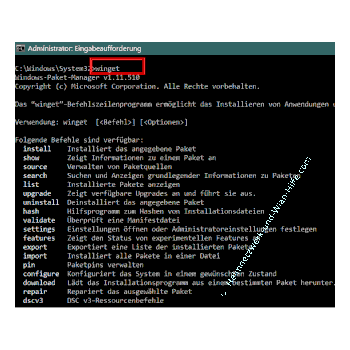
Im Befehszeilenfenster gibst du nun den Befehl "winget" ein und drücke Enter. Dann bekommst du eine Übersicht aller verfügbaren Befehle aufgelistet.
Programme mit winget suchen, installieren und aktualisieren
Du willst ein bestimmtes Programm finden? Dann gib in die Konsole folgendes ein.
winget search [ProgrammName]
Ersetze [ProgrammName] durch den Namen des Tools oder Programms, das du suchst – zum Beispiel vlc für den VLC Media Player.
Beim allerersten Start wirst du übrigens gebeten, die Nutzungsbedingungen zu akzeptieren, aber das sollte ja kein Problem sein. Danach kannst du loslegen.
Wenn du das passende Programm gefunden hast, zeigt dir Winget eine eindeutige "Programm-ID" an. Diese brauchst du für die Installation. Am besten schreibst du ir die ID auf.
Mit der Programm-ID kannt du nun das gewünschte Programm installieren. Gib dazu folgenden Befehl ein.
winget install [Programm-ID]
Die Installation läuft in der Regel komplett automatisch, ohne dass du weitere Angaben machen musst.
Installierte Programme anzeigen
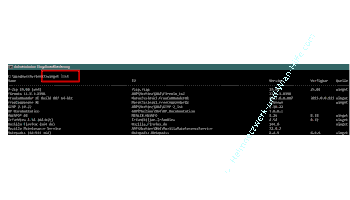
Mit dem Befehl
winget list
siehst du alle Programme, die aktuell auf deinem System installiert sind, inklusive der jeweiligen Versionsnummern und ob Updates verfügbar sind.
Programme aktualisieren
Wenn du gezielt ein Programm updaten willst, gib einfach folgendes ein.
winget upgrade [Programm-ID]
Oder du machst es dir noch einfacher und bringst gleich alle installierten Programme auf den neuesten Stand und zwar mit diesem Befehl.
winget upgrade --all
Das funktioniert sogar für viele Programme, die du ursprünglich gar nicht über Winget installiert hast.
Natürlich musst du diese Befehle nicht jedes Mal eintippen.
Die beste Lösung ist es, dir ein kleines Skript oder eine Batchdatei zu schreiben, die dann beim Starten des Rechners automatisch ausgeführt wird.
So kannst du voll automatisiert deine Programme aktuell halten.
Programme automatisch mit WingetUI aktualisieren
Winget lässt sich nicht nur manuell über Eingabe der Befehle in der Eingabeaufforderung nutzen, sondern auch ganz bequem automatisch mit einer grafischen Benutzeroberfläche namens "WingetUI".
Lade dir WingetUI über eine sichere Plattform (am besten GitHub) herunter und wenn du WingetUI installiert hast, kannst du dort Programme suchen, installieren oder aktualisieren, ganz ohne Kommandozeile.
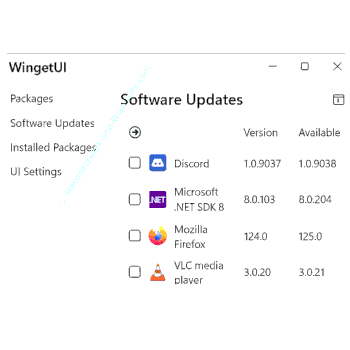
Klick einfach im geöffneten Programm auf "Software-Updates" gehen, und dir wird sofort angezeigt, für welche Programme Updates verfügbar sind.
Mit einem Klick auf das Symbol ganz links in der Symbolleiste aktualisierst du dann alle Programme auf einmal.
Automatische Updates kannst du auch über die grafische Variante von winget sehr einfach einrichten.
In den WingetUI-Einstellungen, die du über das Drei-Punkte-Menü oben rechts erreichst, setzt du dafür unter "Allgemeine Einstellungen" ein Häkchen bei "Pakete automatisch aktualisieren"
Zusätzlich solltest du unter "Startoptionen" den automatischen Start auswählen.
So stellt WingetUI beim Windows-Start automatisch sicher, dass Updates im Hintergrund verfügbar sind.
Hinweis zur Benutzerkontensteuerung
Da viele Installationen und Updates Administratorrechte benötigen, wirst du bei jedem Vorgang durch die Benutzerkontensteuerung um Erlaubnis gebeten.
Zwar kannst du in den Einstellungen ein Häkchen setzen bei "Frage nur einmal nach Administratorrechten", aber der Entwickler empfiehlt das aus Sicherheitsgründen nicht. Und da stimme ich zu. Lieber ein Klick mehr als ein Sicherheitsrisiko.
Winget AutoUpdate - Das PowerShell-Script für Fortgeschrittene
Wenn du lieber ein vollautomatisiertes Update-System ohne GUI möchtest, dann ist Winget AutoUpdate (WAU) genau das Richtige für dich.
Das ist ein PowerShell-Script, das regelmäßig Updates über Winget ausführt wird, ganz automatisch im Hintergrund.
Du kannst dir das Winget AutoUpdate Skript ebenfalls auf GitHub downloaden, wenn du dir nicht die Arbeit machen möchtest, selbst ein Skript zu schreiben.
Nach dem Download startest du den WAU Configurator und sett ein Häkchen bei Install WAU (Winget-AutoUpdate).
Im Bereich "Update Frequency" kannst du wählen, wie oft aktualisiert werden soll, also z. B. "Daily" für täglich oder "Weekly" für wöchentlich. Danach klickst du auf "Install".
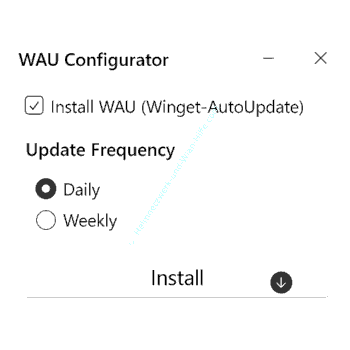
WAU startet direkt nach der Installation mit dem ersten Update und trägt sich automatisch in die Windows-Aufgabenplanung ein.
Das Besondere. WAU läuft mit den Rechten des Systemkontos, also ohne Nachfrage der Benutzerkontensteuerung.
WAU installiert sich im Ordner "C:\ProgramData\Winget-AutoUpdate". Hier findest du die Datei excluded_apps.txt, in der du Programme eintragen kannst, die nicht automatisch aktualisiert werden sollen.
Im Unterordner "logs" findest du die Datei updates.log. Diese kannst du in einem Editor öffnen und genau nachvollziehen, welche Programme zuletzt aktualisiert wurden.
Fazit und Empfehlungen
Mit Winget, WingetUI und dem WAU-Script hast du gleich drei starke Werkzeuge, um dein Windows-System immer auf dem neuesten Stand zu halten, kostenlos, effizient und flexibel.
Ich empfehle dir, mit der Kommandozeile zu starten, um Winget kennenzulernen und dir danach entweder WingetUI für den Komfort oder WAU für die Automatisierung zu holen.
Probier's einfach aus und halte dein System mit nur wenigen Klicks immer aktuell!
Damit sind wir auch schon am Ende mit unserem Tutorial. Wir hoffen natürlich, dass dieses Tutorial nützlich für dich war und wünschen dir noch viel Spaß mit unseren vielen anderen Tutorials auf Heimnetzwerk-und-Wlan-Hilfe.com.
Vielleicht interessieren dich auch folgende Artikel:
Mit winget Updates von installierten Programmen verwalten
Windows nach einem Update so schnell wie möglich wieder starten
Diagnosedatenübertragung deaktivieren (Win 11 Update 11/2024)
Defender mit automatischen Updates versorgen
Updates über das Reparatursystem deinstallieren
Ein Update über den Update-Konfigurationsbereich deinstallieren
Windows Update-Verlauf überprüfen (Win 11)
Alte Windows 7/8 Keys auf Gültigkeit überprüfen und für Updates auf Windows 10 nutzen
Herausfinden, wie lange es Updates für deine installierte Windows-Version gibt

Infos bei Wikipedia
Weitere Informationen zu Windows 11
Infos bei Google
Zurück zum Seitenanfang von:
Was ist Winget und warum solltest du es kennen?
Was ist Winget und warum solltest du es kennen?
Zurück zur:
Windows 11 Artikel- und Videoübersicht
Windows 11 Artikel- und Videoübersicht
Zurück zur Startseite von heimnetzwerk-und-wlan-hilfe.com
Wenn dir der eine oder andere Tipp auf unseren Seiten Nerven und graue Haare erspart hat, dann unterstütze doch unser Team mit einer kleinen Spende, die uns dabei helfen, die hohen Bereitstellungskosten aufzubringen.
heimnetzwerk-und-wlan-hilfe.com ist Teilnehmer des Partnerprogramms von Amazon Europe S.à r.l. und Partner des Werbeprogramms, das zur Bereitstellung eines Mediums für Websites konzipiert wurde, mittels dessen durch die Platzierung von Werbeanzeigen und Links zu Amazon.de / Javari.de Werbekostenerstattung erhalten werden kann.
Als Amazon-Partner verdienen wir deshalb an qualifizierten Käufen.
Amazon und das Amazon-Logo sind Warenzeichen von Amazon.com, Inc. oder eines seiner verbundenen Unternehmen.
All trademarks are the property of the respective trademark owners.
Cookies helfen dabei, Seiteninhalte nützlicher zu gestalten. Im linken unteren Bereich finden Sie die Cookie Einstellungen, wo sie selber festlegen können, ob Sie Cookies akzeptieren oder nicht. Das Nutzen unserer Inhalte ist auch möglich, wenn Sie keine Cookies akzeptieren!
Über uns |
Impressum/Kontakt |
Disclaimer |
Datenschutzerklärung/Cookie Policy
Cookie Settings
Copyright © 2024 heimnetzwerk-und-wlan-hilfe.com