auf heimnetzwerk-und-wlan-hilfe.com
nach Inhalten suchen!
- Home
- Windows 11
- Webvorschläge aus Startmenü entfernen
Websuchergebnisse aus dem Startmenü entfernen
In unserem heutigen Tutorial zeigen wir dir, wie du wie du die Websuchergebnisse aus dem Startmenü in Windows 10/11 deaktivieren kannst!
Standardmäßig zeigt Windows bei der Suche im Startmenü auch Ergebnisse aus dem Internet an, die über die Microsoft-Suchmaschine Bing geladen werden.
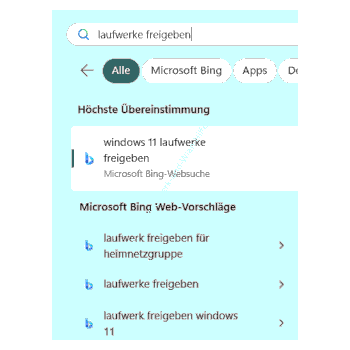
Das kann praktisch sein, aber oft will man nur lokale Dateien oder Programme durchsuchen, und die Webergebnisse sind eher störend.
Da es leider keine Möglichkeit gibt, die Suche auf Google oder eine andere Suchmaschine umzustellen, zeige ich dir, wie du die Anzeige der Bing-Suche komplett ausschaltest.
Wir gehen zwei verschiedene Methoden durch. Eine Variante über den Registrierungs-Editor und eine über die Gruppenrichtlinien (für die Pro-Version von Windows). Los geht's!"


Vorbereitung: Benötigte Zugriffsrechte und Tools
Bevor wir starten, stelle sicher, dass du auf deinem PC über Administratorrechte verfügst. Wir werden zwei Tools verwenden.
Zum einen den Registrierungs-Editor (regedit), den du auf allen Versionen von Windows 10 und 11 nutzen kannst.
Zum anderen den Gruppenrichtlinien-Editor (gpedit), der allerdings nur für die Pro-Versionen von Windows 10 und 11 verfügbar ist.
Keine Sorge, falls du die Pro-Version nicht hast, die Methode über den Registrierungs-Editor funktioniert für alle.
Methode 1: Deaktivierung über den Registrierungs-Editor
Die Abschaltung der Websuchergebnisse im Suchbereich ist universell und funktioniert auf allen Versionen von Windows 10 und 11. Hier sind die Schritte.
Bevor wir beginnen, noch ein wichtiger Hinweis!
Da die folgenden Änderungen in der Registry von Windows durchgeführt werden, ist es ratsam und wichtig, immer eine Sicherung der kompletten Registry oder zumindest der zu ändernden Schlüssel vorzunehmen. So kannst du bei Problemen durch fehlerhafte Anpassungen diese Sicherung wieder zurückspielen, um den vorherigen Stand der Registry wiedherzustellen!
Gehe zum Erstellen der Registry-Sicherung folgendermaßen vor. Klicke im Registrierungs-Editor auf "Datei > Exportieren" und speichere eine Sicherungskopie.
Nun öffne das Startmenü und gib "regedit" in die Suchleiste ein. Drücke Enter, um den Registrierungs-Editor zu öffnen. Bestätige die Sicherheitsabfrage mit "Ja".
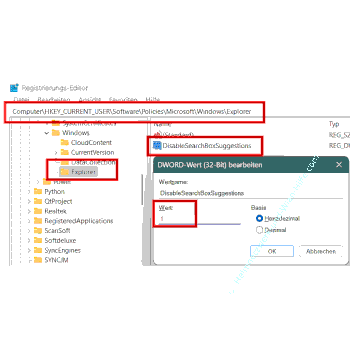
Navigiere im Editor zu folgendem Pfad:
HKEY_CURRENT_USER\Software\Policies\Microsoft\Windows
Überprüfe, ob es dort bereits einen Schlüssel mit dem Namen "Explorer" gibt. Wenn nicht, musst du ihn anlegen.
Rechtsklick auf den Ordner Windows, dann auf Neu > Schlüssel, und nenne ihn "Explorer".
Klicke nun auf den neu erstellten Schlüssel Explorer und füge einen neuen DWORD-Wert (32-Bit) hinzu.
Dies machst du, indem du auf den Schlüssel Explorer mit der recchten Maustaste klickst und Neu > DWORD-Wert (32-Bit) auswählst.
Nenne den Wert "DisableSearchBoxSuggestions".
Öffne diesen Wert per Doppelklick und trage "1" als Wert ein. Bestätige anschließend mit OK.
Schließe den Registrierungs-Editor und starte deinen PC neu.
Wenn du jetzt das Startmenü benutzt, sollten die Websuchergebnisse verschwunden sein.
Methode 2: Deaktivierung über den Gruppenrichtlinien-Editor (nur Pro-Version)
Die zweite Methode ist für diejenigen unter euch, die die Pro-Version von Windows 10 oder 11 nutzen.
Hier gehen wir über den Gruppenrichtlinien-Editor vor.
Öffne das Startmenü und gib "gpedit" in das Suchfeld ein, um den Gruppenrichtlinien-Editor zu öffnen.
Navigiere zu folgendem Pfad:
Benutzerkonfiguration > Administrative Vorlagen > Windows-Komponenten > Datei-Explorer
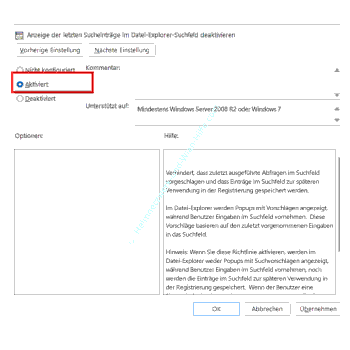
Auf der rechten Seite findest du die Richtlinie "Anzeige der letzten Sucheinträge im Datei-Explorer-Suchfeld deaktivieren". Doppelklicke darauf.
Setze die Richtlinie auf "Aktiviert" und bestätige mit OK.
Schließe den Editor und starte deinen PC neu. Die Änderungen werden nach dem Neustart übernommen und die Websuche im Startmenü sollte deaktiviert sein.
Abschluss und Neustart des Systems
Nachdem du eine der beiden Methoden angewendet hast, ist ein Neustart von Windows notwendig, damit die Änderungen wirksam werden.
Starte deinen PC neu und überprüfe, ob die Websuchergebnisse im Startmenü nun deaktiviert sind, indem du eine neue Suche ausführst.
Falls etwas nicht wie gewünscht funktioniert, gehe die Schritte erneut durch und überprüfe, ob die Eingaben korrekt sind.
Zusammenfassung und weitere Tipps
In diesem Tutorial habe ich dir gezeigt, wie du die Websuche im Startmenü von Windows 10 und 11 deaktivieren kannst, entweder über den Registrierungs-Editor oder über den Gruppenrichtlinien-Editor.
Solltest du die Websuche später wieder aktivieren wollen, kannst du einfach die Schritte umkehren und die Werte auf ihre Ursprungszustände zurücksetzen.
Hast du über Variante 1 den Registry-Editor verwendet und den Schlüssel Explorer gesichert, dann kannst du die alte Einstellung direkt über eine Doppelklick auf die Reg-Sicherungsdatei weiderherstellen.
Zusätzlich empfehle ich, regelmäßig Windows-Updates zu installieren, da diese manchmal Änderungen an den Systemeinstellungen erfordern, die auch die Suchfunktion betreffen könnten."
Hast du Variante 2 über Anpassungen im Gruppenrichtlinieneditor genutzt, reichte es einfach, die verwendete Richtlinie wieder zu deaktivieren.
Wir hoffen natürlich, dass dieses Tutorial nützlich für dich war und wünschen dir noch viel Spaß mit unseren vielen anderen Tutorials auf Heimnetzwerk-und-Wlan-Hilfe.com.
Vielleicht interessieren dich auch folgende Artikel:
Icons in der Taskleiste vergrößern
Eigenschaften und Metadaten von Dateien bearbeiten
Dateien schnell und einfach auf andere Geräte übertragen
Besitz einer Datei übernehmen und Sperrung durch Programme aufheben
Benachrichtigungen gezielt abschalten
Autostart bereinigen – So beschleunigst du deinen PC
Die automatische Windows-Anmeldung aktivieren (Win 11)
Sound beim Computerstart verhindern
Besseres Kopieren mit Teracopy
Passwort-Check bei den drei großen Browsern Edge, Chrome und Firefox durchführen





Infos bei Wikipedia
Weitere Informationen zu Windows 11
Infos bei Google
Webvorschläge aus Startmenü entfernen
Zurück zum Seitenanfang von:
Websuchergebnisse aus dem Startmenü in Windows 10/11 entfernen
Websuchergebnisse aus dem Startmenü in Windows 10/11 entfernen
Zurück zur:
Windows 11 Artikel- und Videoübersicht
Windows 11 Artikel- und Videoübersicht
Zurück zur Startseite von heimnetzwerk-und-wlan-hilfe.com
Wenn dir der eine oder andere Tipp auf unseren Seiten Nerven und graue Haare erspart hat, dann unterstütze doch unser Team mit einer kleinen Spende, die uns dabei helfen, die hohen Bereitstellungskosten aufzubringen.
heimnetzwerk-und-wlan-hilfe.com ist Teilnehmer des Partnerprogramms von Amazon Europe S.à r.l. und Partner des Werbeprogramms, das zur Bereitstellung eines Mediums für Websites konzipiert wurde, mittels dessen durch die Platzierung von Werbeanzeigen und Links zu Amazon.de / Javari.de Werbekostenerstattung erhalten werden kann.
Als Amazon-Partner verdienen wir deshalb an qualifizierten Käufen.
Amazon und das Amazon-Logo sind Warenzeichen von Amazon.com, Inc. oder eines seiner verbundenen Unternehmen.
All trademarks are the property of the respective trademark owners.
Cookies helfen dabei, Seiteninhalte nützlicher zu gestalten. Im linken unteren Bereich finden Sie die Cookie Einstellungen, wo sie selber festlegen können, ob Sie Cookies akzeptieren oder nicht. Das Nutzen unserer Inhalte ist auch möglich, wenn Sie keine Cookies akzeptieren!
Über uns |
Impressum/Kontakt |
Disclaimer |
Datenschutzerklärung/Cookie Policy
Cookie Settings
Copyright © 2024 heimnetzwerk-und-wlan-hilfe.com