auf heimnetzwerk-und-wlan-hilfe.com
nach Inhalten suchen!
- Home
- Windows 11
- So startest du die Wartung manuell
Wartungslauf manuell starten
In unserem heutigen Tutorial zeigen wir dir, wie du den eigentlich automatisch durchgeführten Wartungslauf in Windows auch manuell selbst starten kannst!
Was ist die automatische Wartung in Windows Windows führt einmal am Tag automatisch eine Wartung durch. Bei dieser automatischen Wartung sucht das Betriebssystem nach Updates, es überprüft Sicherheitseinstellungen und es erstellt Systemdiagnosen.
Diese Funktion wird häufig auch Windows Wartung oder Wartungslauf genannt.
Wann führt Windows die Wartung aus und was passiert, wenn der PC aus ist?
Windows sucht sich für den Wartungslauf eine Zeit aus, zu der du wahrscheinlich nicht am Computer sitzt.
Wenn der Rechner zu dieser Zeit nicht eingeschaltet ist, wird die Wartung nach dem nächsten Start ausgeführt, und zwar sobald einige Minuten keine Maus und Tastatureingaben mehr erfolgt sind.
Damit nutzt Windows bewusst eine Leerlaufzeit, damit du beim Arbeiten möglichst wenig davon merkst, da der Wartungsprozess natürlich auch ein paar Systemressourcen benötigt.
Warum es sinnvoll sein kann die Wartung manuell zu starten
Wenn dir der Zeitpunkt für den automatischen Start des Wartungslaufes nicht zusagt, dann kannst du den Start der Wartung auch per Hand auslösen.
Das ist praktisch, wenn du sofort nach Windows Updates suchen möchtest, du die Sicherheitsprüfung nicht auf die Nacht verschieben willst, oder du gerade Zeit hast und die Systemdiagnose direkt durchlaufen lassen möchtest.
Im Alltag hilft dir das dabei, deinen Windows PC aktuell und stabil zu halten.
Möglichkeit eins Wartungslauf manuell über die Systemsteuerung starten
Wir zeigen dir zwei Möglichkeiten, wie du den Wartungslauf starten kannst. Die erste führt über die Systemsteuerung von Windows.
Du öffnest zuerst die Suche in der Taskleiste und tippst den Befehl "control" ein. Du wählst das Suchergebnis "Systemsteuerung" aus. Es öffnet sich damit die Übersicht der Systemsteuerungselemente.
Du kannst den Befehl "control" auch direkt über das Ausführen-Fenster eingeben, das du mit der Tastenkombi "Windows-Taste + R-Taste" aufrufst.
Wenn du die Systemsteuerung mit den einzelnen Systemsteuerungsbestandteilen geöffnet hast, klickst du auf "Sicherheit und Wartung".
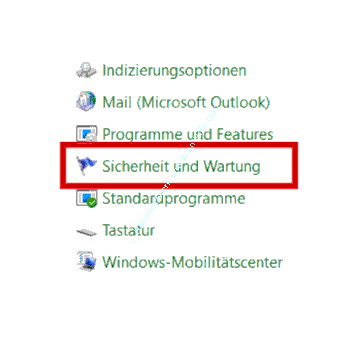
Im nächsten Fenster siehst du den Bereich "Wartung".
Du klickst dort auf den kleinen Pfeil neben Wartung, damit sich der Abschnitt aufklappt.
Wartungszeitpunkt prüfen und Wartung direkt starten
Wenn der Bereich Wartung aufgeklappt ist, klickst du auf Wartungseinstellungen ändern.
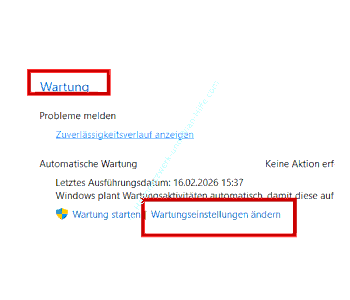
Dann siehst du, zu welchem Zeitpunkt Windows den Wartungslauf durchführen will. In der Voreinstellung liegt dieser Zeitpunkt oft um zwei Uhr nachts.
Wenn du die Untersuchung deine Rechners, die Wartung, sofort beginnen lassen möchtest, klickst du auf Wartung starten.
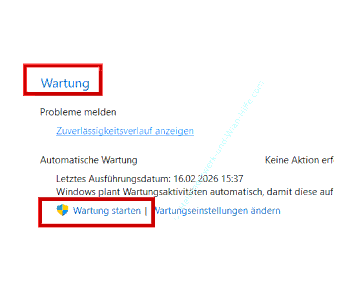
Damit startest du den Wartungslauf manuell und Windows beginnt direkt mit dem Update und Sicherheits Check sowie den Systemdiagnosen.
Wartungslauf manuell per Eingabeaufforderung starten
Alternativ kannst du auch einen Kommandozeilenbefehl verwenden, um den Wartungsprozess manuell zu starten.
Das bietet sich besonders dann an, wenn du die Wartung bspw. über ein Skript starten möchtest.
Du öffnest dazu die Suche in der Taskleiste und tippst "cmd" ein. Danach klickst du auf "Eingabeaufforderung".
Jetzt gibst du den Befehl "MSchedExe Start" ein und bestätigst mit der Eingabetaste.
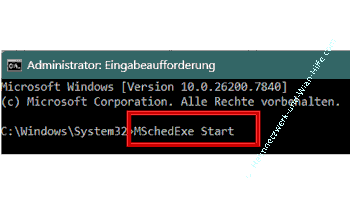
Damit startest du die automatische Wartung manuell.
Nicht wundern, dass es an dieser Stelle keine Rückmeldung gibt.
Es ist normal, dass du danach in der Konsole keine sichtbare Rückmeldung bekommst.
Wartung bei Bedarf vorzeitig beenden
Wenn du den Vorgang vorzeitig beenden willst, gibst du den Befehl" MSchedExe Stop" ein und bestätigst wieder mit der Eingabetaste.
Auch hier kann es sein, dass Windows keine Bestätigung in der Eingabeaufforderung anzeigt.
Woran du erkennst, dass die Wartung läuft und was du dabei beachten solltest
Wenn du prüfen möchtest, ob die Wartung gerade läuft, kannst du zusätzlich das Wartungsfenster in "Sicherheit und Wartung" öffnen und dort im aufgeklappten Bereich Wartung nachsehen.
Du kannst dieses Fenster auch über den Befehl "wscui.cpl" über das schon vorhin erwähnte Ausführen-Fenster öffnen, damit du den Status schneller siehst.
Wenn die Wartung aktiv ist, wird dir das dort angezeigt und du findest dort in der Regel auch eine Option zum Beenden.
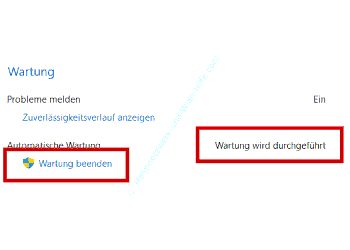
Du solltest außerdem wissen, dass Windows die Wartung bevorzugt in Leerlaufzeiten startet.
Das ist der Grund, warum sie nach einem Neustart oft erst dann losläuft, wenn du einige Minuten Maus und Tastatur nicht benutzt.
Damit sind wir auch schon am Ende mit unserem Tutorial. Wir hoffen natürlich, dass dieses Tutorial nützlich für dich war und wünschen dir noch viel Spaß mit unseren vielen anderen Tutorials auf Heimnetzwerk-und-Wlan-Hilfe.com.
Vielleicht interessieren dich auch folgende Artikel:
Auf Systemeigenschaften direkt über eine Verknüpfung zugreifen
Updates über das Reparatursystem deinstallieren
System auf Installationszustand zurücksetzen (Win 11)
Starthilfe des Reparatursystems verwenden
Integritäts-Check der Systemdateien mit SFC
Systemimage per Systembefehl wbadmin erstellen und über das Reparatursystem wiederherstellen
Systemimage erstellen und über das Reparatursystem wiederherstellen
Systemwiederherstellungspunkte erstellen und über das Reparatursystem wiederherstellen
Die Bootzeit mit BootRacer analysieren und Systembremsen finden
Infos bei Wikipedia
Weitere Informationen zu Windows 11
Infos bei Google
So startest du die Wartung manuell
Zurück zum Seitenanfang von:
Wartungslauf manuell starten
Zurück zur:
Windows 11 Artikel- und Videoübersicht
Windows 11 Artikel- und Videoübersicht
Zurück zur Startseite von heimnetzwerk-und-wlan-hilfe.com
Wenn dir der eine oder andere Tipp auf unseren Seiten Nerven und graue Haare erspart hat, dann unterstütze doch unser Team mit einer kleinen Spende, die uns dabei helfen, die hohen Bereitstellungskosten aufzubringen.
heimnetzwerk-und-wlan-hilfe.com ist Teilnehmer des Partnerprogramms von Amazon Europe S.à r.l. und Partner des Werbeprogramms, das zur Bereitstellung eines Mediums für Websites konzipiert wurde, mittels dessen durch die Platzierung von Werbeanzeigen und Links zu Amazon.de / Javari.de Werbekostenerstattung erhalten werden kann.
Als Amazon-Partner verdienen wir deshalb an qualifizierten Käufen.
Amazon und das Amazon-Logo sind Warenzeichen von Amazon.com, Inc. oder eines seiner verbundenen Unternehmen.
All trademarks are the property of the respective trademark owners.
Cookies helfen dabei, Seiteninhalte nützlicher zu gestalten. Im linken unteren Bereich finden Sie die Cookie Einstellungen, wo sie selber festlegen können, ob Sie Cookies akzeptieren oder nicht. Das Nutzen unserer Inhalte ist auch möglich, wenn Sie keine Cookies akzeptieren!
Über uns |
Impressum/Kontakt |
Disclaimer |
Datenschutzerklärung/Cookie Policy
Cookie Settings
Copyright © 2024 heimnetzwerk-und-wlan-hilfe.com