auf heimnetzwerk-und-wlan-hilfe.com
nach Inhalten suchen!
- Home
- Windows 11
- Installierte Windows-Treiber sichern
Alle Treiber für eine Neuinstallation von Windows speichern
In unserem heutigen Tutorial zeigen wir dir, wie du installierte Treiber deines Windows-Systems sichern kannst!
Warum du Treiber vor einer Windows-Neuinstallation sichern solltest
Auch wenn du praktisch alle Hardwaretreiber kostenlos im Internet findest, bekommst du sie eben nicht an einer zentralen Stelle.
Genau deshalb lohnt es sich, die Treiber vor der Neuinstallation direkt vom laufenden System zu sichern.
So musst du nach der Neuinstallation nicht mühsam jedes einzelne Treiberpaket zusammensuchen, sondern kannst fehlende oder problematische Treiber gezielt aus deinem Backup nachinstallieren.
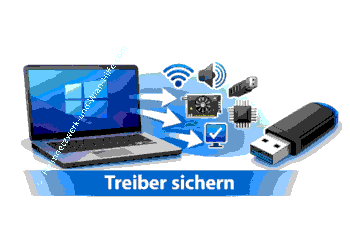
Ein solches Treiber-Backup ist zwar schnell mit Windows-Bordmitteln erledigt, kann aber einige GB an Speicherplatz belegen. In der Regel sollte aber ein USB-Stick mit 8 GB oder 16 GB dafür ausreichen.
Was du für die Sicherung von Treibern brauchst
Du benötigst für die Sicherung deiner installierten Treiber folgendes.
- Einen USB-Stick mit mindestens 16 oder besser 32GB Speicherkapazität.
- Ein funktionierendes, laufendes Windows-System.
- Administratorrechte, damit du die Tools bequem und ohne Berechtigungsprobleme starten kannst.
- Ein paar Minuten Zeit, je nach Schreibgeschwindigkeit des Speichermediums, das du für die Sicherung der Treiberdateien verwendest.
Treiber-Backup mit dem Tool PnPUtil erstellen
Stecke deinen USB-Stick an und erstelle darauf einen Ordner, zum Beispiel mit dem Namen Treiberbackup.
Merke dir den Laufwerksbuchstaben des Sticks. In meinem Beispiel ist es das Laufwerk "E".
Öffne jetzt eines der Kommandozeilentools von Windows mit Administratorrechten. Dabei ist es egal, ob du die Eingabeaufforderung, die Windows PowerShell oder das Windows Terminal (nur Windows 11) verwendest.
Gebe einfach den Namen des Tools in der Suche ein und dann sollte dir die Anwendung als Suchergebnis angezeigt werden. Wichtig ist, dass du diese als Administrator öffnest, damit du beim Ausführen unserer Befehle keine Berechtigungsprobleme hast.
Jetzt werden wir mit Hilfe des in Windows integrierten Tools "pnputil" Treiber exportieren.
Gib nun den folgenden Befehl in der Kommandozeile ein. Beachte, dass du den richtigen Laufwerksbuchstaben verwendest, der deinem Speichermedium entspricht.
pnputil /export-driver * D:\Treiberbackup
Drücke anschließend die Enter-Taste.
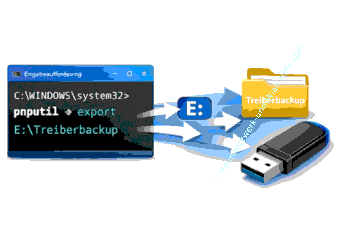
Mit diesem Befehl erfolgt der Export von Treiberdateien.
Wie lange die Sicherung dauert, hängt von der Menge der installierten Treiber und von der Schreibgeschwindigkeit deines USB-Sticks bzw. verwendeten Speichermediums ab.
Wenn am Schluss die Zahl der "Treiberpakete insgesamt" identisch ist mit der von "Exportierte Treiberpakete", dann ist alles gesichert.
Dieser Zahlenvergleich ist dein Check, ob das Backup vollständig durchgelaufen ist.
Was im Sicherungsordner passiert
Der Sicherungsordner enthält danach so viele Unterverzeichnisse, wie Treiber respektive Treiberpakete gesichert wurden. Das ist praktisch, weil Windows bei der Wiederherstellung oft automatisch das passende Paket im richtigen Unterordner findet.
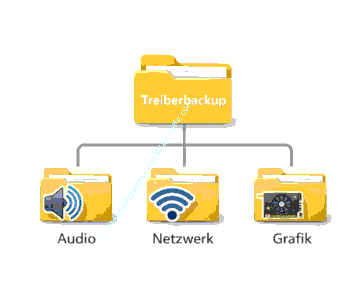
Treiber aus dem Backup wieder einspielen
Wenn du jetzt einen Treiber für eine Neuinstallation benötigst, kannst du ihn direkt aus dem Sicherungsverzeichnis installieren.
Das ist besonders dann nützlich, wenn du Windows neu installiert hast. So ist das sehr zeitaufwendige Suchen und Installieren von Treiber auf diversen Webseiten nicht notwendig.
Wenn du einmal einen Blick in den Geräte-Manager wirfst, dann wirst du nach einer Neuinstallation viele Warn- und Fehleranzeigen angezeigt bekommen, weil für einige Hardwarekomponenten noch keine Treiber installiert wurden.
Du erkennst fehlende oder problematische Treiber oft daran, dass Geräte mit einem gelben Ausrufezeichen markiert sind.
Treiber über "Auf meinem Computer nach Treibern suchen" installieren
Um nun den Treiber für ein mit Fehlercode gekennzeichnetem Gerät zu installieren, gehst du folgendermaßen vor.
Klicke mit der rechten Maustaste auf so ein markiertes Gerät und gehe dann auf:
"Treiber aktualisieren" → "Auf meinem Computer nach Treibern suchen"
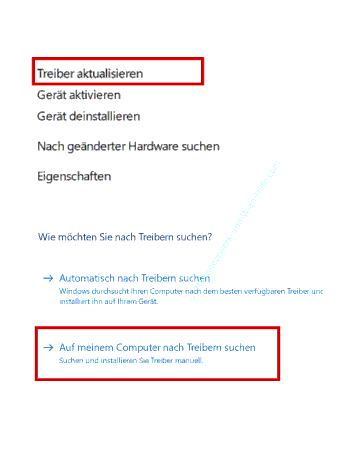
Wähle anschließend das zuvor erstellte Backup-Verzeichnis (zum Beispiel D:\Treiberbackup) aus und klicke auf "Weiter".
Windows findet daraufhin meist gleich das passende Treiberpaket aus dem richtigen Unterverzeichnis und bietet es zur Installation an.
Mehr zum Befehl PnPUtil
Wenn du mehr zur Syntax des Windows-Befehls "pnputil" wissen möchtest, findest du die ausführliche Erläuterungen direkt bei Microsoft.
learn.microsoft.com/de-de/windows-hardware/drivers/devtest/pnputil-command-syntax
Hier werden dir die Optionen und Details zu pnputil detailliert erläutert.
Damit sind wir auch schon am Ende mit unserem Tutorial. Wir hoffen natürlich, dass dieses Tutorial nützlich für dich war und wünschen dir noch viel Spaß mit unseren vielen anderen Tutorials auf Heimnetzwerk-und-Wlan-Hilfe.com.
Vielleicht interessieren dich auch folgende Artikel:
Unsignierte Treiber installieren (Win 11)
Neue Ansichten im Geräte-Manager (Win 11)
Automatische Treiber-Updates deaktivieren
Windows 10 im abgesicherten Modus starten
Den richtigen Treiber für deine WLAN-Netzwerkkarte finden
Wlan-Netzwerkkartentreiberinstallation überprüfen
Druckereinstellungen und Druckertreiber importieren und exportieren


Infos bei Wikipedia
Weitere Informationen zu Windows 11
Infos bei Google
Installierte Windows-Treiber sichern
Zurück zum Seitenanfang von:
Alle Treiber für eine Neuinstallation von Windows speichern
Alle Treiber für eine Neuinstallation von Windows speichern
Zurück zur:
Windows 11 Artikel- und Videoübersicht
Windows 11 Artikel- und Videoübersicht
Zurück zur Startseite von heimnetzwerk-und-wlan-hilfe.com
Wenn dir der eine oder andere Tipp auf unseren Seiten Nerven und graue Haare erspart hat, dann unterstütze doch unser Team mit einer kleinen Spende, die uns dabei helfen, die hohen Bereitstellungskosten aufzubringen.
heimnetzwerk-und-wlan-hilfe.com ist Teilnehmer des Partnerprogramms von Amazon Europe S.à r.l. und Partner des Werbeprogramms, das zur Bereitstellung eines Mediums für Websites konzipiert wurde, mittels dessen durch die Platzierung von Werbeanzeigen und Links zu Amazon.de / Javari.de Werbekostenerstattung erhalten werden kann.
Als Amazon-Partner verdienen wir deshalb an qualifizierten Käufen.
Amazon und das Amazon-Logo sind Warenzeichen von Amazon.com, Inc. oder eines seiner verbundenen Unternehmen.
All trademarks are the property of the respective trademark owners.
Cookies helfen dabei, Seiteninhalte nützlicher zu gestalten. Im linken unteren Bereich finden Sie die Cookie Einstellungen, wo sie selber festlegen können, ob Sie Cookies akzeptieren oder nicht. Das Nutzen unserer Inhalte ist auch möglich, wenn Sie keine Cookies akzeptieren!
Über uns |
Impressum/Kontakt |
Disclaimer |
Datenschutzerklärung/Cookie Policy
Cookie Settings
Copyright © 2024 heimnetzwerk-und-wlan-hilfe.com