auf heimnetzwerk-und-wlan-hilfe.com
nach Inhalten suchen!
- Home
- Windows 11
- Windows Auslagerungsdatei optimieren
Auslagerungsdatei kontrollieren, wenn Windows zu langsam wird

In unserem heutigen Tutorial erklären wir dir, was es mit der Auslagerungsdatei pagefile.sys auf sich hat und warum sie für ein langsameres Windows verantwortlich sein kann!
Warum Windows plötzlich langsam wird und welche Rolle die Auslagerungsdatei spielt
Wenn Windows spürbar langsamer reagiert, kann das mit der Auslagerungsdatei zusammenhängen.
Windows erweitert und verwaltet den Arbeitsspeicher deines Rechners mithilfe einer Auslagerungsdatei. Diese Datei heißt pagefile.sys und enthält Daten, die vorübergehend aus dem Arbeitsspeicher ausgelagert und später wieder zurückgeholt werden.
Damit dient die Auslagerungsdatei als Teil des virtuellen Arbeitsspeichers und unterstützt Windows dabei, bei wenig freiem RAM stabil zu bleiben.
Was ist die pagefile.sys und warum liegt sie normalerweise auf Laufwerk C
Die "pagefile.sys" befindet sich standardmäßig auf der Systempartition, meistens auf Laufwerk C.
Der Grund ist einfach. Auf vielen Systemen liegt das Laufwerk C auf einer schnellen SSD, da SSDs schneller als HDs sind und deshalb fast immer als Laufwerk für die Betriebssysteminstallation von Windows verwendet wird.
Und genau dort, auf dem Betriebssystemlaufwerk wird die Auslagerungsdatei pagefile.sys standardmäßig abgelegt. Hier kann Windows die Auslagerungsdatei am effizientesten nutzen.
Liegt die Auslagerungsdatei auf einer HDD, sind Zugriffe deutlich langsamer als auf einer SSD, was sich im Alltag als trägeres System bemerkbar machen kann.
Wenn das Laufwerk, auf dem Windows 11 installiert ist, zu voll wird, kann Windows die Auslagerungsdatei verschieben
In der Praxis kann es passieren, dass Windows bei knappem Speicherplatz auf dem Systemlaufwerk reagiert und die pagefile.sys auf ein anderes Laufwerk legt, das mehr Platz bietet.
Bei vielen älteren PCs steckt neben der SSD zusätzlich eine klassische Festplatte HDD im Rechner, die oft deutlich mehr freien Speicher hat.
Sobald die Auslagerungsdatei dann auf der HDD liegt, arbeitet Windows häufig spürbar langsamer und das typische Rattern der HDD kann auch noch zusätzlich stören.
In so einer Situation lohnt es sich, nach dem Freimachen von Speicherplatz die Auslagerungsdatei wieder auf C<. auf der SSD zu legen, weil Windows das nicht von selbst wieder zurückstellt.
So prüfst du, wo die Auslagerungsdatei aktuell liegt
Als Erstes schaust du nach, auf welchem Laufwerk die Auslagerungsdatei gerade liegt. Der Weg dahin geht über die erweiterten Systemeinstellungen von Windows.
Du gehst dafür Schritt für Schritt so vor.
Du öffnest das Startmenü über das Windows.
Danach öffnest du "Eigenschaften" und gehst in den Bereich "System".
Anschließend wechselst du zu "Info" und öffnest die "Erweiterten Systemeinstellungen".
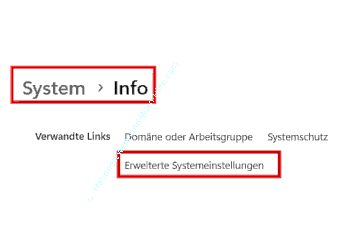
Es öffnet sich nun das Fenster "Systemeigenschaften" und das Register "Erweitert" sollte aktiviert sein. Falls das nicht der Fall ist, dann klicke auf dar Register "Erweitert".
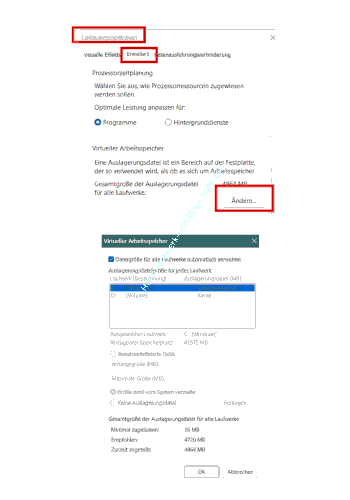
Im Bereich Leistung klickst du auf "Einstellungen".
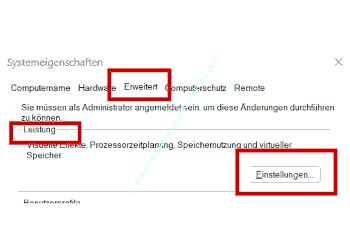
In dem neuen Fenster wechselst du wieder auf den Reiter "Erweitert".
Im Bereich "Virtueller Arbeitsspeicher" klickst du auf "Ändern".
An dieser Stelle bekommst du eine Übersicht über alle Laufwerke und siehst, auf welchem Laufwerk die Auslagerungsdatei pagefile.sys aktuell liegt.
So verschiebst du die Auslagerungsdatei zurück auf die SSD und entfernst sie von der HDD
Wenn die Auslagerungsdatei nicht auf dem schnellen SSD-Laufwerk liegt, solltest du handeln. Das Ziel ist, dass die pagefile.sys auf der SSD liegt und auf der HDD keine Auslagerungsdatei mehr aktiv ist.
Du setzt die Einstellungen so um.
Du entfernst zuerst das Häkchen bei "Dateigröße für alle Laufwerke automatisch verwalten".
Danach klickst du das Laufwerk auf der SSD an, meistens ist das C.
Anschließend wählst du Größe wird vom System verwaltet und klickst auf Festlegen.
Danach klickst du das Laufwerk auf der langsamen Festplatte HDD an.
Dann wählst du "Keine Auslagerungsdatei" und klickst ebenfalls auf Festlegen.
Optional kannst du anschließend das Häkchen bei Dateigröße für alle Laufwerke automatisch verwalten wieder setzen, wenn du möchtest, dass Windows die Größe künftig automatisch anpasst, während der Speicherort auf der SSD bleibt.
Diese Abfolge entspricht dem üblichen Vorgehen in Windows, um den Speicherort der Auslagerungsdatei zu steuern.
Neustart und Kontrolle, ob die Änderung übernommen wurde
Nachdem du alles gesetzt hast, bestätigst du die Fenster mit "OK". Danach ist ein Neustart von Windows nötig, damit die Änderungen wirksam werden.
Nach dem Neustart lohnt sich eine Kontrolle. Öffne die Einstellungen für den virtuellen Arbeitsspeicher erneut über denselben Pfad.
Dann prüfst du, ob die Auslagerungsdatei pagefile.sys jetzt auf der SSD liegt und ob auf der HDD wirklich Keine Auslagerungsdatei aktiv ist.
Tipps für Stabilität und Leistung mit virtuellen Arbeitsspeicher-Einstellungen
Damit du dir keine unnötigen Probleme einbaust, sind diese Punkte in der Praxis wichtig.
Es ist meist sinnvoll, die Auslagerungsdatei grundsätzlich aktiviert zu lassen, weil sie Windows bei Speicherdruck stabilisiert und als Erweiterung des RAM dient.
Eine systemverwaltete Größe ist für die meisten Systeme die beste Wahl, weil Windows die Größe passend an die Nutzung anpassen kann.
Wenn du die Auslagerungsdatei verschiebst oder deaktivierst und Windows beim Start Probleme meldet, kann Windows ersatzweise eine temporäre Auslagerungsdatei anlegen. In so einem Fall hilft es meist, wieder eine systemverwaltete Auslagerungsdatei auf C zu aktivieren
Damit sind wir auch schon am Ende mit unserem Tutorial. Wir hoffen natürlich, dass dieses Tutorial nützlich für dich war und wünschen dir noch viel Spaß mit unseren vielen anderen Tutorials auf Heimnetzwerk-und-Wlan-Hilfe.com.
Vielleicht interessieren dich auch folgende Artikel:
Die Auslagerungsdatei für ein schnelleres System verschieben (Win 10)
Auf Systemeigenschaften direkt über eine Verknüpfung zugreifen
Performance-Test für den Defender: Was bremst dein System?
System auf Installationszustand zurücksetzen (Win 11)
Starthilfe des Reparatursystems verwenden
Integritäts-Check der Systemdateien mit SFC
Systemimage per Systembefehl wbadmin erstellen und über das Reparatursystem wiederherstellen
Systemwiederherstellungspunkte erstellen und über das Reparatursystem wiederherstellen
Die Bootzeit mit BootRacer analysieren und Systembremsen finden


Infos bei Wikipedia
Weitere Informationen zu Windows 11
Infos bei Google
Windows Auslagerungsdatei optimieren
Zurück zum Seitenanfang von:
Auslagerungsdatei kontrollieren, wenn Windows zu langsam wird
Auslagerungsdatei kontrollieren, wenn Windows zu langsam wird
Zurück zur:
Windows 11 Artikel- und Videoübersicht
Windows 11 Artikel- und Videoübersicht
Zurück zur Startseite von heimnetzwerk-und-wlan-hilfe.com
Wenn dir der eine oder andere Tipp auf unseren Seiten Nerven und graue Haare erspart hat, dann unterstütze doch unser Team mit einer kleinen Spende, die uns dabei helfen, die hohen Bereitstellungskosten aufzubringen.
heimnetzwerk-und-wlan-hilfe.com ist Teilnehmer des Partnerprogramms von Amazon Europe S.à r.l. und Partner des Werbeprogramms, das zur Bereitstellung eines Mediums für Websites konzipiert wurde, mittels dessen durch die Platzierung von Werbeanzeigen und Links zu Amazon.de / Javari.de Werbekostenerstattung erhalten werden kann.
Als Amazon-Partner verdienen wir deshalb an qualifizierten Käufen.
Amazon und das Amazon-Logo sind Warenzeichen von Amazon.com, Inc. oder eines seiner verbundenen Unternehmen.
All trademarks are the property of the respective trademark owners.
Cookies helfen dabei, Seiteninhalte nützlicher zu gestalten. Im linken unteren Bereich finden Sie die Cookie Einstellungen, wo sie selber festlegen können, ob Sie Cookies akzeptieren oder nicht. Das Nutzen unserer Inhalte ist auch möglich, wenn Sie keine Cookies akzeptieren!
Über uns |
Impressum/Kontakt |
Disclaimer |
Datenschutzerklärung/Cookie Policy
Cookie Settings
Copyright © 2024 heimnetzwerk-und-wlan-hilfe.com