auf heimnetzwerk-und-wlan-hilfe.com
nach Inhalten suchen!
- Home
- Windows 11
- Datums- und Uhrzeitformat in der Taskleiste ändern
Das Format von Datum und Uhrzeit in der Windows-Taskleiste ändern
In unserem heutigen Tutorial zeigen wir dir, wie du das Format von Datum und Uhrzeit in der Taskleiste deines Windows-PCs ändern kannst!
Vielleicht gefällt dir die Darstellung des Datums in der Taskleiste von Windows 11 nicht und möchtest gern ein anderes Datumsformat nutzen oder die Anzeige deinen persönlichen Vorlieben anpassen oder es interessiert dich einfach, wo man die Formate der Taskleistenuhrzeit anpassen kann, dann ist dieses Tutorial genau richtig für dich.
Wir zeigen dir, wo du Formateinstellungen für die Taskleistenuhr vornehmen kannst. Das Ganze ist wirklich einfach! Lass uns direkt loslegen.
Aktuellen Zustand der Taskleistenzeit überprüfen
Bevor wir loslegen, schau mal rechts unten in der Ecke deiner Taskleiste. Dort zeigt dir Windows das aktuelle Datum und die Uhrzeit an.
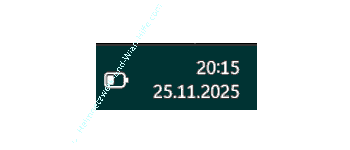
Standardmäßig ist das Format oft auf das regionale Standardschema eingestellt, z. B. "TT.MM.JJJJ" für das Datum und "HH:MM" im 24-Stunden-Format für die Uhrzeit.
Falls dir das nicht gefällt, kannst du es mit ein paar Klicks ändern.
Zugriff auf die Einstellungen der Taskleistenuhr
Klicke mit der rechten Maustaste auf das Datum und die Uhrzeit in der Taskleiste.
Wähle im Kontextmenü den Eintrag "Datum und Uhrzeit anpassen" aus.
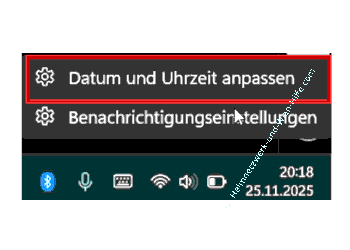
Es öffnet sich ein Fenster, in dem du alle relevanten Einstellungen vornehmen kannst.
Einstellungen für Sprache und Region
Scrolle in dem geöffneten Fenster nach unten, bis du den Bereich "Sprache und Region" findest.
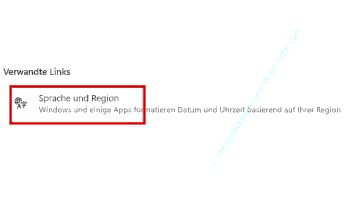
Klicke darauf, um die Einstellungen für das regionale Format zu öffnen.
Wähle die Option "Regionales Format aufrufen" wenn du Änderungen am Format vornehmen möchtest.
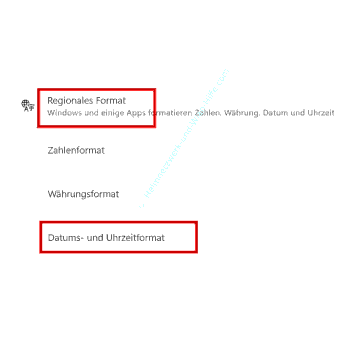
Format von Datum und Uhrzeit ändern
Klicke nun auf den Bereich "Datums- und Uhrzeitformat".
Hier kannst du jetzt die Formate auswählen, in denen die Uhrzeit und das Datum in der Taskleiste angezeigt werden sollen.

Das Datumsformat kann zwischen verschiedenen Varianten wie "TT.MM.JJJJ", "YYYY-MM-DD" oder "MM/DD/YYYY" geändert werden.
Die Uhrzeit kannst du in ein 12-Stunden- oder 24-Stunden-Format anpassen.
Vorgenommene Änderungen werden sofort übernommen, so dass du dir die Unterschiede zum vorherigen Format gleich anschauen kannst.
Abschluss und Tipps
Das war’s schon! Jetzt sollte die Taskleiste das Datum und die Uhrzeit genau so anzeigen, wie du es möchtest.
Falls du noch andere Anpassungen vornehmen möchtest, findest du in den Windows-Einstellungen viele weitere Optionen, z. B. zur Schriftart oder Symbolgröße in der Taskleiste.
Noch ein Tipp. Wenn du oft zwischen verschiedenen Ländereinstellungen wechselst, ist es empfehlenswert, die empfohlenen Formate zu nutzen, um schnell alles an eine neue Sprache oder Region anzupassen.
Ich hoffe, dieses Tutorial hat dir geholfen, die Anzeige von Datum und Uhrzeit nach deinen Wünschen zu gestalten. Wir hoffen natürlich, dass dieses Tutorial nützlich für dich war und wünschen dir noch viel Spaß mit unseren vielen anderen Tutorials auf Heimnetzwerk-und-Wlan-Hilfe.com.
Vielleicht interessieren dich auch folgende Artikel:
Icons in der Taskleiste vergrößern
Programme direkt über die Taskleiste beenden
Sekunden in der Taskleistenuhr anzeigen
Beschriftungen der Taskleisten-Programmsymbole und Gruppierungen konfigurieren
Infos über den Programmsymbolen der Taskleiste (Batches) deaktivieren
Das Symbol für die virtuellen Desktops aus der Task-Leiste ausblenden
News, Neuigkeiten und interessante Themen in der Taskleiste deaktivieren (Win 10)
Die Anzeige der aktuellen Kalenderwoche in die Taskleiste einbinden(Win 10)
Eine Datei in der Taskleiste einbinden (Win 10)
Die Größe der Taskleisten-Vorschaufenster offener Dokumente anpassen (Win 10)


Infos bei Wikipedia
Weitere Informationen zu Windows 11
Infos bei Google
Datums- und Uhrzeitformat in der Taskleiste ändern
Zurück zum Seitenanfang von:
Das Format von Datum und Uhrzeit in der Windows-Taskleiste ändern
Das Format von Datum und Uhrzeit in der Windows-Taskleiste ändern
Zurück zur:
Windows 11 Artikel- und Videoübersicht
Windows 11 Artikel- und Videoübersicht
Zurück zur Startseite von heimnetzwerk-und-wlan-hilfe.com
Wenn dir der eine oder andere Tipp auf unseren Seiten Nerven und graue Haare erspart hat, dann unterstütze doch unser Team mit einer kleinen Spende, die uns dabei helfen, die hohen Bereitstellungskosten aufzubringen.
heimnetzwerk-und-wlan-hilfe.com ist Teilnehmer des Partnerprogramms von Amazon Europe S.à r.l. und Partner des Werbeprogramms, das zur Bereitstellung eines Mediums für Websites konzipiert wurde, mittels dessen durch die Platzierung von Werbeanzeigen und Links zu Amazon.de / Javari.de Werbekostenerstattung erhalten werden kann.
Als Amazon-Partner verdienen wir deshalb an qualifizierten Käufen.
Amazon und das Amazon-Logo sind Warenzeichen von Amazon.com, Inc. oder eines seiner verbundenen Unternehmen.
All trademarks are the property of the respective trademark owners.
Cookies helfen dabei, Seiteninhalte nützlicher zu gestalten. Im linken unteren Bereich finden Sie die Cookie Einstellungen, wo sie selber festlegen können, ob Sie Cookies akzeptieren oder nicht. Das Nutzen unserer Inhalte ist auch möglich, wenn Sie keine Cookies akzeptieren!
Über uns |
Impressum/Kontakt |
Disclaimer |
Datenschutzerklärung/Cookie Policy
Cookie Settings
Copyright © 2024 heimnetzwerk-und-wlan-hilfe.com