auf heimnetzwerk-und-wlan-hilfe.com
nach Inhalten suchen!
- Home
- Windows 11
- Schneller Zugriff auf die Druckerwarteschlange
Druckerwarteschlange schnell öffnen
In unserem heutigen Tutorial zeigen wir dir, wie du die Druckerwarteschlange in Windows schnell und effizient öffnen kannst!
Wenn du schon einmal mit der Ausgabe von Druckaufträgen Probleme hattest, dann weißt du möglicherweise, dass es hier der die beste Lösung ist, erst mal in der Druckerwarteschlange nachzuschauen, ob überhaupt Druckaufträge am Drucker angekommen sind.
Der normale Weg zur Druckerwarteschlange über die Konfigurationsmenüs sind mit vielen Klicks verbunden.
Wenn du jedoch einen schnelleren Weg kennst, um zur Druckerwarteschlange deines Druckers zu gelangen, dann sparst du dir eine Menge Klicks und Zeit-.
Deshalb zeigen wir dir heute, wie du über eine direkte Verbindung schnell zur Druckerwarteschlange gelangst und darauf zugreifen kannst.

Was ist die Druckerwarteschlange?
Die Druckerwarteschlange ist ein praktisches Tool in Windows. Sie zeigt dir den aktuellen Status deiner Druckaufträge an.
Du kannst sehen, welche Dokumente gerade gedruckt werden, welche in der Warteschlange stehen und ob es Probleme wie "Drucker offline" gibt.
Du kannst auch erkennen, ob dein Drucker wirklich bereit ist, Druckaufträge auszuführen.
Über die Druckerwarteschlange kannst du jederzeit eingreifen, falls ein Auftrag hängen bleibt oder ein Dokument aus Versehen mehrfach gedruckt wird.
Druckerwarteschlange manuell öffnen
Jetzt zeige ich dir, wie du die Druckerwarteschlange direkt in den Windows-Einstellungen über den ganz normalen Weg öffnest.
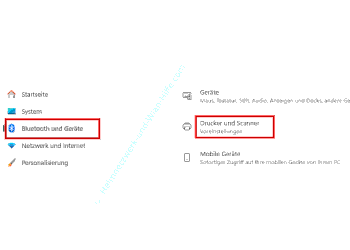
Gehe in die "Windows-Einstellungen". Das geht am schnellsten mit der Tastenkombination "Win + I".
Wähle den Punkt "Bluetooth und Geräte" aus.
Klicke auf "Drucker und Scanner".
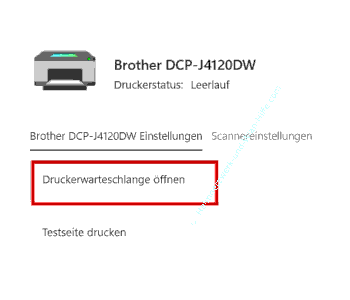
Suche in der Liste deinen Drucker und klicke darauf.
Wähle den Button "Druckerwarteschlange öffnen" aus. Hier siehst du jetzt alle Druckaufträge und kannst sie verwalten, z. B. pausieren, abbrechen oder priorisieren.
Damit du die Druckerwarteschlange in Zukunft schneller öffnen kannst, empfehle ich dir, eine Verknüpfung für den Aufruf der Druckerwarteschlange für deinen Drucker direkt auf dem Desktop zu erstellen. Über diese Verknüpfung kann dann direkt auf die Druckerwarteschlange zugegriffen werden. So geht’s.
Zuerst benötigen wir den Namen des Druckers, dessen Druckerwarteschlange geöffnet werden soll.
Normalerweise haben die meisten von uns nur einen Drucker, aber wenn du mehrere Drucker nutzt, dann ist es notwendig, den gewünschten Drucker direkte anzusprechen, dessen Druckerwarteschlange angezeigt werden soll.
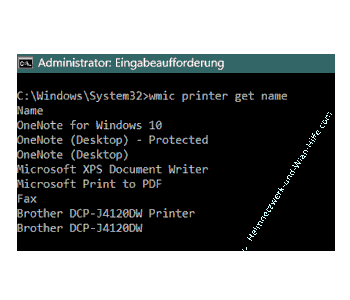
Öffne nun die Kommandozeile, indem du "cmd" im Suchfeld eingibst und dann die Kommandozeile (Eingabeaufforderung) als Administrator öffnest.
Gebe in der Eingabeaufforderung den Befehl
wmic printer get name
ein.
Es werden dir nun alle installierten Drucker, auch Drucker, die nur als Software vorhanden sind, aufgelistet.
Hier sollte auch dein Drucker mit aufgelistet sein.
Den Namen des Druckers benötigen wir jetzt. Also schreibe ihn auf oder kopiere dessen Namen in die Zwischenablage.
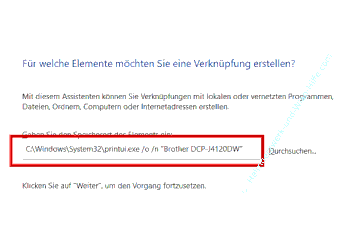
Jetzt klickst du mit der rechten Maustaste auf einen freien Bereich des Desktops und wählst den Befehl "Neu – Verknüpfung" aus.
Daraufhin öffnet sich ein Fenster mit einem Eingabefeld, wo du folgenden Befehl einträgst.
C:\Windows\System32\printui.exe /o /n "Druckername"
Für Druckername gibst du den Namen deines Druckers ein, dessen Druckerwarteschlange geöffnet werden soll.
Bestätige die Eingabe und es wird eine neue Verknüpfung auf deinem Desktop abgelegt, über die du per Doppelklick sofort auf die Druckerwarteschlange des angegebenen Druckers zugreifen kannst.
Für noch schnelleren Zugriff kannst du die Verknüpfung auch in die Taskleiste legen.
Ziehe die Verknüpfung einfach per Drag & Drop aus deinem Desktop in die Taskleiste.
Alternativ kannst du die Verknüpfung auch im Startbereich einbinden. Mache dazu einen Rechtsklick auf das Icon der Verknüpfung ausführen und dann An "Start" anheften.
Jetzt hast du einen schnellen Zugriff auf die Druckerwarteschlange deines Druckers, ohne dich erst mit vielen Klicks durch die Konfigurationsmenüs zu wühlen.
Falls du häufiger Probleme mit der Druckerwarteschlange hast, habe ich noch ein paar Tipps für dich.
Druckauftrag abbrechen
Bei großen Dokumenten kann die Aufbereitung des Druckauftrages sehr lange dauern. Dauert es dir zu lange, dann kannst du den Druckauftrag sehr einfach abbrechen.
Klicke dazu mit der rechten Maustaste auf den Auftrag in der Warteschlange und wähle "Abbrechen".
"Drucker offline" beheben
Wenn dein Drucker auf Druckaufträge gar nicht reagiert, dann prüfe, ob der Drucker eingeschaltet und mit deinem Computer verbunden ist. Manchmal hilft es auch, den Drucker kurz aus- und wieder einzuschalten.
Treiber aktualisieren
Veraltete Druckertreiber können Probleme verursachen. Hier empfiehlt es sich, erst mal zu schauen, ob es einen neuen Druckertreiber gibt und diesen dann zu installieren.
Gehe dazu auf die Hersteller-Website und lade die neuesten Treiber herunter.
Jetzt weißt du genau, wie du die Druckerwarteschlange in Windows schnell öffnest und verwaltest! Egal ob über die Desktop-Verknüpfung, die Taskleiste oder direkt in den Einstellungen, du hast alle Optionen an der Hand.
Ich hoffe, das Tutorial hat dir geholfen! Probiere es doch gleich mal aus. Damit sind wir auch schon am Ende mit unserem Tutorial.
Wir hoffen natürlich, dass dieses Tutorial nützlich für dich war und wünschen dir noch viel Spaß mit unseren vielen anderen Tutorials auf Heimnetzwerk-und-Wlan-Hilfe.com.
Vielleicht interessieren dich auch folgende Artikel:
Die Drucktaste für den Aufruf des Snipping-Tools aktivieren
Die Druckverwaltung von Windows 10 für die Konfiguration und Verwaltung von Druckern nutzen!
Einen Drucker im Netzwerk gemeinsam nutzen
Dateien und Drucker in Windows-Netzwerken freigeben
Wie kann ich einen vorhandenen Drucker als Netzwerkdrucker einrichten
Druckerfreigabe einrichten (Win 11)
Druckereinstellungen und Druckertreiber importieren und exportieren
Infos bei Wikipedia
Weitere Informationen zu Windows 11
Infos bei Google
Schneller Zugriff auf die Druckerwarteschlange
Zurück zum Seitenanfang von:
Druckerwarteschlange schnell öffnen
Druckerwarteschlange schnell öffnen
Zurück zur:
Windows 11 Artikel- und Videoübersicht
Windows 11 Artikel- und Videoübersicht
Zurück zur Startseite von heimnetzwerk-und-wlan-hilfe.com
Wenn dir der eine oder andere Tipp auf unseren Seiten Nerven und graue Haare erspart hat,
dann unterstütze doch unser Team mit einer kleinen Spende, die uns dabei helfen, die hohen Bereitstellungskosten aufzubringen.
Verknüpfung zur Druckerwarteschlange auf dem Desktop erstellen
Aufruf der Druckerwarteschlange direkt in der Taskleiste ablegen
Zusätzliche Tipps


heimnetzwerk-und-wlan-hilfe.com ist Teilnehmer des Partnerprogramms von Amazon Europe S.à r.l. und Partner des Werbeprogramms, das zur Bereitstellung eines Mediums für Websites konzipiert wurde, mittels dessen durch die Platzierung von Werbeanzeigen und Links zu Amazon.de / Javari.de Werbekostenerstattung erhalten werden kann.
Als Amazon-Partner verdienen wir deshalb an qualifizierten Käufen.
Amazon und das Amazon-Logo sind Warenzeichen von Amazon.com, Inc. oder eines seiner verbundenen Unternehmen.
All trademarks are the property of the respective trademark owners.
Cookies helfen dabei, Seiteninhalte nützlicher zu gestalten. Im linken unteren Bereich finden Sie die Cookie Einstellungen, wo sie selber festlegen können, ob Sie Cookies akzeptieren oder nicht. Das Nutzen unserer Inhalte ist auch möglich, wenn Sie keine Cookies akzeptieren!
Über uns |
Impressum/Kontakt |
Disclaimer |
Datenschutzerklärung/Cookie Policy
Cookie Settings
Copyright © 2024 heimnetzwerk-und-wlan-hilfe.com