auf heimnetzwerk-und-wlan-hilfe.com
nach Inhalten suchen!
- Home
- Einen Drucker freigeben
Druckerfreigabe einrichten

In unserem heutigen Tutorial zeigen wir dir, wie du einen Drucker in Windows 11 im Netzwerk freigeben kannst und ihr so zur Nutzung für andere Benutzer im Netzwerk zur Verfügung stellst!
Einen Drucker für mehrere Computer im Netzwerk zu nutzen ist besonders praktisch, wenn du in einem Haushalt oder Büro mehrere Computer hast, aber nur einen Drucker verwenden möchtest.
Dank der Druckerfreigabe in Windows 11 kannst du den Drucker von jedem Gerät im Netzwerk aus ansteuern, ohne zusätzliche Hardware. Das spart Geld, Platz und Nerven.
Das ist alles, was du dafür brauchst:
- Einen funktionierenden Drucker, der an einem PC angeschlossen ist.
- Mehrere Computer im selben Netzwerk, idealerweise über denselben Router verbunden.
- Die passenden Druckertreiber auf jedem Computer.
Los geht’s!
Einen Drucker für andere Nutzer im Netzwerk freigeben
Schritt 1: Vorbereitungen für die Freigabe eines Netzwerkdruckers
Bevor wir mit der eigentlichen Freigabe des Druckers für die Nutzung anderer Computer im Netzwerk beginnen, musst du sicherstellen, dass ein paar Voraussetzungen erfüllt sind.
Der Drucker ist korrekt an deinem Haupt-PC angeschlossen, also per USB oder idealerweise per Netzwerkanschluss über Wlan oder Ethernet und er ist angeschaltet und funktioniert.
Auf allen Computern, die den Drucker später verwenden sollen, müssen die passenden Druckertreiber installiert sein. Diese bekommst du kostenlos auf der Website des Druckerherstellers.
Alle Rechner sollten sich im selben lokalen Netzwerk befinden, das heißt, sie sind alle mit demselben WLAN oder LAN-Router verbunden.
Und ganz wichtig, der PC, an dem der Drucker angeschlossen ist, muss eingeschaltet sein, wenn du von einem anderen Gerät drucken möchtest.
Ideal ist ein Computer, der möglichst oft läuft, zum Beispiel ein Home-Server oder Büro-PC.
Schritt 2: Druckerfreigabe aktivieren
Jetzt zeige ich dir, wie du den Drucker auf dem Haupt-PC freigibst.
Öffne das Startmenü und klicke auf "Einstellungen".
Wähle auf der linken Seite den Menüpunkt "Bluetooth und Geräte".
Klicke rechts auf "Drucker und Scanner".
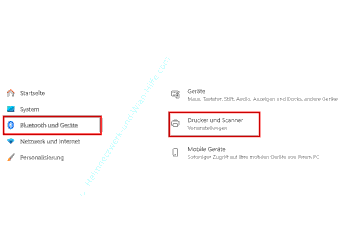
Wähle deinen angeschlossenen Drucker aus der Liste aus.
Klicke auf "Druckereigenschaften".
Im neuen Fenster gehst du zum Reiter "Freigabe".
Setze den Haken bei "Drucker freigeben".
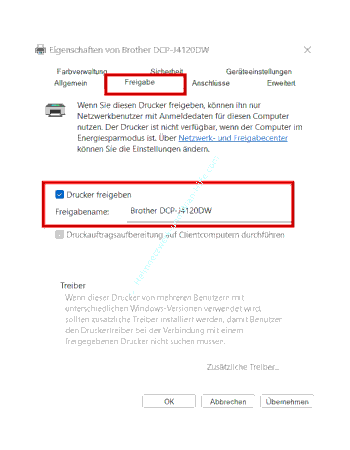
Windows trägt jetzt automatisch einen Freigabenamen ein, meistens den Gerätenamen des Druckers. Aber Achtung: Hier solltest du aktiv werden!
Ändere den Namen so, dass keine Leerzeichen enthalten sind.
Verwende stattdessen z. B. einen Unterstrich oder alles in einem Wort.
Beispiel: Canon_Drucker_Sekretariat
Das verhindert spätere Verbindungsprobleme.
Unter dem Punkt "Druckauftragsbearbeitung auf Clientcomputern durchführen" kannst du das Häkchen belassen. Das ist in den meisten Fällen optimal.
Entfernen solltest du es nur, wenn du spezielle Konfigurationen wie einen Fileserver verwendest.
Bestätige alles mit "OK" und die Freigabe ist aktiv!
Schritt 3: Systemnamen des Haupt-PCs herausfinden
Damit ein anderer Rechner den freigegebenen Drucker finden kann, brauchst du den Systemnamen des Computers, an dem der Drucker angeschlossen ist.
Eine Variante, sich den Namen des Computers anzeigen zu lassen, wäre über den Systembefehl "msinfo".
Gebe "msinfo" in das Suchfeld der Taskleiste ein und öffne dann die Systeminformationen.
Achte darauf, dass links "Systemübersicht" markiert ist.
Suche rechts nach dem Eintrag "Systemname".
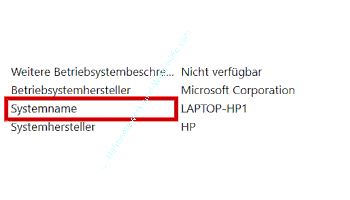
Schreibe dir diesen Namen auf. Du wirst ihn gleich benötigen, wenn du du den freigegebenen Drucker auf einem anderen Rechner nutzen möchtest.
Der Computernatme ist gleich wichtig wie der Freigabename des Druckers, den du eben vergeben hast.
Du brauchst beide für den nächsten Schritt.
Schritt 4: Drucker auf einem Netzwerk-PC hinzufügen
Jetzt geht’s an die Einrichtung des Druckers auf einem zweiten Rechner im Netzwerk.
Öffne auf dem Netzwerk-PC ebenfalls die Einstellungen.
Wähle wieder "Bluetooth und Geräte" > "Drucker und Scanner".
Klicke auf "Gerät hinzufügen".
Warte kurz, bis die Meldung erscheint: "Der gewünschte Drucker ist nicht aufgelistet" und klicke darauf.
Im nächsten Fenster wählst du "Freigegebenen Drucker über den Namen auswählen" aus.
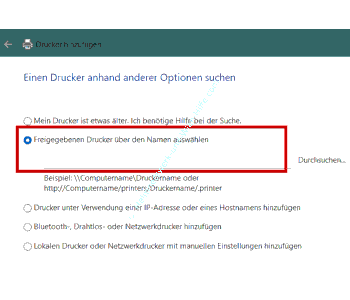
Gib jetzt den Pfad zum Drucker ein und zwar in folgendem Format.
\\[Rechnername]\[Freigabename]
Beispiel:
\\PCOffice\Canon_Drucker_Sekretariat
Drücke anschließend auf "Weiter".
Falls du nach einem Benutzernamen und Passwort gefragt wirst, gib die Zugangsdaten des Haupt-PCs ein.
Danach wird der Drucker dauerhaft hinzugefügt und du kannst ihn nun wie einen lokalen Drucker nutzen.
Schritt 5: Abschluss und Testdruck
Fast geschafft! Wenn alles richtig eingerichtet wurde, solltest du den freigegebenen Drucker jetzt in deiner Druckerliste sehen.
Öffne ein Dokument oder eine Webseite und starte einen Testdruck, um sicherzugehen, dass alles funktioniert.
Falls der Drucker nicht reagiert, überprüfe noch einmal folgendes:
- Ob der Haupt-PC eingeschaltet ist.
- Ob der richtige Pfad eingegeben wurde.
- Ob der Druckername korrekt ist.
Zusammenfassung & Tipps
Du hast es geschafft! Jetzt weißt du, wie man einen Drucker in Windows 11 im Netzwerk teilt und auf mehreren Computern nutzt.
Hier nochmal die wichtigsten Tipps:
Einfacher Freigabename ohne Leerzeichen. Das vermeidet Verbindungsprobleme.
Der Haupt-PC muss immer eingeschaltet sein, wenn du drucken willst.
Bei Problemen zuerst die Netzwerkverbindung und die Zugriffsrechte prüfen.
Dank der Druckerfreigabe brauchst du nur einen Drucker für alle PCs im Netzwerk, egal ob zu Hause oder im Büro. Damit sparst du nicht nur Geld, sondern auch jede Menge Kabelsalat.
Damit sind wir auch schon am Ende mit unserem Tutorial. Wir hoffen natürlich, dass dieses Tutorial nützlich für dich war und wünschen dir noch viel Spaß mit unseren vielen anderen Tutorials auf Heimnetzwerk-und-Wlan-Hilfe.com.
Vielleicht interessieren dich auch folgende Artikel:
Druckereinstellungen und Druckertreiber importieren und exportieren
Einen freigegebenen Drucker einrichten
Einen Drucker freigeben im Netzwerk freigeben
Die Drucktaste für den Aufruf des Snipping-Tools aktivieren
Die Druckverwaltung von Windows 10 für die Konfiguration und Verwaltung von Druckern nutzen!
Die Umgebungsfreigabe nutzen, um einfacher Dateien im Netzwerk auszutauschen (Win 11)
Schnell auf freigegebene Ordner und Dateien zugreifen
Freigaben und Netzwerkeinstellungen einfacher nutzen (ab 22H2)
Infos bei Wikipedia
Weitere Informationen zu Windows 11
Infos bei Google
Zurück zum Seitenanfang von:
Druckerfreigabe in Windows 11 einrichten
Druckerfreigabe in Windows 11 einrichten
Zurück zur:
Drucker als Netzwerkdrucker freigeben
Zurück zur Startseite von heimnetzwerk-und-wlan-hilfe.com
Wenn dir der eine oder andere Tipp auf unseren Seiten Nerven und graue Haare erspart hat, dann unterstütze doch unser Team mit einer kleinen Spende, die uns dabei helfen, die hohen Bereitstellungskosten aufzubringen.
heimnetzwerk-und-wlan-hilfe.com ist Teilnehmer des Partnerprogramms von Amazon Europe S.à r.l. und Partner des Werbeprogramms, das zur Bereitstellung eines Mediums für Websites konzipiert wurde, mittels dessen durch die Platzierung von Werbeanzeigen und Links zu Amazon.de / Javari.de Werbekostenerstattung erhalten werden kann.
Als Amazon-Partner verdienen wir deshalb an qualifizierten Käufen.
Amazon und das Amazon-Logo sind Warenzeichen von Amazon.com, Inc. oder eines seiner verbundenen Unternehmen.
All trademarks are the property of the respective trademark owners.
Cookies helfen dabei, Seiteninhalte nützlicher zu gestalten. Im linken unteren Bereich finden Sie die Cookie Einstellungen, wo sie selber festlegen können, ob Sie Cookies akzeptieren oder nicht. Das Nutzen unserer Inhalte ist auch möglich, wenn Sie keine Cookies akzeptieren!
Über uns |
Impressum/Kontakt |
Disclaimer |
Datenschutzerklärung/Cookie Policy
Cookie Settings
Copyright © 2024 heimnetzwerk-und-wlan-hilfe.com