auf heimnetzwerk-und-wlan-hilfe.com
nach Inhalten suchen!
- Home
- Windows 11
- Herunterfahren, Energie sparen oder Ruhezustand?
Herunterfahren, Energie sparen und Ruhezustand? Was ist was?
In unserem heutigen Tutorial zeigen wir dir, wie du deinen Windows-PC effizient herunterfährst, den Energiesparmodus optimal nutzt oder den Ruhezustand aktivierst!
Hast du dich schon einmal gefragt, warum gibt es eigentlich so viele Optionen gibt, den PC zu beenden?
Oder wann benutze ich welche?
Genau das klären wir jetzt gemeinsam! Du wirst am Ende des Videos genau wissen, wie du Strom sparen, schneller starten und deine Arbeit sicher speichern kannst, wenn du mit der Arbeit am PC fertig bist.
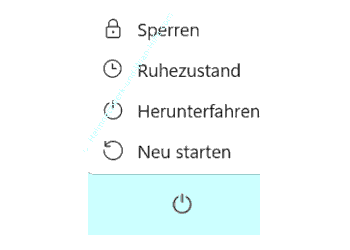
Die Funktion "Herunterfahren"
Wenn du auf "Herunterfahren" klickst, beendet Windows alle aktiven Anwendungen und Sitzungen.
Anschließend wird der Kernel-Speicherinhalt, also der Kern des Betriebssystems, in die Datei "Hiberfil.sys" auf der Festplatte geschrieben.
Das spart Zeit beim nächsten Start, da der PC dadurch schneller hochfährt.
Dieses Feature nennt sich "Schnellstart" und ist standardmäßig aktiviert.
Wichtig, der Schnellstart funktioniert nur beim "Herunterfahren", nicht beim "Neu starten".
Wann solltest du Herunterfahren verwenden?
Wenn du den PC vollständig ausschalten möchtest, aber trotzdem einen schnellen Start wünschst.
Nach längeren Arbeitssitzungen, um Systemressourcen freizugeben.
Falls der Schnellstart bei dir deaktiviert ist, zeige ich dir später, wie du ihn wieder einschalten kannst.
Der Modus "Energie sparen"
Der "Energiesparmodus" ist ideal, wenn du den PC für kurze Zeit nicht benutzt, aber schnell weitermachen möchtest.
In diesem Modus wird der Arbeitsspeicher weiterhin mit Strom versorgt, so dass alle offenen Programme und Fenster erhalten bleiben.
Vorteile des Energiesparmodus
Der PC ist bei Nutzung des Energiesparmodus in wenigen Sekunden wieder einsatzbereit. Deine Anwendungen bleiben genauso geöffnet, wie du sie verlassen hast.
Wann solltest du den Energiesparmodus verwenden?
Wenn du deinen PC zwischendurch pausieren möchtest, zum Beispiel während einer Pause oder über Nacht.
Bei Laptops, wenn der Akku geschont werden soll, ohne die laufende Arbeit zu verlieren.
Der Ruhezustand
Der "Ruhezustand" funktioniert ähnlich wie der Energiesparmodus, aber mit einem wichtigen Unterschied.
Der gesamte Arbeitsspeicher wird auf die Festplatte geschrieben, und der PC benötigt keinen Strom mehr.
Das ist besonders praktisch, wenn du den PC komplett vom Stromnetz trennen möchtest, z. B. über eine Steckerleiste.
Standardmäßig ist der Ruhezustand bei vielen Desktop-PCs nicht aktiviert. Keine Sorge, ich zeige dir, wie du das ändern kannst.
Öffne über das Startmenü die Systemsteuerung und dort die Energieoptionen.
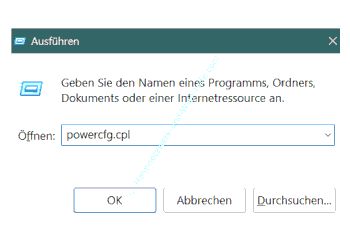
Alternativ kannst du die Energieoptionen direkt über das Ausführen-Fenster öffnen, indem du über die Tastenkombination "Win-Taste + R" das Ausführen-Dialogfeld aufrufst und den Befehl "powercfg.cpl" eingibst.
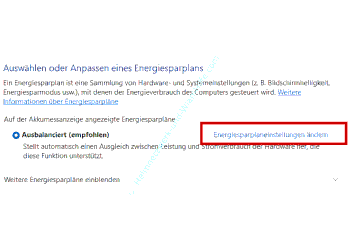
Wähle "Energieoptionen" aus und klicke auf "Energieplaneinstellungen ändern".
Gehe auf "Erweiterte Energieeinstellungen ändern" und aktiviere dort den Ruhezustand.
Wann solltest du den Ruhezustand verwenden?
Wenn du den PC für längere Zeit nicht nutzt, aber den Zustand deiner Arbeit speichern möchtest.
Bei Geräten, die häufig vom Strom getrennt werden, wie Desktop-PCs an einer Steckerleiste.
Praktische Tipps und Empfehlungen
Hier ein paar Empfehlungen, wie du die Optionen im Alltag am besten nutzen kannst.
-
Energiesparmodus für kurze Pausen
Wenn du z. B. Mittagspause machst oder deinen Laptop schnell zuklappst.
-
Ruhezustand für längere Unterbrechungen
Nutze den Ruhezustand, wenn du sicherstellen möchtest, dass dein PC keinen Strom mehr verbraucht.
-
Herunterfahren nach intensiven Sitzungen
Wenn dein System langsam wird oder Updates anstehen, solltest du den PC herunterfahren oder neu starten. Damit wird der Rechner komplett aus Ausgangszustand gesetzt und Windows neu gestartet.
Achte darauf, dass der Energiesparmodus aktiviert ist, wenn du unterwegs bist, um Akkulaufzeit zu sparen.
Zusammenfassung
Fassen wir zusammen. Mit "Herunterfahren" wird der PC ausgeschaltet und bei aktiviertem Schnellstart schneller wieder hochgefahren.
Der Energiesparmodus hält den Arbeitsspeicher aktiv, ideal für kurze Pausen.
Der Ruhezustand speichert alle Daten sicher auf der Festplatte und benötigt keinen Strom.
Jetzt bist du bestens informiert und kannst die richtige Option für deine Bedürfnisse wählen!
Damit sind wir auch schon am Ende mit unserem Tutorial. Wir hoffen natürlich, dass dieses Tutorial nützlich für dich war und wünschen dir noch viel Spaß mit unseren vielen anderen Tutorials auf Heimnetzwerk-und-Wlan-Hilfe.com.
Vielleicht interessieren dich auch folgende Artikel:
Websuchergebnisse aus dem Startmenü entfernen
Icons in der Taskleiste vergrößern
Eigenschaften und Metadaten von Dateien bearbeiten
Dateien schnell und einfach auf andere Geräte übertragen
Besitz einer Datei übernehmen und Sperrung durch Programme aufheben
Benachrichtigungen gezielt abschalten
Autostart bereinigen – So beschleunigst du deinen PC
Sound beim Computerstart verhindern
Besseres Kopieren mit Teracopy
Mit Microsoft PowerToys gesperrte und blockierte Dateien finden
Infos bei Wikipedia
Weitere Informationen zu Windows 11
Infos bei Google
Herunterfahren, Energie sparen oder Ruhezustand?
Zurück zum Seitenanfang von:
Herunterfahren, Energie sparen und Ruhezustand? Was ist was?
Herunterfahren, Energie sparen und Ruhezustand? Was ist was?
Zurück zur:
Windows 11 Artikel- und Videoübersicht
Windows 11 Artikel- und Videoübersicht
Zurück zur Startseite von heimnetzwerk-und-wlan-hilfe.com
Wenn dir der eine oder andere Tipp auf unseren Seiten Nerven und graue Haare erspart hat, dann unterstütze doch unser Team mit einer kleinen Spende, die uns dabei helfen, die hohen Bereitstellungskosten aufzubringen.
heimnetzwerk-und-wlan-hilfe.com ist Teilnehmer des Partnerprogramms von Amazon Europe S.à r.l. und Partner des Werbeprogramms, das zur Bereitstellung eines Mediums für Websites konzipiert wurde, mittels dessen durch die Platzierung von Werbeanzeigen und Links zu Amazon.de / Javari.de Werbekostenerstattung erhalten werden kann.
Als Amazon-Partner verdienen wir deshalb an qualifizierten Käufen.
Amazon und das Amazon-Logo sind Warenzeichen von Amazon.com, Inc. oder eines seiner verbundenen Unternehmen.
All trademarks are the property of the respective trademark owners.
Cookies helfen dabei, Seiteninhalte nützlicher zu gestalten. Im linken unteren Bereich finden Sie die Cookie Einstellungen, wo sie selber festlegen können, ob Sie Cookies akzeptieren oder nicht. Das Nutzen unserer Inhalte ist auch möglich, wenn Sie keine Cookies akzeptieren!
Über uns |
Impressum/Kontakt |
Disclaimer |
Datenschutzerklärung/Cookie Policy
Cookie Settings
Copyright © 2024 heimnetzwerk-und-wlan-hilfe.com