auf heimnetzwerk-und-wlan-hilfe.com
nach Inhalten suchen!
- Home
- Windows 11
- Icons in der Taskleiste übereinander legen
Icons in der Taskleiste übereinander anzeigen
In unserem heutigen Tutorial zeigen wir dir, wie du die Icons in der Taskleiste von Windows 11 so anordnest, wie du es aus Windows 10 gewohnt bist, nämlich übereinander in doppelten Reihen!
Viele von euch haben sich die Funktion aus Windows 10 zurückgewünscht, mit der Icons in der Taskleiste übereinandergelegt werden können.
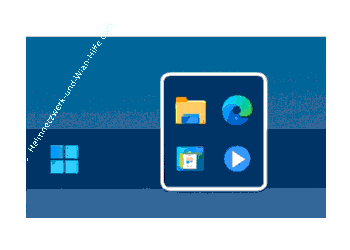
Wir zeigen dir heute, wie das mit einer kleinen Änderung in der Registry geht.
Problemstellung: Icons der Taskleiste auf kleinem Raum anzeigen
In Windows 10 war es einfach, die Anzahl der angezeigten Icons in der Taskleiste zu optomieren. Du konntest nämlich die Höhe der Taskleiste ändern und so mehr Icons auf kleinem Raum anzeigen lassen.
Leider hat Microsoft diese Möglichkeit in Windows 11 entfernt, da die Taskleistenfunktionen komplett neu überarbeitet wurden, was bedeutet, dass die Icons jetzt nur nebeneinander angezeigt werden können.
Das kann die Übersicht erschweren, vor allem wenn du viele Programme geöffnet hast. Aber keine Sorge, mit einer Registry-Anpassung kannst du dieses Problem lösen.
Bevor wir loslegen, ein kurzer, aber wichtiger Hinweis.
Wir arbeiten heute mit der Windows-Registry. Das ist ein zentrales Systemverzeichnis, in dem viele wichtige Einstellungen gespeichert sind.
Änderungen an der Registry können große Auswirkungen auf dein System haben. Also sei bitte vorsichtig und folge meinen Schritten genau. Ich empfehle dir, vorab ein Backup deiner Registry oder deines Systems zu erstellen.
Anleitung: Icons in der Taskleiste übereinander anzeigen
Registrierungs-Editor öffnen
Öffne zunächst das Suchfeld oder direkt das Startmenü und tippe "regedit" ein. Klicke auf den Treffer "Registrierungs-Editor".
Wenn die Benutzerkontensteuerung nach Bestätigung fragt, klicke auf "Ja".
Navigieren zum Registry-Pfad
Im Registrierungs-Editor klickst du dich jetzt zu folgendem Pfad:
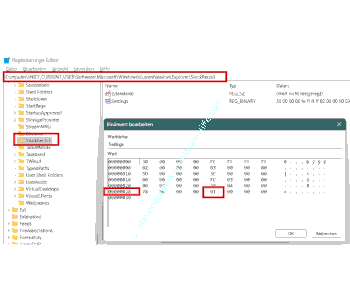
HKEY_CURRENT_USER\Software\Microsoft\Windows\CurrentVersion\Explorer\StuckRects3
Hier findest du den Eintrag "Settings".
Binärwert ändern
Doppelklicke auf den Eintrag "Settings".
Es öffnet sich ein Fenster mit Binärwerten, die in sieben Zeilen angezeigt werden.
Gehe zur Zeile 6, die mit "00000028" beginnt. Suche in dieser Zeile die fünfte Stelle, an der der Wert "01" steht.
Klicke darauf, ändere ihn in "02" und bestätige mit "OK".
Änderungen speichern und Neustart durchführen
Schließe den Registrierungs-Editor und starte deinen Computer neu. Beim nächsten Hochfahren wirst du sehen, dass die Icons in der Taskleiste jetzt in doppelter Reihe angezeigt werden.
Ergebnis überprüfen
Nach dem Neustart sollten die Icons in der Taskleiste übereinander angezeigt werden. Das sorgt für mehr Platz und eine bessere Übersicht, besonders wenn du viele Programme gleichzeitig verwendest.
Schau dir die Änderungen an und überlege, ob dir diese Ansicht besser gefällt.
Tipps und zusätzliche Hinweise
Falls du die Änderung rückgängig machen möchtest, gehe einfach denselben Weg und ändere den Wert von "02" zurück auf "01".
Noch ein Tipp, in der Registry kannst du viele weitere Anpassungen vornehmen, etwa die Größe der Taskleistensymbole oder die Position der Taskleiste. Aber sei vorsichtig und ändere nur, was du wirklich verstehst.
Das wars für heute! Ich hoffe, dieses Tutorial hat dir geholfen, deine Taskleiste in Windows 11 an deine Bedürfnisse anzupassen.
Damit sind wir auch schon am Ende mit unserem Tutorial. Wir hoffen natürlich, dass dieses Tutorial nützlich für dich war und wünschen dir noch viel Spaß mit unseren vielen anderen Tutorials auf Heimnetzwerk-und-Wlan-Hilfe.com.
Vielleicht interessieren dich auch folgende Artikel:
Das Format von Datum und Uhrzeit in der Windows-Taskleiste ändern
Icons in der Taskleiste vergrößern
Programme direkt über die Taskleiste beenden
Sekunden in der Taskleistenuhr anzeigen
Beschriftungen der Taskleisten-Programmsymbole und Gruppierungen konfigurieren
Infos über den Programmsymbolen der Taskleiste (Batches) deaktivieren
Das Symbol für die virtuellen Desktops aus der Task-Leiste ausblenden
News, Neuigkeiten und interessante Themen in der Taskleiste deaktivieren (Win 10)
Die Anzeige der aktuellen Kalenderwoche in die Taskleiste einbinden(Win 10)
Die Größe der Taskleisten-Vorschaufenster offener Dokumente anpassen (Win 10)

Infos bei Wikipedia
Weitere Informationen zu Windows 11
Infos bei Google
Icons in der Taskleiste übereinander legen
Zurück zum Seitenanfang von:
Icons in der Taskleiste übereinander anzeigen
Icons in der Taskleiste übereinander anzeigen
Zurück zur:
Windows 11 Artikel- und Videoübersicht
Windows 11 Artikel- und Videoübersicht
Zurück zur Startseite von heimnetzwerk-und-wlan-hilfe.com
Wenn dir der eine oder andere Tipp auf unseren Seiten Nerven und graue Haare erspart hat, dann unterstütze doch unser Team mit einer kleinen Spende, die uns dabei helfen, die hohen Bereitstellungskosten aufzubringen.
heimnetzwerk-und-wlan-hilfe.com ist Teilnehmer des Partnerprogramms von Amazon Europe S.à r.l. und Partner des Werbeprogramms, das zur Bereitstellung eines Mediums für Websites konzipiert wurde, mittels dessen durch die Platzierung von Werbeanzeigen und Links zu Amazon.de / Javari.de Werbekostenerstattung erhalten werden kann.
Als Amazon-Partner verdienen wir deshalb an qualifizierten Käufen.
Amazon und das Amazon-Logo sind Warenzeichen von Amazon.com, Inc. oder eines seiner verbundenen Unternehmen.
All trademarks are the property of the respective trademark owners.
Cookies helfen dabei, Seiteninhalte nützlicher zu gestalten. Im linken unteren Bereich finden Sie die Cookie Einstellungen, wo sie selber festlegen können, ob Sie Cookies akzeptieren oder nicht. Das Nutzen unserer Inhalte ist auch möglich, wenn Sie keine Cookies akzeptieren!
Über uns |
Impressum/Kontakt |
Disclaimer |
Datenschutzerklärung/Cookie Policy
Cookie Settings
Copyright © 2024 heimnetzwerk-und-wlan-hilfe.com