auf heimnetzwerk-und-wlan-hilfe.com
nach Inhalten suchen!
- Home
- Windows 11
- Defender auf Null-Toleranz einstellen
Microsoft Defender auf "Null-Toleranz"-Stufe schalten
In unserem heutigen Tutorial zeigen wir dir, wie du deinen Computer noch sicherer machen kannst, indem du Microsoft Defender auf die sogenannte "Null-Toleranz"-Stufe einstellst.
Null Toleranz beim Defender bedeutet, dass dein PC verdächtige Dateien konsequenter blockiert und überprüft.
Dieser Schritt ist besonders wichtig, wenn du sensible Daten schützen möchtest oder häufig Dateien aus unbekannten Quellen verwendest.
Du wirst am Ende des Tutorials genau wissen, wie du die Sicherheitseinstellungen des Defenders anpasst und aktivierst. Lass uns direkt loslegen!
Überblick: Microsoft Defender und Cloudschutzebene
Microsoft Defender ist der integrierte Virenschutz von Windows und schützt dich automatisch vor Malware, solange keine andere Antivirensoftware installiert ist.
Du kannst ihn über das Windows-Symbol unter "Alle Apps" im Menüpunkt "Windows-Sicherheit" öffnen. Alternativ reicht ein Doppelklick auf das Defender-Symbol in der Taskleiste rechts neben der Windows-Uhr.
Es gibt einen entscheidenden Punkt, den viele übersehen. Obwohl die Standard-Einstellungen des Defenders ausreichen, um grundlegende Sicherheit zu gewährleisten, kannst du den Defender noch viel genauer konfigurieren.
Das betrifft vor allem die sogenannte Cloudschutzebene. Diese bestimmt, wie streng Microsoft Defender mit verdächtigen Dateien umgeht.
Besonders die "Null-Toleranz"-Blockierungsstufe kann dein System erheblich sicherer machen.
Aber Achtung! Die Nutzung dieser Einstellungen ist jedoch nur verfügbar, wenn du Windows Pro oder Enterprise nutzt.
Voraussetzungen für die Aktivierung der Null-Toleranz-Stufe prüfen
Bevor du loslegst, gibt es ein paar Dinge zu beachten.
Es darf keine andere Antivirensoftware aktiv sein. Wenn du ein anderes Antivirenprogramm installiert hast, wird Microsoft Defender deaktiviert. Deaktiviere es, falls du den Defender nutzen willst.
Prüfe deine Windows-Version, denn die erweiterten Einstellungen, die wir vornehmen wollen, stehen nur in den Windows-Versionen Pro oder Enterprise zur Verfügung. Wenn du Windows Home nutzt, kannst du leider nicht fortfahren.
Schritt-für-Schritt-Anleitung: Cloudschutzebene einstellen
Folge nun diesen Schritten, um die Cloudschutzebene im Microsoft Defender zu konfigurieren.
Gruppenrichtlinien-Editor starten
Gib "gpedit" in die Windows-Suche ein und öffne das Programm "Gruppenrichtlinie bearbeiten".
Du kannst den Gruppenrichtlinieneditor auch direkt über das Ausführen-Fenster aufrufen, das du über Tastenkombination "Win + R-Taste" startest. Gib im Ausführen—Dialog "gpedit.msc" ein.
Navigiere zu folgenden Einstellungen
Gehe im Gruppenrichtlinieneditor zu folgendem Pfad:
Computerkonfiguration → Administrative Vorlagen → Windows-Komponenten → Microsoft Defender Antivirus → Mpengine.
Öffne die Einstellung "Cloudschutzebene auswählen" per Doppelklick.
Aktiviere die Option "Aktiviert".
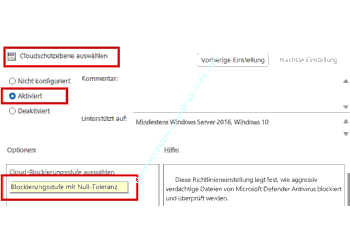
Im Drop-down-Menü siehst du fünf Stufen. Wähle die "Blockierungsstufe mit Null-Toleranz" aus, um maximale Sicherheit zu gewährleisten.
Beachte aber, diese Einstellung kann dazu führen, dass auch ungefährliche, unbekannte Dateien blockiert werden. Entscheide dich also nach deinen Bedürfnissen.
Speicher nun die Änderungen. Klicke auf "OK", um die Änderungen zu übernehmen.
Erweiterte Einstellungen: Microsoft MAPS aktivieren
Damit die "Null-Toleranz"-Stufe funktioniert, musst du Microsoft Defender Zugriff auf die Cloud-Analyse ermöglichen.
Das geschieht durch die Aktivierung des MAPS-Dienstes. So geht’s:
Navigiere im Gruppenrichtlinien-Editor zu:
Computerkonfiguration → Administrative Vorlagen → Windows-Komponenten → Microsoft Defender Antivirus → Maps.
Wähle die Einstellung "Beitritt zu Microsoft Maps" per Doppelklick.
Aktiviere die Option und wähle im Drop-down-Menü "Maps (Basic)".
Klicke auf "OK", um die Änderungen zu übernehmen.
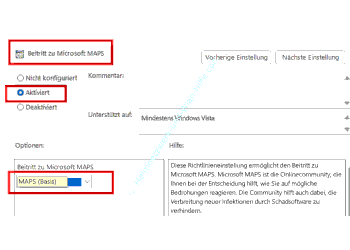
Durch die Aktivierung von MAPS teilst du bestimmte Informationen über verdächtige Dateien mit Microsoft. Dazu gehören:
- Herkunft der Software.
- Aktionen, die zur Behebung von Bedrohungen ergriffen wurden.
- Ob diese Aktionen erfolgreich waren.
Diese Daten helfen Microsoft dabei, die Sicherheitsanalyse zu verbessern.
Abschluss und Zusammenfassung
Glückwunsch! Du hast die Sicherheit deines Computers auf ein ganz neues Level gebracht.
Mit der "Null-Toleranz"-Stufe blockiert Microsoft Defender jetzt alle unbekannten und potenziell gefährlichen Dateien, die deinem System schaden könnten.
Denke daran! Diese Einstellung kann zu Fehlalarmen führen und einige Programme blockieren.
Falls du auf Schwierigkeiten stößt, kannst du die Schutzstufe jederzeit auf eine niedrigere Stufe anpassen.
Ein letzter Tipp
Halte dein Windows-System und Microsoft Defender immer auf dem neuesten Stand, um optimal geschützt zu bleiben. Vielen Dank, dass du dir dieses Tutorial angeschaut hast, und ich hoffe, du fühlst dich jetzt sicherer mit deinem System!
Damit sind wir auch schon am Ende mit unserem Tutorial. Wir hoffen natürlich, dass dieses Tutorial nützlich für dich war und wünschen dir noch viel Spaß mit unseren vielen anderen Tutorials auf Heimnetzwerk-und-Wlan-Hilfe.com.
Vielleicht interessieren dich auch folgende Artikel:
Defender mit automatischen Updates versorgen
Microsoft Defender Antivirus-Prüfung Offline durchführen
Sicherheitsprobleme in den Windows Defender Protokolldateien finden
Mit dem Antivirenprogramm Windows Defender ein sicheres System konfigurieren
Browser Edge-Sicherheitsmodus einstellen
Windows 11 im abgesicherten Modus starten
Infos bei Wikipedia
Weitere Informationen zu Windows 11
Infos bei Google
Defender auf Null-Toleranz einstellen
Zurück zum Seitenanfang von:
Microsoft Defender auf "Null-Toleranz"-Stufe schalten
Microsoft Defender auf "Null-Toleranz"-Stufe schalten
Zurück zur:
Windows 11 Artikel- und Videoübersicht
Windows 11 Artikel- und Videoübersicht
Zurück zur Startseite von heimnetzwerk-und-wlan-hilfe.com
Wenn dir der eine oder andere Tipp auf unseren Seiten Nerven und graue Haare erspart hat, dann unterstütze doch unser Team mit einer kleinen Spende, die uns dabei helfen, die hohen Bereitstellungskosten aufzubringen.
heimnetzwerk-und-wlan-hilfe.com ist Teilnehmer des Partnerprogramms von Amazon Europe S.à r.l. und Partner des Werbeprogramms, das zur Bereitstellung eines Mediums für Websites konzipiert wurde, mittels dessen durch die Platzierung von Werbeanzeigen und Links zu Amazon.de / Javari.de Werbekostenerstattung erhalten werden kann.
Als Amazon-Partner verdienen wir deshalb an qualifizierten Käufen.
Amazon und das Amazon-Logo sind Warenzeichen von Amazon.com, Inc. oder eines seiner verbundenen Unternehmen.
All trademarks are the property of the respective trademark owners.
Cookies helfen dabei, Seiteninhalte nützlicher zu gestalten. Im linken unteren Bereich finden Sie die Cookie Einstellungen, wo sie selber festlegen können, ob Sie Cookies akzeptieren oder nicht. Das Nutzen unserer Inhalte ist auch möglich, wenn Sie keine Cookies akzeptieren!
Über uns |
Impressum/Kontakt |
Disclaimer |
Datenschutzerklärung/Cookie Policy
Cookie Settings
Copyright © 2024 heimnetzwerk-und-wlan-hilfe.com