auf heimnetzwerk-und-wlan-hilfe.com
nach Inhalten suchen!
- Home
- Windows 11
- Ordner in der Taskleiste einbinden
Ordner in der Taskleiste einfügen
In unserem heutigen Tutorial zeigen wir dir, wie du einen Ordner mit Hilfe einer Verknüpfung direkt in die Taskleiste von Windows einfügen kannst!
Wenn du oft auf einen bestimmten Ordner zugreifen musst, dann wäre es doch super, wenn du auf diesen direkt über die Taskleiste zugreifen könntest, ohne erst umständlich ein Explorer-Fenster öffnen zu müssen.
Mit nur einem Klick steht dir dann der Inhalt des Ordners zur Verfügung, schneller geht’s nicht! Also lass uns gleich loslegen.
Ordner auswählen oder erstellen
Als Erstes öffnest du den Windows-Explorer. Jetzt suchst du dir einen Ordner aus, den du später in die Taskleiste aufnehmen möchtest.
Falls du noch keinen passenden Ordner hast, kannst du einen neuen erstellen.
Neue Verknüpfung anlegen
Leider ist es in Windows 11 nicht möglich, einen Ordner direkt in die Taskleiste einzubinden. Das funktioniert nur, wenn wir das System ein wenig austricksen und den Umweg über eine Verknüpfung gehen, denn eine Verknüpfung kann in der Taskleiste abgelegt werden.
Du legst jetzt eine neue Verknüpfung an. Gehe dafür wie folgt vor.
Klicke mit der rechten Maustaste in den Ordner, den du ausgewählt hast, auf eine freie Fläche.
Wähle im Kontextmenü die Option "Neu" und dann "Verknüpfung".
Im sich öffnenden Fenster gibst du den folgenden Text ein:
C:\Windows\explorer.exe [Pfad zum gewünschten Ordner]
Ersetze [Pfad zum gewünschten Ordner] durch den vollständigen Pfad zu deinem Ordner.
Zum Beispiel, wenn dein Ordner "Mein Ordner" heißt und sich auf dem Laufwerk C: befindet, dann gibst du für den Pfad der Verknüpfung folgendes ein.
C:\Windows\explorer.exe "C:\Mein Ordner"
Achte darauf, dass du den Pfad in Anführungszeichen setzt, falls ein Leerzeichen im Pfad vorkommt.
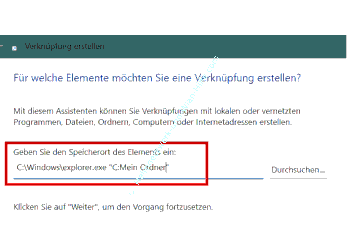
Klicke danach auf "Weiter".
Gib der Verknüpfung einen aussagekräftigen Namen und speichere sie.
Nenne sie beispielsweise "Dokumente", "Projekte" oder "Arbeitsordner", je nachdem, was am besten passt oder belasse den Namen wie er vorgeschlagen wird.
Zum Schluss klickst du auf "Fertig stellen". Die Verknüpfung ist jetzt erstellt.
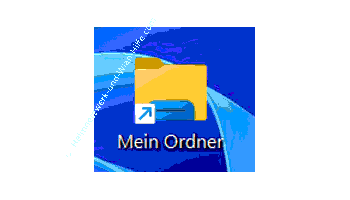
Icon anpassen (optional)
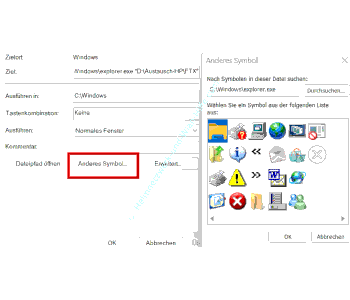
Wenn du möchtest, kannst du das Icon der Verknüpfung ändern, um es besser zu erkennen.
Klicke mit der rechten Maustaste auf die Verknüpfung und wähle "Eigenschaften" aus.
Gehe im Eigenschaftenfenster auf "Anderes Symbol".
Du bekommst nun eine Auswahl von Icons angezeigt. Falls du dort nichts Passendes findest, kannst du mit "Durchsuchen" die Dateien C:\Windows\System32\shell32.dll oder C:\Windows\System32\imageres.dll auswählen.
Dort findest du viele weitere Icons.
Wähle ein Symbol aus, das dir gefällt, und bestätige zweimal mit "OK".
Verknüpfung an Taskleiste anheften
Nun kommt der letzte Schritt. Klicke mit der rechten Maustaste auf die Verknüpfung und wähle "Weitere Optionen anzeigen".
Wähle im erweiterten Menü "An Taskleiste anheften".
Und schon ist dein Ordner direkt in der Taskleiste verfügbar!
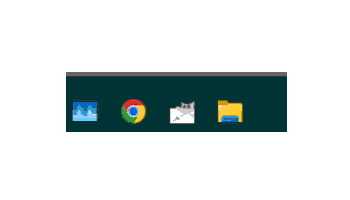
Herzlichen Glückwunsch! Du hast erfolgreich einen Ordner als Verknüpfung in die Taskleiste eingefügt. Hier noch ein paar Tipps.
- Nutze diese Methode, um häufig verwendete Ordner direkt griffbereit zu haben.
- Halte deine Taskleiste übersichtlich, indem du nur die wichtigsten Ordner und Programme anheftest.
Damit sind wir auch schon am Ende mit unserem Tutorial. Wir hoffen natürlich, dass dieses Tutorial nützlich für dich war und wünschen dir noch viel Spaß mit unseren vielen anderen Tutorials auf Heimnetzwerk-und-Wlan-Hilfe.com.
Vielleicht interessieren dich auch folgende Artikel:
Icons in der Taskleiste übereinander anzeigen
Das Format von Datum und Uhrzeit in der Windows-Taskleiste ändern
Icons in der Taskleiste vergrößern
Programme direkt über die Taskleiste beenden
Sekunden in der Taskleistenuhr anzeigen
Beschriftungen der Taskleisten-Programmsymbole und Gruppierungen konfigurieren
Infos über den Programmsymbolen der Taskleiste (Batches) deaktivieren
Das Symbol für die virtuellen Desktops aus der Task-Leiste ausblenden
News, Neuigkeiten und interessante Themen in der Taskleiste deaktivieren (Win 10)
Die Anzeige der aktuellen Kalenderwoche in die Taskleiste einbinden(Win 10)

Infos bei Wikipedia
Weitere Informationen zu Windows 11
Infos bei Google
Ordner in der Taskleiste einbinden
Zurück zum Seitenanfang von:
Ordner als Verknüpfung in der Taskleiste einfügen
Ordner als Verknüpfung in der Taskleiste einfügen
Zurück zur:
Windows 11 Artikel- und Videoübersicht
Windows 11 Artikel- und Videoübersicht
Zurück zur Startseite von heimnetzwerk-und-wlan-hilfe.com
Wenn dir der eine oder andere Tipp auf unseren Seiten Nerven und graue Haare erspart hat, dann unterstütze doch unser Team mit einer kleinen Spende, die uns dabei helfen, die hohen Bereitstellungskosten aufzubringen.
heimnetzwerk-und-wlan-hilfe.com ist Teilnehmer des Partnerprogramms von Amazon Europe S.à r.l. und Partner des Werbeprogramms, das zur Bereitstellung eines Mediums für Websites konzipiert wurde, mittels dessen durch die Platzierung von Werbeanzeigen und Links zu Amazon.de / Javari.de Werbekostenerstattung erhalten werden kann.
Als Amazon-Partner verdienen wir deshalb an qualifizierten Käufen.
Amazon und das Amazon-Logo sind Warenzeichen von Amazon.com, Inc. oder eines seiner verbundenen Unternehmen.
All trademarks are the property of the respective trademark owners.
Cookies helfen dabei, Seiteninhalte nützlicher zu gestalten. Im linken unteren Bereich finden Sie die Cookie Einstellungen, wo sie selber festlegen können, ob Sie Cookies akzeptieren oder nicht. Das Nutzen unserer Inhalte ist auch möglich, wenn Sie keine Cookies akzeptieren!
Über uns |
Impressum/Kontakt |
Disclaimer |
Datenschutzerklärung/Cookie Policy
Cookie Settings
Copyright © 2024 heimnetzwerk-und-wlan-hilfe.com