auf heimnetzwerk-und-wlan-hilfe.com
nach Inhalten suchen!
- Home
- Benutzerkonto Sicherheitsfragen neu anlegen
Sicherheitsfragen für dein Benutzerkonto in Windows 11 zurücksetzen
In unserem heutigen Tutorial zeigen wir dir, wie du deine lokalen Sicherheitsfragen für dein Benutzerkonto in Windows 11 zurücksetzen kannst!
Beim Erstellen deine Windows-Benutzerkontos musstest du Antworten auf sogenannte Sicherheitsfragen eingeben.
Diese Fragen sind wichtig, um dein Konto zu sichern und dir den Zugriff zu erleichtern, falls du dein Passwort einmal vergisst.
Aber keine Sorge, auch wenn du die Antworten auf diese Fragen vergessen hast, kannst du sie problemlos neu eingeben. Lass uns direkt loslegen!
Voraussetzungen und Vorbereitungen
Bevor wir starten, gibt es ein paar Dinge, die du bereithalten solltest.
Du brauchst ein Gerät mit Windows 11 und Zugriff auf dein Benutzerkonto.
Stelle sicher, dass du die Berechtigung hast, Änderungen an deinem Konto vorzunehmen. Das bedeutet, dass du dein aktuelles Passwort kennen musst.
Überlege dir schon im Voraus sichere, aber leicht zu merkende Antworten für die neuen Sicherheitsfragen.
Sicherheitsfragen zurücksetzen
Um loszulegen, drücke auf deiner Tastatur die Tastenkombination "Windows-Taste + R". Es öffnet sich ein kleines Fenster mit der Bezeichnung "Ausführen".
Falls du die Tastenkombination nicht nutzen möchtest, kannst du alternativ "run" in das Suchfeld des Startmenüs eingeben. Damit öffnet sich auch das Ausführen-Dialogfeld.
Im "Ausführen"-Fenster siehst du ein Eingabefeld. Dort gibst du folgenden Befehl ein.
ms-cxh://setsqsalocalonly
Drücke anschließend die Enter-Taste oder klicke auf "OK".
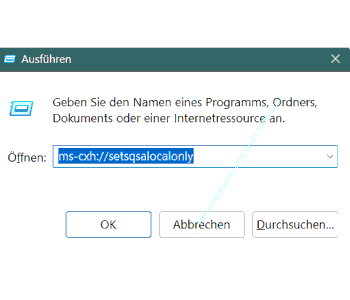
Dieser spezielle Befehl öffnet das Fenster, in dem du die Sicherheitsfragen deines Kontos verwalten kannst.
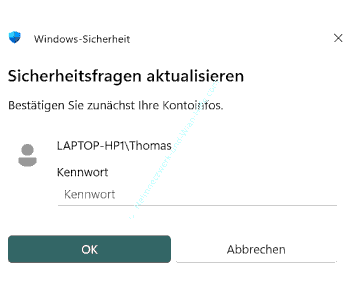
Bevor du die Sicherheitsfragen ändern kannst, musst du nachweisen, dass du der Besitzer des Kontos bist. Windows fordert dich dazu auf, dein aktuelles Passwort einzugeben. Gib das Passwort ein und klicke auf "OK".
Neue Sicherheitsfragen festlegen
Jetzt kannst du aus einer Liste von vorgegebenen Fragen drei auswählen. Für jede Frage gibst du eine Antwort ein, die du dir gut merken kannst, aber für andere schwer zu erraten ist.
Zum Beispiel:
Frage: "In welcher Stadt bist du geboren?"
Antwort: "Rom"
Frage: "Wie hieß dein erstes Haustier?"
Antwort: "Bello"
Frage: "Was ist dein Lieblingsfilm?"
Antwort: "Inception".
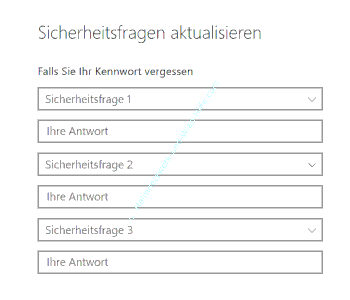
Nachdem du die Fragen und Antworten eingegeben hast, klicke auf "Fertig stellen", um den Vorgang abzuschließen.
Deine neuen Sicherheitsfragen sind nun gespeichert und einsatzbereit.
Zusätzliche Tipps und Hinweise
Wähle sichere Antworten und achte darauf, dass die Antworten nicht leicht zu erraten sind. Vermeide offensichtliche Begriffe wie "Hund" oder "12345".
Dokumentiere deine Antworten sicher. Schreibe sie auf und bewahre sie an einem sicheren Ort auf, wie in einem Passwort-Manager.
Alternativen bei Passwortverlust
Solltest du dein Passwort und die Antworten auf die Sicherheitsfragen vergessen, kannst du mit einem Microsoft-Konto einen Reset durchführen. Dazu musst du die Wiederherstellungsoptionen deines Kontos eingerichtet haben.
Das war’s auch schon! In diesem Tutorial hast du gelernt, wie du deine Sicherheitsfragen in Windows 11 zurücksetzt.
Mit nur wenigen Schritten kannst du dein Konto dadurch noch sicherer machen und dich für den Fall eines Passwortverlusts absichern.
Damit sind wir auch schon am Ende mit unserem Tutorial. Wir hoffen natürlich, dass dieses Tutorial nützlich für dich war und wünschen dir noch viel Spaß mit unseren vielen anderen Tutorials auf Heimnetzwerk-und-Wlan-Hilfe.com.
Vielleicht interessieren dich auch folgende Artikel:
Warnmeldungen der Benutzerkontensteuerung anpassen
Die automatische Benutzeranmeldung aktivieren oder deaktivieren (Win 10)
Alle Benutzer und Benutzergruppen anzeigen (Win 10)
Benutzer anzeigen, die auf Freigaben eines Computers zugreifen
Die Benutzerkontensteuerung (UAC) erklärt
Lokale Benutzerkonten anlegen (Win 11)
Zuletzt angemeldete Benutzer nicht im Anmeldebildschirm anzeigen (Win 10)

Infos bei Wikipedia
Weitere Informationen zu Windows 11
Infos bei Google
Benutzerkonto Sicherheitsfragen neu anlegen
Zurück zum Seitenanfang von:
Sicherheitsfragen für dein Benutzerkonto in Windows 11 zurücksetzen
Sicherheitsfragen für dein Benutzerkonto in Windows 11 zurücksetzen
Zurück zur:
Windows-Benutzerverwaltung und Benutzerrechte
Windows Benutzerverwaltung und Benutzerrechte
Zurück zur Startseite von heimnetzwerk-und-wlan-hilfe.com
Wenn dir der eine oder andere Tipp auf unseren Seiten Nerven und graue Haare erspart hat, dann unterstütze doch unser Team mit einer kleinen Spende, die uns dabei helfen, die hohen Bereitstellungskosten aufzubringen.
heimnetzwerk-und-wlan-hilfe.com ist Teilnehmer des Partnerprogramms von Amazon Europe S.à r.l. und Partner des Werbeprogramms, das zur Bereitstellung eines Mediums für Websites konzipiert wurde, mittels dessen durch die Platzierung von Werbeanzeigen und Links zu Amazon.de / Javari.de Werbekostenerstattung erhalten werden kann.
Als Amazon-Partner verdienen wir deshalb an qualifizierten Käufen.
Amazon und das Amazon-Logo sind Warenzeichen von Amazon.com, Inc. oder eines seiner verbundenen Unternehmen.
All trademarks are the property of the respective trademark owners.
Cookies helfen dabei, Seiteninhalte nützlicher zu gestalten. Im linken unteren Bereich finden Sie die Cookie Einstellungen, wo sie selber festlegen können, ob Sie Cookies akzeptieren oder nicht. Das Nutzen unserer Inhalte ist auch möglich, wenn Sie keine Cookies akzeptieren!
Über uns |
Impressum/Kontakt |
Disclaimer |
Datenschutzerklärung/Cookie Policy
Cookie Settings
Copyright © 2024 heimnetzwerk-und-wlan-hilfe.com