auf heimnetzwerk-und-wlan-hilfe.com
nach Inhalten suchen!
- Home
- SMB-Komprimierung aktivieren
SMB-Komprimierung dauerhaft aktivieren
In unserem heutigen Tutorial zeigen wir dir, wie du die SMB-Komprimierung dauerhaft aktivieren kannst; um die Datenübertragungsgeschwindigkeit im Netzwerk zu erhöhen!
Das SMB-Protokoll ist ein zentraler Bestandteil von Windows und wird für den Austausch von Dateien, Ordnern und Druckern im Netzwerk genutzt.
Seit Windows 11 gibt es die Möglichkeit, Dateien während der Übertragung zu komprimieren. Das spart Bandbreite und beschleunigt den Datentransfer.
Leider ist diese Funktion standardmäßig deaktiviert, aber keine Sorge, ich zeige dir, wie du sie aktivieren kannst.
In diesem Video erkläre ich dir die Grundlagen der SMB-Komprimierung, wie du sie über die Kommandozeile aktivierst und vor allem, wie du sie dauerhaft einstellst, sowohl auf dem Server als auch auf den Clients. Lass uns direkt starten!
Grundlagen des SMB-Protokolls
SMB steht für "Server Message Block" und ist ein Netzwerkprotokoll, das den Austausch von Dateien, Druckern und anderen Ressourcen zwischen Geräten ermöglicht.
Es wurde ursprünglich von IBM entwickelt und ist heute ein zentraler Bestandteil von Windows-Betriebssystemen.
Die SMB-Komprimierung ist eine relativ neue Funktion, die mit Windows 11 eingeführt wurde. Sie reduziert die Datenmenge, die über das Netzwerk übertragen wird, indem sie Dateien vor dem Transfer komprimiert.
Das führt zu einer schnelleren Übertragung und einer effizienteren Nutzung der Netzwerkressourcen. Besonders bei großen Dateien kann das einen erheblichen Unterschied machen.
SMB-Komprimierung aktivieren – Schnellmethode über die Kommandozeile
Wenn du die SMB-Komprimierung schnell aktivieren möchtest, kannst du dies über die Kommandozeile tun.
Die Kommandozeile kannst du direkt über das Startmenü öffnen, indem du "cmd" eingibst und dann auf "Als Administrator ausführen" klickst.
Damit startest du die Eingabeaufforderung direkt mit Administratorrechten.
Der Befehl dafür lautet:
NET USE * \\[Server]\[Freigabe] /REQUESTCOMPRESSION:YES
Ersetze [Server] mit dem Namen oder der IP-Adresse des Servers, auf den du zugreifen möchtest. Das ist der Computer, auf dem die Freigabe liegt, also der Ordner, wo die Daten hineinkopiert werden sollen.
[Freigabe] ist der Name der freigegebenen Ressource, zum Beispiel ein Ordner.
Beispiel:
NET USE * \\192.168.1.10\Daten /REQUESTCOMPRESSION:YES
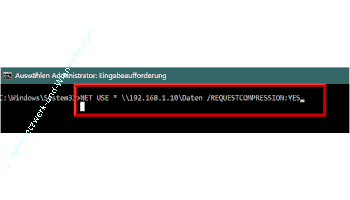
Nach der Eingabe dieses Befehls wird die SMB-Komprimierung für diese Verbindung aktiviert.
Der Nachteil dieser Methode ist jedoch, dass sie nicht dauerhaft ist. Beim nächsten Neustart oder einer neuen Verbindung musst du den Befehl erneut eingeben und das möchten wir eigentlich nicht, da es einfach nicht praktisch ist.
Aber der Befehl selber ist trotzdem sehr nützlich, da du ihn bspw. in einem Skript verwenden kannst, dass beim Start des Rechners ausgeführt wird.
SMB-Komprimierung dauerhaft aktivieren am Server
Wenn du die SMB-Komprimierung dauerhaft auf dem Server aktivieren möchtest, ist eine Anpassung der Registrierungsdatenbank erforderlich.
Bitte beachten!
Da die folgenden Änderungen in der Registry von Windows 11 durchgeführt werden, ist es ratsam und wichtig, immer eine Sicherung der kompletten Registry oder zumindest der zu ändernden Schlüssel vorzunehmen. So kannst du bei Problemen durch fehlerhafte Anpassungen diese Sicherung wieder zurückspielen, um den vorherigen Stand der Registry wiedherzustellen!
Gehe zum Erstellen der Registry-Sicherung folgendermaßen vor. Klicke im Registrierungs-Editor auf "Datei > Exportieren" und speichere eine Sicherungskopie.
Öffne nun den Registrierungs-Editor.
Tippe dazu "regedit" in die Windows-Suche ein und öffne den Registrierungs-Editor.
Navigiere zu folgendem Pfad:
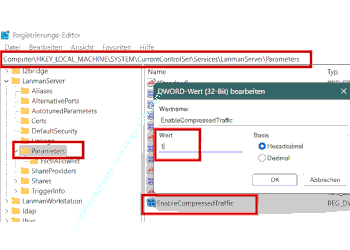
HKEY_LOCAL_MACHINE\System\CurrentControlSet\Services\LanmanServer\Parameters
Klicke mit der rechten Maustaste in die rechte Fensterhälfte.
Wähle "Neu → DWORD-Wert (32-Bit)".
Benenne den Schlüssel mit folgendem Namen: "EnableCompressedTraffic".
Nun weisst du diesem einen Wert zu.
Doppelklicke auf den neuen Eintrag und trage als Wert "1" ein.
Bestätige mit "OK".
Starte den Server neu, damit die Änderung wirksam wird.
SMB-Komprimierung dauerhaft am Client aktivieren
Die Schritte auf dem Client sind nahezu identisch.
Navigiere zum Client-Pfad:
HKEY_LOCAL_MACHINE\System\CurrentControlSet\Services\LanmanWorkstation\Parameters
Erstelle den DWort-Wert "EnableCompressedTraffic".
Setze den Wert ebenfalls auf "1".
Nun starte den Rechner neu.
Mit diesen Einstellungen fordert der Server Komprimierung bei Verbindungen an und der Client versucht, standardmäßig die SMB-Komprimierung zu nutzen.
Nach einem Neustart ist die SMB-Komprimierung auf dem Client aktiv.
Beachte!
Das Einfügen dieser Registry-Werte reicht nicht, wenn der SMB-Server oder Client die Komprimierung grundsätzlich nicht unterstützt oder abgeschaltet ist.
Du musst anschließend ggf. den Server / Client neu starten, damit der Eintrag aktiv wird.
In neueren Windows-Server-Versionen wird SMB-Komprimierung oft über Freigabeeinstellungen (Share-Ebene) oder PowerShell konfiguriert (z. B. Set-SMBShare -CompressData $true).
SMB-Komprimierung deaktivieren – Alternative bei komprimierten Dateien
Es gibt Situationen, in denen es sinnvoll ist, die SMB-Komprimierung zu deaktivieren, etwa wenn du nur bereits komprimierte Dateien wie ZIP-Archive überträgst.
Öffne den Registrierungs-Editor wie zuvor.
Navigiere zu den gleichen Pfaden auf Server und Client.
Erstelle einen neuen Dword-Wert "DisableCompression".
Setze den Wert auf "1".
Nach einem Neustart wird die Komprimierung deaktiviert. Das spart Zeit, da der Rechner nicht versucht, bereits komprimierte Dateien erneut zu komprimieren.
Fazit und Hinweise
Die SMB-Komprimierung kann dir helfen, deinen Netzwerkverkehr effizienter zu gestalten und die Übertragungszeiten deutlich zu reduzieren.
Besonders bei großen Dateien lohnt sich diese Funktion. Achte jedoch darauf, dass Änderungen an der Registrierungsdatenbank mit Vorsicht durchgeführt werden sollten.
Wenn du Probleme hast, überprüfe die Schreibweise der Werte und stelle sicher, dass die Rechner nach der Anpassung neu gestartet wurden.
Ich hoffe, dieses Tutorial hat dir geholfen, die SMB-Komprimierung zu aktivieren oder zu deaktivieren.
Damit sind wir auch schon am Ende mit unserem Tutorial. Wir hoffen natürlich, dass dieses Tutorial nützlich für dich war und wünschen dir noch viel Spaß mit unseren vielen anderen Tutorials auf Heimnetzwerk-und-Wlan-Hilfe.com.
Vielleicht interessieren dich auch folgende Artikel:
Netzverbindung mit ping prüfen
Das Netzwerkprofil von Privat auf Öffentlich über die Kommandozeile ändern
Eine Feste IP-Adresse vergeben
Den Namen einer Netzwerkkarte ändern
Herausfinden, welche Gerätehardware den Rechner aus dem Ruhezustand aufwecken kann
Probleme mit nicht funktionierenden Netzwerkeinstellungen lösen
Netzwerkeinstellung löst plötzlichen PC-Neustart aus
Die Mac-Adresse einer Netzwerkkarte unter automatisch ändern lassen


Infos bei Wikipedia
Weitere Informationen zu Windows 11
Infos bei Google
Zurück zum Seitenanfang von:
SMB-Komprimierung unter Windows 11 dauerhaft aktivieren
SMB-Komprimierung unter Windows 11 dauerhaft aktivieren
Zurück zu:
Netzwerk Tipps
Zurück zur Startseite von heimnetzwerk-und-wlan-hilfe.com
Wenn dir der eine oder andere Tipp auf unseren Seiten Nerven und graue Haare erspart hat, dann unterstütze doch unser Team mit einer kleinen Spende, die uns dabei helfen, die hohen Bereitstellungskosten aufzubringen.
heimnetzwerk-und-wlan-hilfe.com ist Teilnehmer des Partnerprogramms von Amazon Europe S.à r.l. und Partner des Werbeprogramms, das zur Bereitstellung eines Mediums für Websites konzipiert wurde, mittels dessen durch die Platzierung von Werbeanzeigen und Links zu Amazon.de / Javari.de Werbekostenerstattung erhalten werden kann.
Als Amazon-Partner verdienen wir deshalb an qualifizierten Käufen.
Amazon und das Amazon-Logo sind Warenzeichen von Amazon.com, Inc. oder eines seiner verbundenen Unternehmen.
All trademarks are the property of the respective trademark owners.
Cookies helfen dabei, Seiteninhalte nützlicher zu gestalten. Im linken unteren Bereich finden Sie die Cookie Einstellungen, wo sie selber festlegen können, ob Sie Cookies akzeptieren oder nicht. Das Nutzen unserer Inhalte ist auch möglich, wenn Sie keine Cookies akzeptieren!
Über uns |
Impressum/Kontakt |
Disclaimer |
Datenschutzerklärung/Cookie Policy
Cookie Settings
Copyright © 2024 heimnetzwerk-und-wlan-hilfe.com