auf heimnetzwerk-und-wlan-hilfe.com
nach Inhalten suchen!
- Home
- Windows 11
- Standort in Chrome anpassen
Standort in Google Chrome ändern
In unserem heutigen Tutorial zeigen wir dir, wie du den Standort in Google Chrome ändern kannst!
Manche Websites möchten deinen Standort wissen, um dir passende Werbung anzuzeigen oder ein Profil von dir zu erstellen.
Mit der richtigen Einstellung kannst du Chrome aber einen anderen Standort vorgaukeln, wenn du deinen realen Standort geheim halten möchtest.
In diesem Video erkläre ich dir Schritt für Schritt, wie das geht und was du dabei beachten solltest.
Voraussetzungen und Vorbereitung
Bevor wir starten, brauchst du nur zwei Dinge. Zum einen den Google Chrome-Browser und ein bisschen Zeit.
Keine Sorge, du musst kein Profi sein. Alles, was ich dir zeige, kannst du leicht umsetzen.
Jedoch noch kurz ein wichtiger Hinweis!
Diese Funktion hilft dir nicht, Geoblocking, also z. B. die Einschränkung von Streaming-Inhalten auf bestimmte Länder, zu umgehen. Streaming-Dienste nutzen dafür andere Technologien, wie deine IP-Adresse.
Schritte zur Änderung des Standorts
Entwicklertools öffnen
Öffne Google Chrome und rufe eine beliebige Website auf.
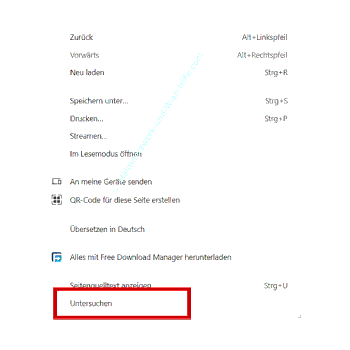
Klicke mit der rechten Maustaste auf die Website und wähle im Kontextmenü den Punkt "Untersuchen" aus.
Damit öffnen sich die Entwicklertools.
Navigieren zu den Sensoren
In den Entwicklertools findest du oben rechts ein Menü mit drei Punkten. Klicke darauf.
Wähle im Dropdown-Menü "Weitere Tools" und dann "Sensoren" aus.
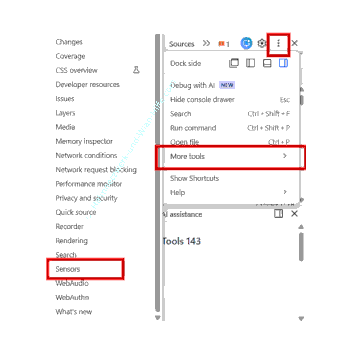
Unten im Fenster siehst du jetzt ein Feld mit der Bezeichnung "Standort".
Standort anpassen
Klicke auf das Dropdown-Menü "Standort". Hier kannst du aus vorgegebenen Standorten wie "New York" oder "Berlin" wählen.
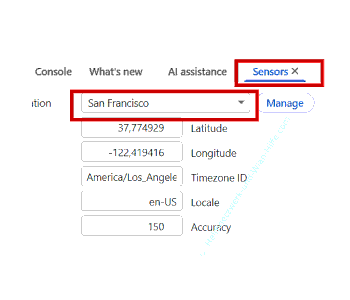
Möchtest du einen ganz bestimmten Ort einstellen, wähle "Sonstige".
Nun kannst du die Geokoordinaten für Breiten- und Längengrad manuell eintragen. Diese findest du z. B. auf der Website laengengrad-breitengrad.de.
Standort dauerhaft speichern
Wenn du einen Standort häufiger nutzen möchtest, gibt es eine praktische Funktion.
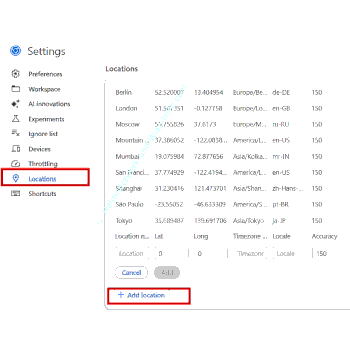
Klicke im Sensoren-Menü auf den Button "Verwalten" (Manage).
In dem neuen Fenster kannst du einen Standort hinzufügen. Gib einen Namen, Breiten- und Längengrad, die Zeitzone und die Sprache ein.
Speichere diese Angaben, und dein neuer Standort ist dauerhaft verfügbar. So musst du ihn nicht jedes Mal neu einstellen.
Rücksetzen der Einstellungen
Falls du den Standort nicht mehr ändern möchtest, öffne wieder das Sensoren-Menü und wähle "Nicht überschreiben" (No override) aus.
Damit nutzt Chrome wieder deinen echten Standort.
Das ist besonders wichtig, wenn du Websites ohne Einschränkungen oder Verzerrungen nutzen möchtest.
Funktionale Einschränkungen
Denke bitte immer daran, diese Methode ändert nur den Standort, den dein Browser an die Website übermittelt.
Websites, die deine IP-Adresse verwenden, erkennen deinen echten Standort weiterhin.
Diese Funktion ist also nicht geeignet, um Geoblocking von Streaming-Diensten zu umgehen.
Das war’s! Du weißt jetzt, wie du den Standort in Google Chrome ändern kannst, sei es, um Websites zu testen oder um deine Privatsphäre besser zu schützen.
Damit sind wir auch schon am Ende mit unserem Tutorial. Wir hoffen natürlich, dass dieses Tutorial nützlich für dich war und wünschen dir noch viel Spaß mit unseren vielen anderen Tutorials auf Heimnetzwerk-und-Wlan-Hilfe.com.
Vielleicht interessieren dich auch folgende Artikel:
Browser Edge-Sicherheitsmodus einstellen
Windows 11 im abgesicherten Modus starten
Systemwiederherstellungspunkte als Backup nutzen (Win 11)
Schutz vor Erpresserviren und Spam aktivieren (Win 11)
Sicherheitsprobleme in den Windows Defender Protokolldateien finden
Datensicherung / Backup auf einen Netzwerkspeicher (NAS) konfiguieren
E-Mail-Adressen und dazugehörige Passwörter überprüfen, ob sie noch sicher oder schon geknackt sind
Sicherheitsscan immer mit einer aktuellen Version des Microsoft Removal Tool (MRT-Tool) durchführen
Mit der Windows Sandbox Programme sicher in einer virtuellen Umgebung testen

Infos bei Wikipedia
Weitere Informationen zu Windows 11
Infos bei Google
Zurück zum Seitenanfang von:
Standort in Google Chrome ändern
Standort in Google Chrome ändern
Zurück zur:
Windows 11 Artikel- und Videoübersicht
Windows 11 Artikel- und Videoübersicht
Zurück zur Startseite von heimnetzwerk-und-wlan-hilfe.com
Wenn dir der eine oder andere Tipp auf unseren Seiten Nerven und graue Haare erspart hat, dann unterstütze doch unser Team mit einer kleinen Spende, die uns dabei helfen, die hohen Bereitstellungskosten aufzubringen.
heimnetzwerk-und-wlan-hilfe.com ist Teilnehmer des Partnerprogramms von Amazon Europe S.à r.l. und Partner des Werbeprogramms, das zur Bereitstellung eines Mediums für Websites konzipiert wurde, mittels dessen durch die Platzierung von Werbeanzeigen und Links zu Amazon.de / Javari.de Werbekostenerstattung erhalten werden kann.
Als Amazon-Partner verdienen wir deshalb an qualifizierten Käufen.
Amazon und das Amazon-Logo sind Warenzeichen von Amazon.com, Inc. oder eines seiner verbundenen Unternehmen.
All trademarks are the property of the respective trademark owners.
Cookies helfen dabei, Seiteninhalte nützlicher zu gestalten. Im linken unteren Bereich finden Sie die Cookie Einstellungen, wo sie selber festlegen können, ob Sie Cookies akzeptieren oder nicht. Das Nutzen unserer Inhalte ist auch möglich, wenn Sie keine Cookies akzeptieren!
Über uns |
Impressum/Kontakt |
Disclaimer |
Datenschutzerklärung/Cookie Policy
Cookie Settings
Copyright © 2024 heimnetzwerk-und-wlan-hilfe.com