auf heimnetzwerk-und-wlan-hilfe.com
nach Inhalten suchen!
- Home
- Word: Verzeichnisliste der Abbildungen im Dokument erstellen
Automatisches Verzeichnis mit allen Abbildungen in einem Word-Dokument erstellen

In unserem heutigen Tutorial zeigen wir dir, wie du ein Abbildverzeichnis eines Word-Dokumentes erstellen kannst!
Wann sich ein Abbildungsverzeichnis lohnt
Wenn du ein langes Word-Dokument mit vielen grafischen Elementen hast, lohnt es sich fast immer, ein automatisches Abbildungsverzeichnis einzufügen.
Damit finden Leserinnen und Leser jede Grafik sofort, und du musst Seitenzahlen nicht manuell nachpflegen.
Voraussetzung: Warum Beschriftungen so wichtig sind
Das automatische Abbildungsverzeichnis funktioniert in Word nur zuverlässig, wenn deine Bilder echte Beschriftungen haben, also Bildunterschriften, die du über die Word-Funktion "Beschriftung einfügen" erstellst.
Wenn du stattdessen Text einfach unter ein Bild tippst, kann Word daraus kein korrektes Abbildungsverzeichnis bauen.
Jede Abbildung korrekt beschriften
Das automatische Abbildungsverzeichnis erfordert zwei Schritte.
Im ersten Schritt versiehst du alle Bilder mit einer Beschriftung.
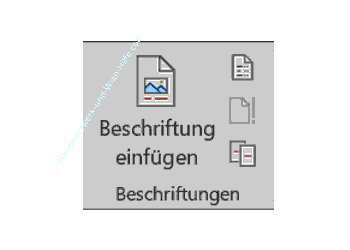
Klicke dazu die erste Abbildung an und gehe oben in den Menüleisteneintrag "Referenzen". Dort klickst du auf "Beschriftung einfügen".
Bezeichnung wählen: Abbildung, Formel oder Tabelle
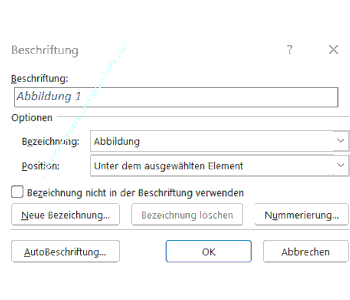
Im Dialogfenster stellst du unter "Bezeichnung" ein, ob es sich bei dem markierten Objekt um eine Abbildung, eine Formel oder eine Tabelle handelt.
So stellst du sicher, dass Word später die richtigen Einträge im passenden Verzeichnis sammelt.
Position festlegen: oberhalb oder unterhalb
Die Registerkarte bzw. Auswahl "Position" legt fest, ob die Beschriftung oberhalb oder unterhalb des Bildes erscheinen soll.
Wähle hier die Variante, die zu deinem Dokumentlayout passt, und bleib dann möglichst konsequent bei einer Position.
Beschriftungstext eintragen und übernehmen
In dem Feld "Beschriftung" gibst du nun den Text für die Beschriftung ein und bestätigst per Klick auf "OK". Damit ist die Bildunterschrift korrekt als Word-Beschriftung angelegt.
Wiederholen und automatisch nummerieren lassen
Verfahre analog mit den übrigen Abbildungen. Word erkennt automatisch die Reihenfolge der Bilder und ordnet ihnen die richtigen Nummern zu.
Genau diese automatische Nummerierung ist später die Grundlage für dein Abbildungsverzeichnis.
Du kannst "Beschriftung einfügen" oft auch über einen Rechtsklick auf das Bild erreichen. Wenn du schnell arbeitest, ist das manchmal der kürzere Weg.
Abbildungsverzeichnis einfügen
Im Anschluss daran fügst du im zweiten Schritt das Abbildungsverzeichnis ein.
Einfügeposition im Dokument wählen
Klicke im Dokument an die Stelle, an der das Abbildungsverzeichnis später erscheinen soll (zum Beispiel nach dem Inhaltsverzeichnis oder vor dem Haupttext).
Klicke sodann im Menü "Referenzen" im Bereich "Beschriftungen" auf das Symbol für "Abbildungsverzeichnis einfügen".
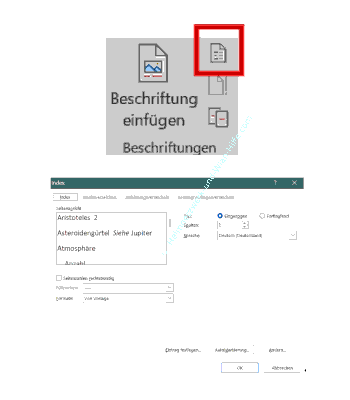
Typ auswählen und Formel- und Tabellenverzeichnis erstellen
Im Konfigurationsfenster zum Erstellen des Abbildverzeichnisses kannst du im Abschnitt "Allgemein" erneut zwischen Abbildung, Formel und Tabelle unterscheiden und auf diese Weise auch ein Formelverzeichnis oder Tabellenverzeichnis erstellen.
Das ist praktisch, wenn du in wissenschaftlichen Arbeiten oder technischen Dokumentationen mehrere Verzeichnisse brauchst.
Format / Design festlegen und einfügen
Unter "Formate" stehen dir mehrere Designs für das Abbildungsverzeichnis zur Auswahl. Ein Klick auf "OK" schließt den Vorgang ab und Word fügt das Verzeichnis ein.
Abbildungsverzeichnis aktualisieren
Wenn du das Verzeichnis später auf den neuesten Stand bringen willst, beispielsweise weil neue Abbildungen dazugekommen sind oder sich zwischenzeitlich die Seitenzahlen geändert haben, klickst du es einfach an und nutzt die Funktion "Abbildungsverzeichnis aktualisieren".
Je nach Word-Version passiert das oft als Feldaktualisierung. Du kannst per Rechtsklick ins Verzeichnis gehen und "Feld aktualisieren" wählen, und häufig kannst du dann entscheiden, ob nur Seitenzahlen oder das ganze Verzeichnis aktualisiert werden soll.
Praxis-Tipps für saubere Ergebnisse
Einheitliche Bildunterschriften
Achte darauf, dass deine Beschriftungen ähnlich aufgebaut sind (z. B. "Abbildung 3: …"). Das wirkt im Abbildungsverzeichnis deutlich professioneller.
Querverweise nutzen
Wenn du im Text auf eine Abbildung verweist, nutze in Word am besten Querverweise, damit sich Nummern bei Änderungen automatisch mitziehen (das spart dir später viel Korrekturarbeit).
Alles auf einmal aktualisieren
Wenn du nach größeren Änderungen ganz sicher gehen willst, kannst du in Word Felder gesammelt aktualisieren. Das ist praktisch, wenn neben dem Abbildungsverzeichnis auch Inhaltsverzeichnis und Querverweise aktuell sein sollen.
Damit sind wir auch schon am Ende mit unserem Tutorial. Wir hoffen natürlich, dass dieses Tutorial nützlich für dich war und wünschen dir noch viel Spaß mit unseren vielen anderen Tutorials auf Heimnetzwerk-und-Wlan-Hilfe.com.
Vielleicht interessieren dich auch folgende Artikel:
Mehrere Textabschnitte kopieren und zusammen mit der MS Word-Sammlung einfügen
Seite X von Y in MS Word angeben
Textteile in Word ausblenden / verstecken
Screenshots von geöffneten Anwendungen in Word einbinden
Zusätzliche Leerzeichen beim Einfügen in MS Word verhindern
Makros in MS Word Schnellstartleiste einbinden
MS Office Word Makro-Einstellungen anpassen
So deaktivierst du die Einfügeoptionen in Microsoft Word
Links in Word-Dokumenten mit einem Klick öffnen
MS Office Word Makrobearbeitungsoptionen in Menüleiste anzeigen

Infos bei Wikipedia
Weitere Informationen zu Windows 11
Infos bei Google
Word: Verzeichnisliste der Abbildungen im Dokument erstellen
Zurück zum Seitenanfang von:
Verzeichnis mit allen Abbildungen eines Word-Dokuments erstellen
Verzeichnis mit allen Abbildungen eines Word-Dokuments erstellen
Zurück zu:
Office-Tipps - Artikel- und Videoübersicht
Office-Tipps - Artikel- und Videoübersicht
Zurück zur Startseite von heimnetzwerk-und-wlan-hilfe.com
Wenn dir der eine oder andere Tipp auf unseren Seiten Nerven und graue Haare erspart hat, dann unterstütze doch unser Team mit einer kleinen Spende, die uns dabei helfen, die hohen Bereitstellungskosten aufzubringen.
heimnetzwerk-und-wlan-hilfe.com ist Teilnehmer des Partnerprogramms von Amazon Europe S.à r.l. und Partner des Werbeprogramms, das zur Bereitstellung eines Mediums für Websites konzipiert wurde, mittels dessen durch die Platzierung von Werbeanzeigen und Links zu Amazon.de / Javari.de Werbekostenerstattung erhalten werden kann.
Als Amazon-Partner verdienen wir deshalb an qualifizierten Käufen.
Amazon und das Amazon-Logo sind Warenzeichen von Amazon.com, Inc. oder eines seiner verbundenen Unternehmen.
All trademarks are the property of the respective trademark owners.
Cookies helfen dabei, Seiteninhalte nützlicher zu gestalten. Im linken unteren Bereich finden Sie die Cookie Einstellungen, wo sie selber festlegen können, ob Sie Cookies akzeptieren oder nicht. Das Nutzen unserer Inhalte ist auch möglich, wenn Sie keine Cookies akzeptieren!
Über uns |
Impressum/Kontakt |
Disclaimer |
Datenschutzerklärung/Cookie Policy
Cookie Settings
Copyright © 2024 heimnetzwerk-und-wlan-hilfe.com