auf heimnetzwerk-und-wlan-hilfe.com
nach Inhalten suchen!
- Home
- MS Word: Seitenanzahl angeben
Seite X von Y in MS Word angeben
In unserem heutigen Tutorial zeigen wir dir, wie du in MS Word die Seitenanzeige auf den einzelnen Dokumentenblättern in der Form „Seite X von Y" realisieren kannst!
Warum "Seite X von Y" in Word sinnvoll ist Bei mehrseitigen Dokumenten ist es oft sinnvoll, nicht nur die aktuelle Seitenzahl anzuzeigen, sondern auch die Gesamtzahl der Seiten, also "Seite X von Y" anzugeben.
Damit kann dein Leser nicht nur besser abschätzen, wo er sich im Dokument befindet. Er sieht auch sofort, ob das Dokument vollständig ist oder ob eventuell die letzten Seiten fehlen.
Genau deshalb ist diese Kombination aus Seitenzahl und Gesamtseitenzahl, oft auch als Gesamtseitenanzahl bezeichnet, in vielen Berichten, Angeboten, Anleitungen oder PDFs Standard.

"Seite X von Y" in Kopfzeile oder Fußzeile einfügen (Menüband/Ribbon)
Word ha für diesen Zweck eine eingebaute Funktion, mit der du "Seite X von Y" direkt als Seitennummerierung in die Fußzeile oder Kopfzeile einfügen kannst.
Öffne dein Dokument und gehe oben im Menüband (Ribbon) auf "Einfügen". Dort findest du im Bereich "Kopf- und Fußzeile" den Punkt "Seitenzahl".
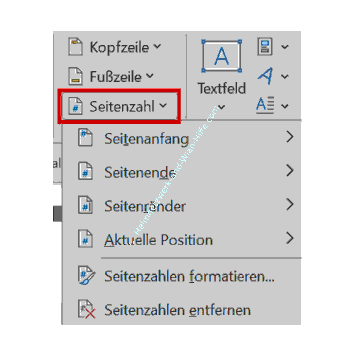
Nummerierung in die Fußzeile (Seitenende) einbinden
Wenn die Nummerierung in die Fußzeile soll, klickst du auf:
Einfügen → Seitenzahl → Seitenende
Nummerierung in die Kopfzeile (Seitenanfang) einbinden
Wenn du die Nummerierung lieber in der Kopfzeile haben willst, nimmst du stattdessen:
Einfügen → Seitenzahl → Seitenanfang
Passende Variante auswählen (links, zentriert, rechts)
Nachdem du Seitenanfang oder Seitenende gewählt hast, zeigt Word eine Liste mit Layouts an.
Scrolle in dieser Liste ganz nach unten bis zum Abschnitt "Seite X von Y".
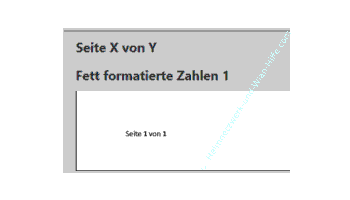
Dort findest du drei Auswahlmöglichkeiten, die meistens als "Fett formatierte Zahlen" bezeichnet sind.
Diese Varianten unterscheiden sich nur in der Ausrichtung der Seitenangabe.
- linksbündig
- zentriert
- rechtsbündig
Wähle einfach die Ausrichtung, die zu deinem Dokumentlayout passt.
(In neueren Word-Versionen gibt es dafür je nach Oberfläche auch direkt die Option "Seitenanzahl einschließen" für das X-von-Y-Format.)
Du kannst die Fettschrift entfernen, wenn dir "Fett formatierte Zahlen" nicht gefällt.
In der Voreinstellung formatiert Word diese Seitenangaben häufig fett, weil die Designs als "Fett formatierte Zahlen" angelegt sind.
Wenn dir das nicht gefällt, geh so vor:
Markiere den Ausdruck "Seite X von Y" in der Kopf- oder Fußzeile (also die eingefügte Seitenangabe).
Gehe im Menüband auf "Start".
Klicke im Bereich "Schriftart" zweimal auf "Fett", um die Fettschrift zuverlässig zu deaktivieren.
So bleibt die Anzeige "Seite X von Y" erhalten, aber ohne den fetten Stil.
Zahlenformat der Seitenzahlen ändern (Seitenzahlen formatieren)
Wenn du nicht nur die Darstellung (fett/nicht fett), sondern auch das Zahlenformat ändern möchtest (z. B. römische Zahlen, arabische Zahlen, etc.), geht das über Seitenzahlen formatieren.
Du erledigst das im Menüband "Einfügen" über:
Einfügen → Seitenzahl → Seitenzahlen formatieren…
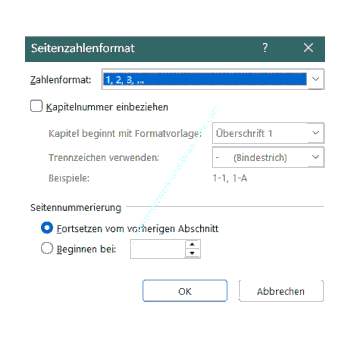
Im Dialog findest du das Feld "Zahlenformat". Dort wählst du das gewünschte Format aus und bestätigst mit OK.
Extra-Wissen für mehr Kontrolle
Feldfunktionen PAGE und NUMPAGES (optional)
Wenn du genauer verstehen willst, was Word im Hintergrund macht, dann ist möglicherweise folgendes Wissen interessant für dich.
"Seite X von Y" basiert auf Feldfunktionen, typischerweise PAGE (aktuelle Seite) und NUMPAGES (Gesamtseitenzahl).
In der Feldansicht sieht das sinngemäß so aus:
Seite { PAGE } von { NUMPAGES }
Dieses Wissen ist vor allem praktisch, wenn du später besondere Layouts brauchst oder etwas anpassen willst.
Für das normale Einfügen über Einfügen → Seitenzahl → Seite X von Y musst du das aber nicht manuell machen, sondern kannst die dafür vorgesehene Funktion, wie oben beschrieben, nutzen.
Damit sind wir auch schon am Ende mit unserem Tutorial. Wir hoffen natürlich, dass dieses Tutorial nützlich für dich war und wünschen dir noch viel Spaß mit unseren vielen anderen Tutorials auf Heimnetzwerk-und-Wlan-Hilfe.com.
Vielleicht interessieren dich auch folgende Artikel:
Textteile in Word ausblenden / verstecken
Screenshots von geöffneten Anwendungen in Word einbinden
Zusätzliche Leerzeichen beim Einfügen in MS Word verhindern
Makros in MS Word Schnellstartleiste einbinden
MS Office Word Makro-Einstellungen anpassen
So deaktivierst du die Einfügeoptionen in Microsoft Word
Links in Word-Dokumenten mit einem Klick öffnen
MS Office Word Makrobearbeitungsoptionen in Menüleiste anzeigen
Infos bei Wikipedia
Weitere Informationen zu Windows 11
Infos bei Google
Zurück zum Seitenanfang von:
Seite X von Y in MS Word angeben
Seite X von Y in MS Word angeben
Zurück zu:
Office-Tipps - Artikel- und Videoübersicht
Office-Tipps - Artikel- und Videoübersicht
Zurück zur Startseite von heimnetzwerk-und-wlan-hilfe.com
Wenn dir der eine oder andere Tipp auf unseren Seiten Nerven und graue Haare erspart hat, dann unterstütze doch unser Team mit einer kleinen Spende, die uns dabei helfen, die hohen Bereitstellungskosten aufzubringen.
heimnetzwerk-und-wlan-hilfe.com ist Teilnehmer des Partnerprogramms von Amazon Europe S.à r.l. und Partner des Werbeprogramms, das zur Bereitstellung eines Mediums für Websites konzipiert wurde, mittels dessen durch die Platzierung von Werbeanzeigen und Links zu Amazon.de / Javari.de Werbekostenerstattung erhalten werden kann.
Als Amazon-Partner verdienen wir deshalb an qualifizierten Käufen.
Amazon und das Amazon-Logo sind Warenzeichen von Amazon.com, Inc. oder eines seiner verbundenen Unternehmen.
All trademarks are the property of the respective trademark owners.
Cookies helfen dabei, Seiteninhalte nützlicher zu gestalten. Im linken unteren Bereich finden Sie die Cookie Einstellungen, wo sie selber festlegen können, ob Sie Cookies akzeptieren oder nicht. Das Nutzen unserer Inhalte ist auch möglich, wenn Sie keine Cookies akzeptieren!
Über uns |
Impressum/Kontakt |
Disclaimer |
Datenschutzerklärung/Cookie Policy
Cookie Settings
Copyright © 2024 heimnetzwerk-und-wlan-hilfe.com