auf heimnetzwerk-und-wlan-hilfe.com
nach Inhalten suchen!
- Home
- Windows 11
- Blockierte Dateien mit "Handle" freigeben
Blockierte Ordner oder Dateien mit dem Tool "Handle" freigeben
In unserem heutigen Tutorial zeigen wir dir, wie du mit Hilfe des Tools Handle-Viewer blockierte Dateien und Ordner wieder freigeben kannst!
Kennst du das Problem, wenn du einen Ordner oder eine Datei löschen oder umbenennen möchtest, aber Windows dir die Fehlermeldung zeigt: "Die Aktion kann nicht abgeschlossen werden, da der Ordner in einem anderen Programm geöffnet ist."?
Vielleicht möchtest du einen USB-Stick auswerfen, aber Windows weigert sich, weil eine Datei noch verwendet wird. Frustrierend, oder?
In diesem Tutorial zeige ich dir, wie du dieses Problem mit blockierten Dateien lösen kannst, einfach und effektiv mit dem Sysinternal Tool Handle. Damit kannst du herausfinden, welches Programm die Datei blockiert, und das Problem beheben.
Grundlagen zu und häufige Ursachen für Dateiblockierungen
Bevor wir direkt loslegen, lass uns kurz darüber sprechen, warum Probleme mit blockierten Dateien überhaupt auftreten.
Windows blockiert Dateien oder Ordner oft, wenn sie von einem anderen Programm verwendet werden. Das ist grundsätzlich sinnvoll, um Datenverlust zu vermeiden. Oft sind folgende Gründe die Ursache dafür.
- Eine Datei wird von einem Programm im Hintergrund genutzt.
- Ein Programm ist abgestürzt und hat die Datei nicht richtig freigegeben.
Diese Situationen führen dazu, dass du weder löschen noch umbenennen kannst, ohne die Blockade aufzuheben.
Vorbereitung: Installation und Zugriff auf das Sysinternals Handle Tool
Das Tool, das wir verwenden, heißt "Handle". Es ist ein kostenloses Programm von Microsoft aus den Sysinternal-Tools und extrem nützlich für solche Aufgaben.
Du kannst es von der offiziellen Sysinternals-Seite herunterladen.
learn.microsoft.com/en-us/sysinternals/downloads/handle
Lade die passende Version herunter: Die 32-Bit-Version brauchst du, wenn dein Rechner schon älter ist und die 64-Bit-Version sollte für alle modernen PCs verwendet werden.
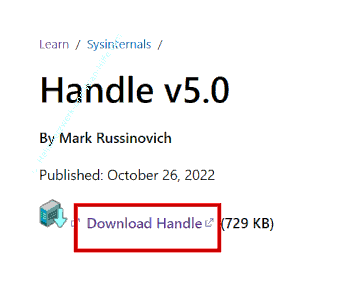
Entpacke die ZIP-Datei an einen Ort, den du leicht wiederfindest.
Wichtig!
Die Eingabeaufforderung oder die PowerShell kannst du direkt über das Suchfeld aufrufen und ausführen.
Um das Tool auszuführen, musst du die Eingabeaufforderung oder PowerShell mit administrativen Rechten starten, denn du benötigst die Rechte eines Administrators, damit du keine Fehlermeldungen bei der Ausführung der Befehle bekommst.
Blockierte Dateien und Ordner identifizieren
Wir nutzen also Handle, um herauszufinden, welches Programm deinen Ordner oder deine Datei blockiert.
Öffne nun die Eingabeaufforderung oder PowerShell.
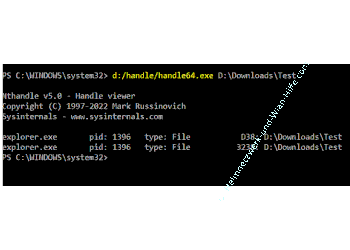
Navigiere zu dem Ordner, in dem sich das Tool befindet und gebe dann folgenden Befehl ein, um handle einen Ordner zu übergeben, dessen Inhalt auf Blockierungen überprüft werden soll.
z.B.
handle C:\[MeinOrdner]
Ersetze [MeinOrdner] durch den vollständigen Pfad zu deinem Ordner.
Das Tool zeigt dir dann eine Liste an, aus der du ablesen kannst, welches Programm den Ordner verwendet, inklusive der Prozess-ID und Handle-ID.
Blockierungen aufheben
Wenn du weißt, welches Programm die Blockade verursacht, hast du zwei Möglichkeiten.
Schließe das Programm manuell. Das ist die sicherste Methode.
Schließe das Handle direkt, wenn das Programm nicht reagiert. Dafür gibst du folgendes ein:
handle -p [Prozess-ID] -c [Handle-ID] Ersetze [Prozess-ID] und [Handle-ID] durch die Werte aus der vorherigen Ausgabe.
Achtung!
Ungespeicherte Änderungen der blockierten Dateien können verloren gehen. Nutze diesen Schritt nur, wenn es wirklich notwendig ist!
Übrigens findest du auf der oben erwähnten Downloadseite von handle auch eine komplette Übersicht der Befehlsparameter für den Befehl.
Wenn du weiterführendes Wissen zu dem Tool benötigst, ist das eine gute erste Anlaufstelle.
Zusätzliche Tipps und häufige Fehler vermeiden
Hier noch ein paar Tipps, damit du das Beste aus dem Tool herausholen kannst.
Speichere deine Arbeit, bevor du ein Handle schließt.
Wenn ein Ordner immer wieder blockiert ist, überprüfe, ob er von einem Autostart-Programm genutzt wird.
Vorsicht mit Systemdateien, Handle kann alles schließen, also sei sicher, dass du keine wichtigen Systemprozesse störst.
Zusammenfassung und Abschluss
Wir haben dir heute gezeigt, wie du blockierte Ordner und Dateien mit Hilfe des Tools handle freigeben kannst.
Damit findest du schnell heraus, welches Programm die Datei blockiert, und kannst das Problem lösen.
Sei dabei immer vorsichtig, um keinen Datenverlust zu riskieren. Damit sind wir auch schon am Ende mit unserem Tutorial. Wir hoffen natürlich, dass dieses Tutorial nützlich für dich war und wünschen dir noch viel Spaß mit unseren vielen anderen Tutorials auf Heimnetzwerk-und-Wlan-Hilfe.com.
Vielleicht interessieren dich auch folgende Artikel:
Office-Dateien mit Vorschau des Dateiinhaltes im Explorer anzeigen
Eigenschaften und Metadaten von Dateien bearbeiten
Dateien schnell und einfach auf andere Geräte übertragen
Besitz einer Datei übernehmen und Sperrung durch Programme aufheben
Mit Microsoft PowerToys gesperrte und blockierte Dateien finden
Integritäts-Check der Systemdateien mit SFC
Die Umgebungsfreigabe nutzen, um einfacher Dateien im Netzwerk auszutauschen (Win 11)
Blockierte Dateien und Anwendungen mit Hilfe des Ressourcenmanagers finden
Dateien unter Windows schnell und sicher mit dem Tool sdelete löschen
Gelöschte Dateien mit dem Windows eigenen Datenrettungstool winfr wiederherstellen
Infos bei Wikipedia
Weitere Informationen zu Windows 11
Infos bei Google
Blockierte Dateien mit "Handle" freigeben
Zurück zum Seitenanfang von:
Blockierte Ordner oder Dateien mit dem Tool "Handle" freigeben
Blockierte Ordner oder Dateien mit dem Tool "Handle" freigeben
Zurück zur:
Windows 11 Artikel- und Videoübersicht
Windows 11 Artikel- und Videoübersicht
Zurück zur Startseite von heimnetzwerk-und-wlan-hilfe.com
Wenn dir der eine oder andere Tipp auf unseren Seiten Nerven und graue Haare erspart hat, dann unterstütze doch unser Team mit einer kleinen Spende, die uns dabei helfen, die hohen Bereitstellungskosten aufzubringen.
heimnetzwerk-und-wlan-hilfe.com ist Teilnehmer des Partnerprogramms von Amazon Europe S.à r.l. und Partner des Werbeprogramms, das zur Bereitstellung eines Mediums für Websites konzipiert wurde, mittels dessen durch die Platzierung von Werbeanzeigen und Links zu Amazon.de / Javari.de Werbekostenerstattung erhalten werden kann.
Als Amazon-Partner verdienen wir deshalb an qualifizierten Käufen.
Amazon und das Amazon-Logo sind Warenzeichen von Amazon.com, Inc. oder eines seiner verbundenen Unternehmen.
All trademarks are the property of the respective trademark owners.
Cookies helfen dabei, Seiteninhalte nützlicher zu gestalten. Im linken unteren Bereich finden Sie die Cookie Einstellungen, wo sie selber festlegen können, ob Sie Cookies akzeptieren oder nicht. Das Nutzen unserer Inhalte ist auch möglich, wenn Sie keine Cookies akzeptieren!
Über uns |
Impressum/Kontakt |
Disclaimer |
Datenschutzerklärung/Cookie Policy
Cookie Settings
Copyright © 2024 heimnetzwerk-und-wlan-hilfe.com