auf heimnetzwerk-und-wlan-hilfe.com
nach Inhalten suchen!
- Home
- DNS-Probleme vermeiden
DNS-Probleme: Wenig Schutz vor Hackern und Tracking
In unserem heutigen Tutorial erklären wir dir ein paar grundlegende, aber sehr wichtige grundlegende Informationen über DNS (Domain Name Server) und deren Konfiguration!
Einleitung: Was ist DNS und warum ist es wichtig?
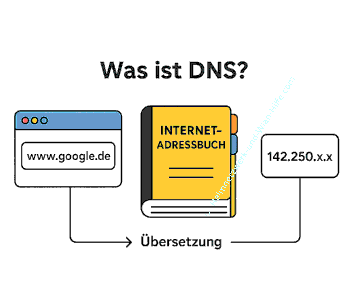
"DNS" steht für Domain Name System. Es ist im Grunde das Adressbuch des Internets. In diesem sind die IP-Adressen hinterlegt, die zu einer Website gehören.
Wenn du zum Beispiel "www.google.de" in deinen Browser eingibst, sucht der DNS-Server die zugehörige IP-Adresse und verbindet dich mit der Website. DNS sorgt also dafür, dass du Webseiten bequem über ihre Namen aufrufen kannst.
Das Problem! Viele Nutzer beschäftigen sich nicht mit den Standardeinstellungen ihrer DNS-Server. Das kann zu Sicherheitsrisiken, Zensur und langsameren Verbindungen führen.
In unserem Tutorial zeige ich dir, wie du diese Probleme erkennst und löst.
Wie funktionieren DNS-Server?
Ein DNS-Server übersetzt Webadressen wie "www.youtube.com" in numerische IP-Adressen, die Computer verstehen.
Normalerweise weist dir dein Internetanbieter automatisch einen DNS-Server zu, und dein Router übernimmt diese Einstellung. Das kannst du ja gern einmal überprüfen.
So findest du die DNS-Einstellungen in deinem Router.
In der Fritzbox findest du die DNS-Informationen im Menü "Internet > Zugangsdaten > DNS-Server".
Im Telekom Speedport gehst du zu "Internet > Internetverbindung > IP-Adressinformationen".
Typische Probleme mit DNS-Servern
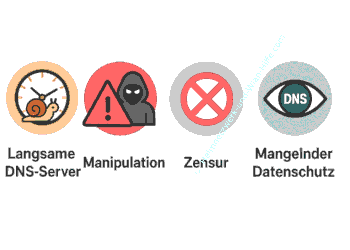
Die Standard-DNS-Server deines Providers haben oft einige Schwachstellen. Sie sind oft langsam oder überlastet. Das bedeutet, webseiten laden langsamer, wenn der DNS-Server nicht optimal funktioniert.
Eine Manipulation durch Hacker kann erfolgen, wenn Angreifer dich über einen gehackten DNS-Server auf gefälschte Seiten umleiten.
Auch eine bestimmte Art von Zensur ist zu beobachten, da manche Provider bestimmte Webseiten blockieren könnten, was zu Fehlermeldungen führen kann, die eigentlich gar keinen Fehler als Ursache haben.
Auch das Thema Datenschutz ist wichtig, denn DNS-Anfragen sind oft unverschlüsselt und können von Angreifern oder dem DNS-Betreiber mitgelesen werden.
Wie findest du heraus, welchen DNS-Server du nutzt?
Wie schon weiter oben kurz erwähnt, findest du über das Router-Menü den aktuellen DNS-Server heraus.
Alternativ kannst du auch Tools wie dnsleaktest.com nutzen, um herauszufinden, welcher Server verwendet wird.
DNS-Alternativen und deren Vorteile
Was viele nicht wissen, ist der Fakt, dass du nicht auf die DNS-Server deiner Provider angewiesen bist. Du hast jederzeit die Möglichkeit, einen DNS-Server deiner Wahl zu verwenden, denn da gibt es viele Alternativen.
Hier sind einige empfehlenswerte DNS-Server.
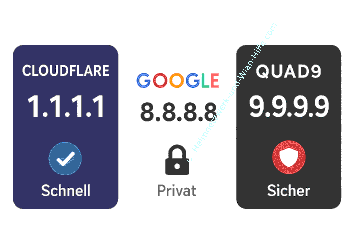
Cloudflare
Schnell und datenschutzfreundlich (1.1.1.1).
Zuverlässig, aber möglicherweise weniger anonym (8.8.8.8).
Quad9
Schwerpunkt auf Sicherheit (9.9.9.9).
Ein Wechsel zu einem öffentlichen DNS-Server kann deine Verbindung beschleunigen, den Datenschutz verbessern und Zensur umgehen.
Mögliche Nachteile und Sicherheitsrisiken bei DNS-Servern
Schritte zur Konfiguration von DNS-Einstellungen
Wenn du gern einen anderen DNS-Server verwenden möchtest, dann kannst du die Anpassung schnell selbst vornehmen.
So änderst du die DNS-Einstellungen.
Logge dich in dein Router-Menü ein.
Gehe zum Bereich "Internet" oder "Netzwerk".
Trage die IP-Adressen des gewünschten DNS-Servers ein (z. B. Cloudflare: 1.1.1.1).
Speichere die Einstellungen.
Für zusätzliche Sicherheit kannst du DNS-over-HTTPS (DoH) oder DNS-over-TLS (DoT) aktivieren, wenn dein Router dies unterstützt. Über diese Verfahren können DNS-Serveranfragen verschlüsselt werden.
Praktische Tipps für mehr Sicherheit und Datenschutz
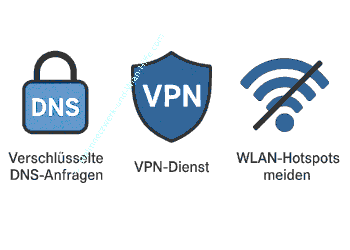
- Verwende immer verschlüsselte DNS-Anfragen.
- Nutze einen VPN-Dienst, um deine DNS-Anfragen zusätzlich abzusichern.
- Meide öffentliche WLAN-Hotspots oder sichere sie mit einem VPN ab.
Zusammenfassung und Fazit
DNS ist ein essenzieller, aber oft unterschätzter Teil des Internets. Indem du die Standardeinstellungen überprüfst und gegebenenfalls änderst, kannst du deine Internetgeschwindigkeit optimieren, dich vor Hackern schützen und deine Privatsphäre wahren.
Jetzt bist du dran! Schaue dir die DNS-Einstellungen in deinem Router an und probiere einen der empfohlenen Server aus. Viel Spaß dabei.
Damit sind wir auch schon am Ende mit unserem Tutorial. Wir hoffen natürlich, dass dieses Tutorial nützlich für dich war und wünschen dir noch viel Spaß mit unseren vielen anderen Tutorials auf Heimnetzwerk-und-Wlan-Hilfe.com.
Vielleicht interessieren dich auch folgende Artikel:
Die unterschiedlichen IPv6-Adressen
IP-Adresse eines Access-Points herausfinden
SMB-Komprimierung dauerhaft aktivieren
Das Netzwerkprofil von Privat auf Öffentlich über die Kommandozeile ändern
Eine Feste IP-Adresse vergeben
Den Namen einer Netzwerkkarte ändern
Herausfinden, welche Gerätehardware den Rechner aus dem Ruhezustand aufwecken kann
Probleme mit nicht funktionierenden Netzwerkeinstellungen lösen


Infos bei Wikipedia
Weitere Informationen zu Windows 11
Infos bei Google
Zurück zum Seitenanfang von:
DNS-Probleme! Wenig Schutz vor Hackern und Tracking!
DNS-Probleme! Wenig Schutz vor Hackern und Tracking!
Zurück zu:
Netzwerk Tipps
Zurück zur Startseite von heimnetzwerk-und-wlan-hilfe.com
Wenn dir der eine oder andere Tipp auf unseren Seiten Nerven und graue Haare erspart hat, dann unterstütze doch unser Team mit einer kleinen Spende, die uns dabei helfen, die hohen Bereitstellungskosten aufzubringen.
heimnetzwerk-und-wlan-hilfe.com ist Teilnehmer des Partnerprogramms von Amazon Europe S.à r.l. und Partner des Werbeprogramms, das zur Bereitstellung eines Mediums für Websites konzipiert wurde, mittels dessen durch die Platzierung von Werbeanzeigen und Links zu Amazon.de / Javari.de Werbekostenerstattung erhalten werden kann.
Als Amazon-Partner verdienen wir deshalb an qualifizierten Käufen.
Amazon und das Amazon-Logo sind Warenzeichen von Amazon.com, Inc. oder eines seiner verbundenen Unternehmen.
All trademarks are the property of the respective trademark owners.
Cookies helfen dabei, Seiteninhalte nützlicher zu gestalten. Im linken unteren Bereich finden Sie die Cookie Einstellungen, wo sie selber festlegen können, ob Sie Cookies akzeptieren oder nicht. Das Nutzen unserer Inhalte ist auch möglich, wenn Sie keine Cookies akzeptieren!
Über uns |
Impressum/Kontakt |
Disclaimer |
Datenschutzerklärung/Cookie Policy
Cookie Settings
Copyright © 2024 heimnetzwerk-und-wlan-hilfe.com