auf heimnetzwerk-und-wlan-hilfe.com
nach Inhalten suchen!
- Home
- IP-Adresse eines Access-Points ermitteln
IP-Adresse eines Access-Points herausfinden
In unserem heutigen Tutorial zeigen wir dir, wie du die IP-Adresse eines Access Points herausfinden kannst!
Vielleicht möchtest du ein neues WLAN-Passwort einstellen, ein Firmware-Update durchführen oder andere Einstellungen an deiner Wlan-Netzwerkerweiterung mit einem Access-Point vornehmen?
Dann brauchst du meistens die IP-Adresse des Access Points, um auf diesen zugreifen und Änderungen vornehmen zu können.
Ich erkläre dir Schritt für Schritt, wie du sie findest, mit einfachen Methoden und hilfreichen Tools. Los geht’s!
Grundlagen zum Access Point (AP)
Ein Access Point, oder kurz AP, ist ein Gerät, das dein WLAN-Netzwerk erweitert.
Im Unterschied zu einem Router verbindet ein Access-Point keine Geräte direkt mit dem Internet, sondern erweitert das bestehende Netzwerk.
Typischerweise wird ein Access Point per LAN-Kabel an den Router angeschlossen, um an einem anderen Ort ein zusätzliches WLAN bereitzustellen.
Warum ist das praktisch?
Na ja, du kannst damit zum Beispiel in einem großen Haus oder Büro bessere WLAN-Abdeckung erreichen.
Viele WLAN-Router oder Repeater lassen sich per Menüeinstellung in den Access Point-Modus schalten.
Methoden, um die IP-Adresse eines Access Points herauszufinden
Methode 1: Netzwerkübersicht des Routers prüfen
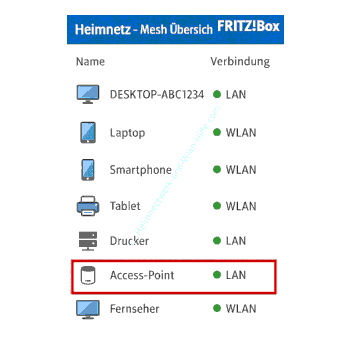
Der einfachste Weg ist, die Netzwerkübersicht deines Routers aufzurufen. Viele Router, wie zum Beispiel die Fritzbox, zeigen dort alle verbundenen Geräte an.
Öffne das Menü deines Routers, indem du die IP-Adresse des Routers im Browser eingibst (z. B. 192.168.1.1).
Suche nach der Netzwerkübersicht oder einer Geräte-Liste.
Wenn der Access Point angezeigt wird, findest du dort seine IP-Adresse. Manchmal musst du auf "Details" klicken, um weitere Infos zu sehen.
Methode 2: Einsatz eines IP-Scanners
Wenn dein Router den Access Point nicht anzeigt, kannst du einen IP-Scanner verwenden.
Google dafür einfach mal nach Network Scanner.
Lade die Software von einer Plattform deines Vertrauens (am besten direkt von der Herstellerseite) herunter und installiere sie.
Starte den Scanner und lasse das Netzwerk nach Geräten durchsuchen.
Suche in der Liste nach deinem Access Point. Oft siehst du dort die MAC-Adresse und die zugehörige IP-Adresse.
Hinweis:
Diese Methode funktioniert nur, wenn der Access Point eine IP-Adresse aus dem Adressbereich des Routers nutzt.
Methode 3: Standard- oder Notfall-IP-Adresse verwenden
Viele Access Points haben eine sogenannte Standard- oder Notfall-IP-Adresse. Diese kannst du im Handbuch des Geräts nachlesen. Beispielsweise ist die Standard-IP-Adresse oft 192.168.1.1.
Troubleshooting: Was tun, wenn keine IP-Adresse gefunden wird?
Wenn der Access-Point weder in der Netzwerkübersicht noch im IP-Scanner auftaucht, gibt es andere Lösungen.
Eingabeaufforderung nutzen
Öffne die Eingabeaufforderung und gib den Befehl "ipconfig" ein. Schau dir die Zeilen "IPv4-Adresse" und "Standardgateway" an. Oft zeigt das Gateway die Adresse des APs.
Manuelle IP-Zuweisung
Falls der AP eine Notfall-IP hat, verbinde ihn direkt per LAN-Kabel mit deinem Rechner.
Dabei ist es wichtig, die IP-Adresse des eigenen Rechners dem IP-Bereich des Access-Points anzupassen, damit sie zum Netzwerkbereich des APs passt. Dazu gehst du in Windows so vor.
Öffne die Netzwerkeinstellungen.
Gehe zu "Netzwerk und Internet" → "Ethernet".
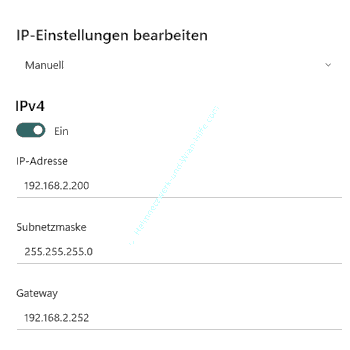
Klicke bei "IP-Zuweisung" auf "Bearbeiten".
Wähle "Manuell", aktiviere "IPv4" und gib eine feste IP-Adresse ein, die zur Notfall-IP des APs passt.
Beispiel:
Wenn die Notfall-IP des APs 192.168.2.252 lautet, setze deinen Rechner auf 192.168.2.200, die Subnetzmaske auf 255.255.255.0 und das Gateway auf 192.168.2.252.
Verbindung zum Access Point herstellen
Jetzt zeige ich dir, wie du die Verbindung herstellst:
Verbinde den Access Point per LAN-Kabel mit deinem Rechner.
Gib im Browser die Standard-IP des Access Points ein, z. B. 192.168.2.252.
Falls die Verbindung nicht klappt, passe die IP-Adresse deines Rechners wie in Methode 3 beschrieben an.
Öffne erneut den Browser und rufe das Menü des APs auf. Jetzt kannst du Einstellungen wie das WLAN-Passwort ändern oder andere Konfigurationsänderungen am Access-Point vornehmen.
Wir hoffen natürlich, dass dieses Tutorial nützlich für dich war und wünschen dir noch viel Spaß mit unseren vielen anderen Tutorials auf Heimnetzwerk-und-Wlan-Hilfe.com.
Vielleicht interessieren dich auch folgende Artikel:
Eine Feste IP-Adresse vergeben
Mit "ipconfig" die IP-Adresse anzeigen lassen
Feste IP-Adressen zu vergeben ist sehr wichtig
Die IP-Adressen anzeigen lassen

Infos bei Wikipedia
Weitere Informationen zu Windows 11
Infos bei Google
IP-Adresse eines Access-Points ermitteln
Zurück zum Seitenanfang von:
IP-Adresse eines Access-Points herausfinden
IP-Adresse eines Access-Points herausfinden
Zurück zu:
Netzwerk Tipps
Zurück zur Startseite von heimnetzwerk-und-wlan-hilfe.com
Wenn dir der eine oder andere Tipp auf unseren Seiten Nerven und graue Haare erspart hat, dann unterstütze doch unser Team mit einer kleinen Spende, die uns dabei helfen, die hohen Bereitstellungskosten aufzubringen.
heimnetzwerk-und-wlan-hilfe.com ist Teilnehmer des Partnerprogramms von Amazon Europe S.à r.l. und Partner des Werbeprogramms, das zur Bereitstellung eines Mediums für Websites konzipiert wurde, mittels dessen durch die Platzierung von Werbeanzeigen und Links zu Amazon.de / Javari.de Werbekostenerstattung erhalten werden kann.
Als Amazon-Partner verdienen wir deshalb an qualifizierten Käufen.
Amazon und das Amazon-Logo sind Warenzeichen von Amazon.com, Inc. oder eines seiner verbundenen Unternehmen.
All trademarks are the property of the respective trademark owners.
Cookies helfen dabei, Seiteninhalte nützlicher zu gestalten. Im linken unteren Bereich finden Sie die Cookie Einstellungen, wo sie selber festlegen können, ob Sie Cookies akzeptieren oder nicht. Das Nutzen unserer Inhalte ist auch möglich, wenn Sie keine Cookies akzeptieren!
Über uns |
Impressum/Kontakt |
Disclaimer |
Datenschutzerklärung/Cookie Policy
Cookie Settings
Copyright © 2024 heimnetzwerk-und-wlan-hilfe.com