auf heimnetzwerk-und-wlan-hilfe.com
nach Inhalten suchen!
- Home
- Excel: Einzahl und Mehrzahl unterscheiden
Einzahl und Mehrzahl in Excel

In unserem heutigen Tutorial zeigen wir dir, wie du ein benutzerdefiniertes Format erstellen kannst, das zwischen Einzahl und Mehrzahl unterscheidet!
Was du in Excel mit Einzahl und Mehrzahl lösen kannst
Du kannst in Excel eigene Zahlenformate definieren. Das ist praktisch, wenn du Zahlen nicht "nackt" anzeigen willst, sondern direkt mit einer passenden Beschriftung, zum Beispiel "Autos", "Stunden", "Kunden" oder "Tickets".
Wichtig ist dabei folgendes. Du änderst nur die Anzeige, nicht den eigentlichen Zahlenwert.
Excel rechnet intern weiter mit 12, 5, 1 und 7, auch wenn du "12 Autos" siehst. Das ist genau der Vorteil von benutzerdefinierten Zahlenformaten.


Beispiel-Szenario: Parkende Autos pro Straße erfassen
Stell dir vor, du legst eine Tabelle an, die die Anzahl der parkenden Autos auf den Straßen in deinem Viertel angibt. Du möchtest also Zahlen erfassen, aber in der Tabelle soll direkt "Autos" dahinterstehen, damit beim Lesen sofort klar ist, was gemeint ist.
Benutzerdefiniertes Zahlenformat anlegen: "Autos" an eine Zahl hängen
Du gehst dafür in Excel so vor.
Du klickst im Ribbon-Menü auf Start.
Dort gehst du in den Bereich Zellen.
Du klickst auf Format und wählst Zellen formatieren.
Alternativ kannst du auch "Strg + 1" drücken, das öffnet denselben Dialog besonders schnell.
Im Dialog markierst du links unter Kategorie den Eintrag "Benutzerdefiniert".
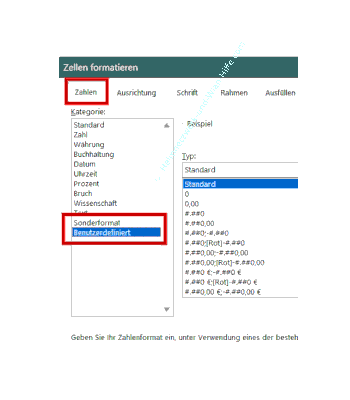
Rechts unter Typ klickst du die "0" an (das ist typischerweise der zweite Eintrag von oben).
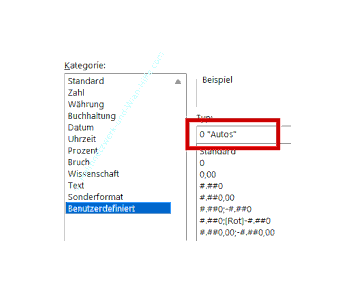
Jetzt änderst du den Typ über die Eingabezeile in: 0 "Autos" und schließt den Dialog mit OK.
Hinweis aus der Praxis: In manchen Hilfetexten siehst du statt doppelter Anführungszeichen auch typografische Anführungszeichen oder Apostrophe.
In Excel funktioniert es zuverlässig, wenn du den Text im Zahlenformat in "doppelte Anführungszeichen" setzt, also 0 "Autos".
Werte eintragen und Format anwenden
Jetzt tippst du in eine Reihe von Zellen die Zahl der Autos in den einzelnen Straßen ein, also zum Beispiel 12, 5, 1 und 7.
Du markierst diese Zellen.
Du öffnest wieder Format → Zellen formatieren.
Du stellst unter Typ den neuen Eintrag 0 "Autos" ein.
Jetzt steht in der Tabelle "12 Autos", "5 Autos", "1 Autos" und "7 Autos".
Typischer Schönheitsfehler: "1 Autos"
Nun müssen wir das benutzerdefinierte Format noch etwas anpassen, da wir eine kleinen Schönheitsfehler haben, wenn wir nur ein Auto in der Liste aufgeführt haben.
Es wird dann "1 Autos" angezeigt.
Der Eintrag "1 Autos" ist zwar "nur" ein Schönheitsfehler, aber er wirkt unprofessionell und ist im Alltag wirklich ärgerlich, gerade, wenn du so eine Tabelle weitergibst oder ausdruckst.
Lösung: Einzahl und Mehrzahl per Bedingung im Zahlenformat steuern
Diesen Fehler kannst du mit einem kleinen Zusatz korrigieren. Du musst die Formatierung nur etwas erweitern.
So machst du es.
Du öffnest wieder Zellen formatieren → Benutzerdefiniert.
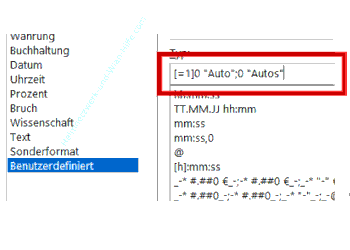
Du änderst die benutzerdefinierte Eingabe folgendermaßen ab.
[=1]0 "Auto";0 "Autos"
Du bestätigst wieder mit OK.
Sofort wird aus "1 Autos" das korrekte "1 Auto", während die anderen Werte weiterhin sinnvoll als "12 Autos", "5 Autos" und "7 Autos" angezeigt werden.
Hintergrundwissen, damit du das Prinzip auf andere Wörter überträgst
Damit du das nicht nur für "Auto / Autos", wie in unserem Beispiel, kannst, sondern künftig für alles Mögliche, lohnt sich das Prinzip dahinter kennenzulernen.
Ein benutzerdefiniertes Zahlenformat kann aus Abschnitten bestehen, die durch Semikolons getrennt sind. Typisch sind bis zu vier Abschnitte möglich.
Du kannst zusätzlich Bedingungen in eckigen Klammern davor setzen, zum Beispiel [=1]. Dann prüft Excel bei passendem Wert diesen Abschnitt auf die definierte Bedingung.
In unserem Beispiel heißt das ganz konkret.
[=1]0 "Auto" gilt genau dann, wenn der Zellwert 1 ist.
0 "Autos" ist der zweite Teil und greift für die übrigen (positiven) Zahlen.
Die beiden Bedingungen sind durch ein Semikolon getrennt.
Wenn du das für andere Begriffe brauchst, ersetzt du einfach den Text.
[=1]0 "Kunde";0 "Kunden"
[=1]0 "Stunde";0 "Stunden"
[=1]0 "Ticket";0 "Tickets"
Du kannst damit also sehr schnell Tabellen bauen, die sofort sauber lesbar sind, ohne dass du Formeln dafür schreiben musst.
Damit sind wir auch schon am Ende mit unserem Tutorial. Wir hoffen natürlich, dass dieses Tutorial nützlich für dich war und wünschen dir noch viel Spaß mit unseren vielen anderen Tutorials auf Heimnetzwerk-und-Wlan-Hilfe.com.
Vielleicht interessieren dich auch folgende Artikel:
Funktionen in Office-Anwendungen per Kontextmenü suchen
Speicherort von MS Office Datei anzeigen
Textteile in Word ausblenden / verstecken
Screenshots von geöffneten Anwendungen in Word einbinden
Zusätzliche Leerzeichen beim Einfügen in MS Word verhindern
Makros in MS Word Schnellstartleiste einbinden
MS Office Word Makro-Einstellungen anpassen










Infos bei Wikipedia
Weitere Informationen zu Windows 11
Infos bei Google
Excel: Einzahl und Mehrzahl unterscheiden
Zurück zum Seitenanfang von:
Einzahl und Mehrzahl in Excel
Zurück zu:
Office-Tipps - Artikel- und Videoübersicht
Office-Tipps - Artikel- und Videoübersicht
Zurück zur Startseite von heimnetzwerk-und-wlan-hilfe.com
Wenn dir der eine oder andere Tipp auf unseren Seiten Nerven und graue Haare erspart hat,
dann unterstütze doch unser Team mit einer kleinen Spende, die uns dabei helfen, die hohen Bereitstellungskosten aufzubringen.
Nun müssen wir das benutzerdefinierte Format noch etwas anpassen, da wir eine kleinen Schönheitsfehler haben, wenn wir nur ein Auto in der Liste aufgeführt haben.
Es wird dann "1 Autos" angezeigt.
Der Eintrag "1 Autos" ist zwar "nur" ein Schönheitsfehler, aber er wirkt unprofessionell und ist im Alltag wirklich ärgerlich, gerade, wenn du so eine Tabelle weitergibst oder ausdruckst.
Lösung: Einzahl und Mehrzahl per Bedingung im Zahlenformat steuern
Diesen Fehler kannst du mit einem kleinen Zusatz korrigieren. Du musst die Formatierung nur etwas erweitern.
So machst du es.
Du öffnest wieder Zellen formatieren → Benutzerdefiniert.
Du änderst die benutzerdefinierte Eingabe folgendermaßen ab.
[=1]0 "Auto";0 "Autos"
Du bestätigst wieder mit OK.
Sofort wird aus "1 Autos" das korrekte "1 Auto", während die anderen Werte weiterhin sinnvoll als "12 Autos", "5 Autos" und "7 Autos" angezeigt werden.
Damit du das nicht nur für "Auto / Autos", wie in unserem Beispiel, kannst, sondern künftig für alles Mögliche, lohnt sich das Prinzip dahinter kennenzulernen.
Ein benutzerdefiniertes Zahlenformat kann aus Abschnitten bestehen, die durch Semikolons getrennt sind. Typisch sind bis zu vier Abschnitte möglich.
Du kannst zusätzlich Bedingungen in eckigen Klammern davor setzen, zum Beispiel [=1]. Dann prüft Excel bei passendem Wert diesen Abschnitt auf die definierte Bedingung.
In unserem Beispiel heißt das ganz konkret.
[=1]0 "Auto" gilt genau dann, wenn der Zellwert 1 ist.
0 "Autos" ist der zweite Teil und greift für die übrigen (positiven) Zahlen.
Die beiden Bedingungen sind durch ein Semikolon getrennt.
Wenn du das für andere Begriffe brauchst, ersetzt du einfach den Text.
[=1]0 "Kunde";0 "Kunden"
[=1]0 "Stunde";0 "Stunden"
[=1]0 "Ticket";0 "Tickets"
Du kannst damit also sehr schnell Tabellen bauen, die sofort sauber lesbar sind, ohne dass du Formeln dafür schreiben musst.
Damit sind wir auch schon am Ende mit unserem Tutorial. Wir hoffen natürlich, dass dieses Tutorial nützlich für dich war und wünschen dir noch viel Spaß mit unseren vielen anderen Tutorials auf Heimnetzwerk-und-Wlan-Hilfe.com.
Vielleicht interessieren dich auch folgende Artikel:
Funktionen in Office-Anwendungen per Kontextmenü suchen
Speicherort von MS Office Datei anzeigen
Textteile in Word ausblenden / verstecken
Screenshots von geöffneten Anwendungen in Word einbinden
Zusätzliche Leerzeichen beim Einfügen in MS Word verhindern
Makros in MS Word Schnellstartleiste einbinden
MS Office Word Makro-Einstellungen anpassen
Infos bei Wikipedia
Weitere Informationen zu Windows 11
Infos bei Google
Excel: Einzahl und Mehrzahl unterscheiden
Zurück zum Seitenanfang von:
Einzahl und Mehrzahl in Excel
Zurück zu:
Office-Tipps - Artikel- und Videoübersicht
Office-Tipps - Artikel- und Videoübersicht
Zurück zur Startseite von heimnetzwerk-und-wlan-hilfe.com
Wenn dir der eine oder andere Tipp auf unseren Seiten Nerven und graue Haare erspart hat, dann unterstütze doch unser Team mit einer kleinen Spende, die uns dabei helfen, die hohen Bereitstellungskosten aufzubringen.
heimnetzwerk-und-wlan-hilfe.com ist Teilnehmer des Partnerprogramms von Amazon Europe S.à r.l. und Partner des Werbeprogramms, das zur Bereitstellung eines Mediums für Websites konzipiert wurde, mittels dessen durch die Platzierung von Werbeanzeigen und Links zu Amazon.de / Javari.de Werbekostenerstattung erhalten werden kann.
Als Amazon-Partner verdienen wir deshalb an qualifizierten Käufen.
Amazon und das Amazon-Logo sind Warenzeichen von Amazon.com, Inc. oder eines seiner verbundenen Unternehmen.
All trademarks are the property of the respective trademark owners.
Cookies helfen dabei, Seiteninhalte nützlicher zu gestalten. Im linken unteren Bereich finden Sie die Cookie Einstellungen, wo sie selber festlegen können, ob Sie Cookies akzeptieren oder nicht. Das Nutzen unserer Inhalte ist auch möglich, wenn Sie keine Cookies akzeptieren!
Über uns |
Impressum/Kontakt |
Disclaimer |
Datenschutzerklärung/Cookie Policy
Cookie Settings
Copyright © 2024 heimnetzwerk-und-wlan-hilfe.com