auf heimnetzwerk-und-wlan-hilfe.com
nach Inhalten suchen!
- Home
- So findest du den Speicherort deiner MS Office Datei
Speicherort von MS Office Datei anzeigen
In unserem heutigen Tutorial zeigen wir dir, wie du schnell und einfach den Speicherort einer geöffneten MS Office Datei anzeigen kannst!
Vielleicht kennst du folgendes Problem. Du öffnest eine Excel- Word oder andere Datei aus einer Office-Anwendung aus der Liste der zuletzt verwendeten Dateien, arbeitest daran und willst sie danach verschieben oder per E-Mail versenden.
Aber wo ist die Datei eigentlich gespeichert?
Wenn du die aktuelle Office 365 Version nutzt, dann wird dir der Speicherort direkt unterhalb der Datei angezeigt, wenn über das Menü Datei / Öffnen die Datei öffnen möchtest.
Es gibt in Excel eine weitere Funktion, die dir den Dateipfad direkt anzeigt, und das spart einiges an Sucherei. Ich führe dich Schritt für Schritt durch die Einrichtung. Los geht’s!
Office-Datei über "Zuletzt verwendet" öffnen
Wenn du eine Office-Datei öffnest, nutzt du vielleicht oft die Funktion "Zuletzt verwendet", um schnell auf deine letzten Dateien zuzugreifen.
Dafür klickst du oben auf "Datei" und gehst zur Liste "Zuletzt verwendet".
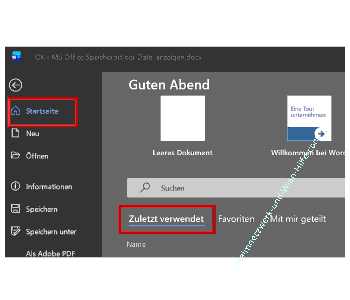
Wenn du eine aktuelle Office-Version nutzt, dann wird dir der Speicherort direkt unter dem Dateinamen angezeigt.
Wenn nicht, dann kannst du die Datei mit einem Klick öffnen, aber der Speicherort wird dir dabei nicht angezeigt.
Gerade wenn du die Datei in den Explorer verschieben oder jemanden per E-Mail senden willst, ist es hilfreich, den exakten Speicherort zu kennen.
Speicherort über die Schnellzugriffsleiste anzeigen lassen
Damit du den Speicherort jederzeit sehen kannst, gibt es in Excel eine Funktion, die du zur Schnellzugriffsleiste hinzufügen kannst. Ich zeige dir jetzt, wie du diese in wenigen Schritten aktivierst.
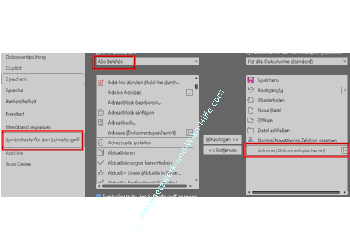
Klicke oben links auf "Datei" und wähle dort die "Optionen".
In den Optionen gehst du auf die "Symbolleiste für den Schnellzugriff".
Die Schnellzugriffsleiste ist die Menüleiste ganz oben und lässt sich so anpassen, dass du wichtige Befehle immer griffbereit hast.
Nun stellst du im rechten Fensterbereich im Drop-down-Menü "Befehle auswählen aus" die Auswahl auf "Alle Befehle" ein.
Scroll jetzt durch die Liste der Befehle, bis du "Adresse (Dokumentspeicherort)" findest.
Diese Funktion ermöglicht es dir, den vollständigen Pfad der aktuell geöffneten Datei direkt in der Titelleiste anzuzeigen.
Sobald du "Adresse (Dokumentspeicherort)" gefunden hast, klickst du auf "Hinzufügen" und bestätigst anschließend mit "OK".
Damit wird der Speicherort zur Schnellzugriffsleiste hinzugefügt und du kannst ihn jederzeit sehen, sobald du eine Datei öffnest.
Anwendung der Funktion Dokumentspeicherort
Nachdem wir den Befehl "Adresse (Dokumentspeicherort)" zur Schnellzugriffsleiste hinzugefügt haben, wird jetzt jedes Mal, wenn du eine Excel-Datei öffnest, der vollständige Dateipfad oben in der Titelleiste angezeigt.
Das ist besonders hilfreich, wenn du den Pfad kopieren möchtest, um die Datei z. B. per E-Mail zu senden oder an einem anderen Speicherort abzulegen.
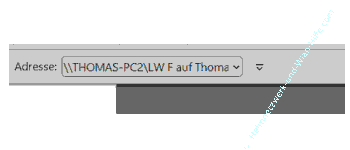
Leider ist das Anzeigefeld von der Länge her begrenzt, so das dir bei längeren Speicherpfaden dieser nicht komplett angezeigt wird.
Möchtest du ihn komplett sehen und für die Weitergabe kopieren oder andere Zwecke nutzen, dann kannst du ihn direkt kopieren.
Klicke einfach in das Feld des Dateipfads, markiere den gesamten Text und kopiere ihn mit Rechtsklick oder der Tastenkombination "Strg + C".
Zusätzliche Hinweise
Diese praktische Einstellung ist übrigens den meisten Microsoft Office-Programmen nutzbar.
Die Schritte zur Einrichtung sind in Word, Excel oder PowerPoint identisch. So kannst du auch in diesen Anwendungen schnell und einfach den Speicherort deiner Dokumente finden und weiterverwenden.
Ein kleiner Unterschied wäre möglichweise in älteren Office-Versionen vorhanden. Die Bezeichnung des Befehls könnte je nach Office-Version leicht variieren, aber er ist in der Regel unter "Alle Befehle" als "Adresse (Dokumentspeicherort)" zu finden.
Speicherort von Excel-Dateien ohne Schnellzugriffsleiste finden
Falls du die Schnellzugriffsleiste einmal nicht eingerichtet hast und trotzdem den Speicherort einer Datei finden willst, gibt es noch eine weitere Methode
Klicke auf "Datei" und wähle "Informationen".
Hier siehst du den Speicherort der Datei unter "Pfad". Dieser wird unter dem Dateinamen angezeigt und du kannst ihn ebenfalls direkt kopieren.
Diese Methode ist ein guter Notfall-Tipp, falls du mal an einem anderen Computer ohne Schnellzugriffsleiste arbeitest.
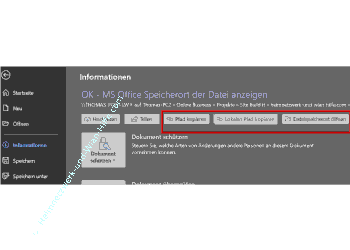
An dieser Stelle kannst du auch den Pfad zum Speicherort der Datei kopieren oder direkt den Dateispeicherort öffnen.
Abschluss und Zusammenfassung
Damit sind wir am Ende dieses Tutorials angekommen. Zusammengefasst hast du gelernt, wie du dir den Speicherort einer MS Office-Datei direkt in der Schnellzugriffsleiste anzeigen lassen kannst.
Das spart dir Zeit und gibt dir schnellen Zugriff auf den Dateipfad, egal ob du die Datei kopieren, verschieben oder versenden willst.
Damit sind wir auch schon am Ende mit unserem Tutorial. Wir hoffen natürlich, dass dieses Tutorial nützlich für dich war und wünschen dir noch viel Spaß mit unseren vielen anderen Tutorials auf Heimnetzwerk-und-Wlan-Hilfe.com.
Vielleicht interessieren dich auch folgende Artikel:
Textteile in Word ausblenden / verstecken
Screenshots von geöffneten Anwendungen in Word einbinden
Zusätzliche Leerzeichen beim Einfügen in MS Word verhindern
Makros in MS Word Schnellstartleiste einbinden
MS Office Word Makro-Einstellungen anpassen
So deaktivierst du die Einfügeoptionen in Microsoft Word
Links in Word-Dokumenten mit einem Klick öffnen
Office-Dateien mit Vorschau des Dateiinhaltes im Explorer anzeigen

Infos bei Wikipedia
Weitere Informationen zu Windows 11
Infos bei Google
So findest du den Speicherort deiner MS Office Datei
Zurück zum Seitenanfang von:
Speicherort von MS Office Datei anzeigen
Speicherort von MS Office Datei anzeigen
Zurück zu:
Office-Tipps - Artikel- und Videoübersicht
Office-Tipps - Artikel- und Videoübersicht
Zurück zur Startseite von heimnetzwerk-und-wlan-hilfe.com
Wenn dir der eine oder andere Tipp auf unseren Seiten Nerven und graue Haare erspart hat, dann unterstütze doch unser Team mit einer kleinen Spende, die uns dabei helfen, die hohen Bereitstellungskosten aufzubringen.
heimnetzwerk-und-wlan-hilfe.com ist Teilnehmer des Partnerprogramms von Amazon Europe S.à r.l. und Partner des Werbeprogramms, das zur Bereitstellung eines Mediums für Websites konzipiert wurde, mittels dessen durch die Platzierung von Werbeanzeigen und Links zu Amazon.de / Javari.de Werbekostenerstattung erhalten werden kann.
Als Amazon-Partner verdienen wir deshalb an qualifizierten Käufen.
Amazon und das Amazon-Logo sind Warenzeichen von Amazon.com, Inc. oder eines seiner verbundenen Unternehmen.
All trademarks are the property of the respective trademark owners.
Cookies helfen dabei, Seiteninhalte nützlicher zu gestalten. Im linken unteren Bereich finden Sie die Cookie Einstellungen, wo sie selber festlegen können, ob Sie Cookies akzeptieren oder nicht. Das Nutzen unserer Inhalte ist auch möglich, wenn Sie keine Cookies akzeptieren!
Über uns |
Impressum/Kontakt |
Disclaimer |
Datenschutzerklärung/Cookie Policy
Cookie Settings
Copyright © 2024 heimnetzwerk-und-wlan-hilfe.com