auf heimnetzwerk-und-wlan-hilfe.com
nach Inhalten suchen!
- Home
- Windows 11
- Hash-Wert von Dateien berechnen
Hash-Wert einer Datei berechnen
In unserem heutigen Tutorial zeigen wir dir, wie du den Hash-Wert eines Datei-Anhangs berechnest und warum das nützlich ist!
Einleitung: Was ist ein Hash-Wert und warum ist er wichtig?
Ein Hash-Wert ist eine Art Fingerabdruck einer Datei. Es handelt sich um eine Kombination von Buchstaben und Zahlen, die den Inhalt der Datei repräsentiert.
Warum ist es wichtig, den Hash-Wert einer Datei zu kennen?
Mit einem Hash-Wert kannst du überprüfen, ob eine Datei manipuliert wurde, oder sie zur Analyse an Tools wie Virustotal senden, ohne die Datei selbst hochzuladen. Das schützt deine Privatsphäre. Klingt spannend, oder? Dann legen wir los!
Grundlagen: Verschiedene Hash-Verfahren
Es gibt verschiedene Hash-Verfahren, und jedes hat seine eigene Besonderheit.
Die bekanntesten sind:
MD5
MD5 ist schnell, aber weniger sicher, eher für einfache Prüfsummenbildung geeignet.
SHA-1
SHA-1 ist etwas sicherer, ist aber aus sicherheitstechnischem Aspekt nicht die optimale Lösung.
SHA-256 und SHA-512
SHA-256 und SHA-512 ist sehr sicher und ideal für moderne Anwendungen.
Diese Verfahren erzeugen unterschiedliche Fingerabdrücke, aber alle arbeiten nach dem gleichen Prinzip. Selbst die kleinste Änderung in der Datei ergibt einen komplett neuen Hash-Wert.
Vorbereitungen
Bevor du den Hash-Wert berechnen kannst, musst du die Datei auf deinem Computer speichern.
Wenn die Datei ein Anhang einer Mail ist, dann klicke mit der rechten Maustaste auf den Anhang und wähle "Speichern unter".
Lege die Datei an einem leicht auffindbaren Ort ab, z. B. auf dem Desktop.
Als Nächstes öffnest du die Eingabeaufforderung.
Klicke in die Suchleiste unten links auf deinem Bildschirm.
Tippe "cmd" ein und öffne die Kommandozeile, oft auch als Eingabeaufforderung bezeichnet.
Jetzt sind wir bereit für den nächsten Schritt.
Hash-Wert berechnen
Jetzt berechnen wir den Hash-Wert der Datei.
In der Eingabeaufforderung gibst du den folgenden Befehl ein:
certutil -hashfile [Dateiname] MD5
Ersetze [Dateiname] mit dem Namen deiner Datei, z. B.:
certutil -hashfile test.docx MD5
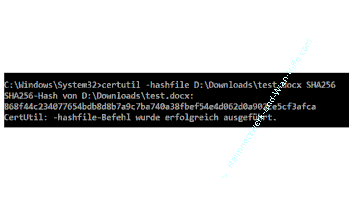
Drücke Enter. Das Tool berechnet den Hash-Wert und zeigt ihn dir direkt an.
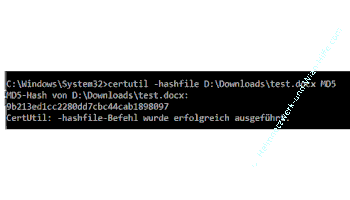
Möchtest du ein anderes Verfahren verwenden, z. B. SHA-256? Kein Problem, ändere einfach den letzten Teil des Befehls:
certutil -hashfile [Dateiname] SHA256
Hash-Wert überprüfen: Verwendung von Virustotal
Mit dem Hash-Wert kannst du jetzt die Datei prüfen, ohne sie hochzuladen.
Öffne die Webseite "virustotal.com".
Klicke oben auf "Search".
Füge den Hash-Wert in die Suchleiste ein (Strg+V) und drücke Enter.
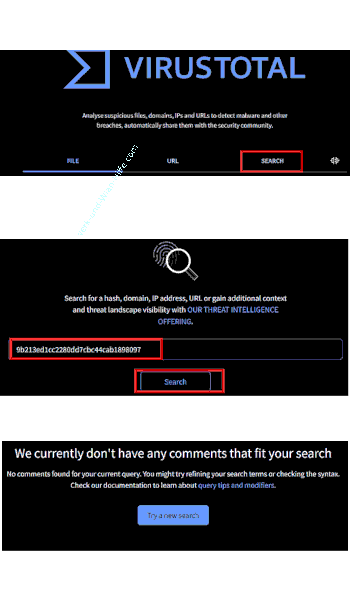
Virustotal zeigt dir dann, ob die Datei bekannt ist und ob sie potenziell gefährlich ist.
Praktisch, oder? Aber bitte beachte, dass Online-Tools wie dieses nützlich sind, aber auch Datenschutzprobleme aufwerfen können.
Bei besonders sensiblen Dateien solltest du vielleicht Offline-Tools verwenden.
Zusammenfassung und zusätzliche Tipps
Zusammengefasst können wir sagen, dass du mit Hash-Werten Dateien sicher prüfen kannst, ohne deren Inhalte preiszugeben.
Sollten schädliche Dateien im Umlauf und bekannt sein, dann kannst du über deren Hash-Wert prüfen lassen, ob bspw. dein Dateianhang einer Mail als Schädling bekannt ist.
Das Windows-Tool "certutil" macht das ganz einfach, wie du in unserem Beispiel gesehen hast.
Tools wie Virustotal helfen dir, Dateien zu analysieren, schnell und kostenlos.
Noch ein Tipp, wenn du häufiger Hash-Werte berechnen willst, gibt es auch Tools, wie GtkHash, HashTab, Hash o Matic oder QuickHash, die das für dich erledigen.
Diese bieten oft auch eine grafische Oberfläche und machen den Prozess noch einfacher.
Bleib sicher und denk immer daran, öffne keine Dateien, die dir verdächtig vorkommen, bevor du sie geprüft hast.
Damit sind wir auch schon am Ende mit unserem Tutorial. Wir hoffen natürlich, dass dieses Tutorial nützlich für dich war und wünschen dir noch viel Spaß mit unseren vielen anderen Tutorials auf Heimnetzwerk-und-Wlan-Hilfe.com.
Vielleicht interessieren dich auch folgende Artikel:
Office-Dateien mit Vorschau des Dateiinhaltes im Explorer anzeigen
Unbekannte Dateien immer mit dem Editor öffnen
Dateien aus Ordnern und Unterordnern mit PowerShell-Befehlen schnell kopieren
Blockierte Ordner oder Dateien mit dem Tool "Handle" freigeben
Eigenschaften und Metadaten von Dateien bearbeiten
Dateien schnell und einfach auf andere Geräte übertragen
Besitz einer Datei übernehmen und Sperrung durch Programme aufheben
Mit Microsoft PowerToys gesperrte und blockierte Dateien finden
Infos bei Wikipedia
Weitere Informationen zu Windows 11
Infos bei Google
Hash-Wert von Dateien berechnen
Zurück zum Seitenanfang von:
Hash-Wert einer Datei berechnen
Hash-Wert einer Datei berechnen
Zurück zur:
Windows 11 Artikel- und Videoübersicht
Windows 11 Artikel- und Videoübersicht
Zurück zur Startseite von heimnetzwerk-und-wlan-hilfe.com
Wenn dir der eine oder andere Tipp auf unseren Seiten Nerven und graue Haare erspart hat, dann unterstütze doch unser Team mit einer kleinen Spende, die uns dabei helfen, die hohen Bereitstellungskosten aufzubringen.
heimnetzwerk-und-wlan-hilfe.com ist Teilnehmer des Partnerprogramms von Amazon Europe S.à r.l. und Partner des Werbeprogramms, das zur Bereitstellung eines Mediums für Websites konzipiert wurde, mittels dessen durch die Platzierung von Werbeanzeigen und Links zu Amazon.de / Javari.de Werbekostenerstattung erhalten werden kann.
Als Amazon-Partner verdienen wir deshalb an qualifizierten Käufen.
Amazon und das Amazon-Logo sind Warenzeichen von Amazon.com, Inc. oder eines seiner verbundenen Unternehmen.
All trademarks are the property of the respective trademark owners.
Cookies helfen dabei, Seiteninhalte nützlicher zu gestalten. Im linken unteren Bereich finden Sie die Cookie Einstellungen, wo sie selber festlegen können, ob Sie Cookies akzeptieren oder nicht. Das Nutzen unserer Inhalte ist auch möglich, wenn Sie keine Cookies akzeptieren!
Über uns |
Impressum/Kontakt |
Disclaimer |
Datenschutzerklärung/Cookie Policy
Cookie Settings
Copyright © 2024 heimnetzwerk-und-wlan-hilfe.com