auf heimnetzwerk-und-wlan-hilfe.com
nach Inhalten suchen!
- Home
- Windows 11
- Dateien schnell mit PowerShell kopieren
Dateien aus Ordnern und Unterordnern mit PowerShell-Befehlen schnell kopieren
In diesem Tutorial zeige ich dir am Beispiel von MP3-Dateien, wie du nur diese Art von Dateien aus Ordnern mit Unterordnern mit einem einfachen PowerShell-Befehl in einen anderen Ordner kopieren kannst!
Vielleicht hast du ja auch schon mal vor der Aufgabe gestanden, bestimmte Arten von Dateien, die in verschiedenen Ordnern auf deinem Computer gespeichert sind, alle in einen anderen Ordner zu kopieren, damit du sie alle an einer Stelle hat. Idel ist das bspw. für MP3-Dateien.
Das ist besonders praktisch, wenn du deine Musiksammlung aus vielen verstreuten Ordnern in einem einzigen Verzeichnis zusammenführen möchtest, ohne manuelles Suchen und Kopieren.
Du kannst dieses Verfahren auch auf jede andere Art von Dateien umwandeln, wenn das für dich nützlicher ist.
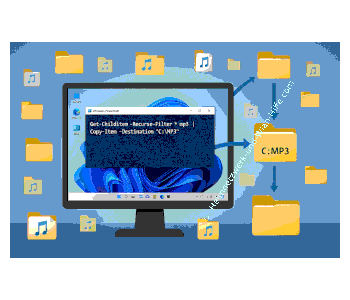
Ich zeige dir zwei Varianten, dies mit Powershell-Befehlen umzusetzen.
Zum einen, wie du dies in einem Ordner Unterordnern realisierst und zum anderen wie du MP3-Dateien aus mehreren verschiedenen Quellverzeichnissen gleichzeitig sammeln kannst.
Vorbereitung zum Kopieren von bestimmten Dateien
Bevor wir loslegen, brauchst du ein Zielverzeichnis, in das alle MP3-Dateien kopiert werden sollen.
Öffne den Windows Explorer und lege einen neuen Ordner an.
In diesem Beispiel nenne ich ihn MP3 und lege ihn auf dem Laufwerk C: an, so dass er unter dem Pfad C:\MP3 erreichbar ist.
Du kannst natürlich auch jeden anderen Namen oder Speicherort verwenden.
PowerShell starten und als Administrator ausführen
Klicke unten in der Taskleiste auf das Suchfeld und gib "PowerShell" ein.
Wenn "Windows PowerShell" erscheint, klicke mit der rechten Maustaste darauf und wähle "Als Administrator ausführen".
Bestätige die Sicherheitsabfrage, falls eine erscheint.
Wechsel in das Quellverzeichnis
Sobald PowerShell geöffnet ist, müssen wir in das Verzeichnis wechseln, das die Unterordner mit den MP3-Dateien enthält.
Wenn du an den Standardeinstellungen nichts geändert hast, dann wird Windows die Musik standardmäßig im Verzeichnis Musik ablegen, dass sich in deinem Benutzerverzeichnis befindet.
cd C:\Benutzer\DeinName\Musik
Für "Benutzer" müsstest du deinen Benutzernamen angeben, mit dem du dich bei Windows anmeldest
Damit befindest du dich im Hauptordner, in dem sich alle Unterverzeichnisse mit deinen MP3s befinden.
Befehl zur Dateiübertragung:
Variante 1: Nur MP3-Dateien aus Unterordnern kopieren
Jetzt kommt der wichtigste Schritt. Wir geben den PowerShell-Befehl ein, der nur MP3-Dateien aus allen Unterordnern sammelt und in den Zielordner kopiert.
Get-ChildItem -Recurse -Filter *.mp3 | Copy-Item -Destination "C:\MP3"
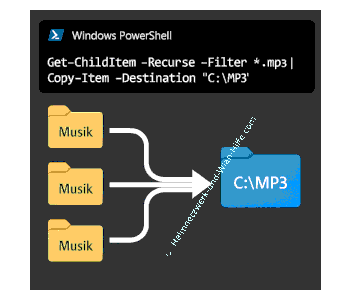 Erklärung der einzelnen Komponenten
Get-ChildItem
Durchsucht das aktuelle Verzeichnis.
-Recurse
Schließt alle Unterverzeichnisse mit ein.
*-Filter .mp3
filtert nur MP3-Dateien.
Copy-Item
kopiert die gefundenen Dateien.
-Destination "C:\MP3"
Zielordner, in den alle MP3-Dateien kopiert werden.
Tipp!
Falls es in verschiedenen Unterordnern gleichnamige Dateien gibt (z. B. track01.mp3), kann es zu Überschreibungen kommen. Um das zu vermeiden, füge den Parameter "-ErrorAction SilentlyContinue" hinzu.
Get-ChildItem -Recurse -Filter *.mp3 | Copy-Item -Destination "C:\MP3" -ErrorAction SilentlyContinue
Erweiterung – Variante 2
Jetzt kommt der wichtigste Schritt. Wir geben den PowerShell-Befehl ein, der nur MP3-Dateien aus allen Unterordnern sammelt und in den Zielordner kopiert.
Get-ChildItem -Recurse -Filter *.mp3 | Copy-Item -Destination "C:\MP3"
Get-ChildItem
Durchsucht das aktuelle Verzeichnis.
-Recurse
Schließt alle Unterverzeichnisse mit ein.
*-Filter .mp3
filtert nur MP3-Dateien.
Copy-Item
kopiert die gefundenen Dateien.
-Destination "C:\MP3"
Zielordner, in den alle MP3-Dateien kopiert werden.
Tipp!
Falls es in verschiedenen Unterordnern gleichnamige Dateien gibt (z. B. track01.mp3), kann es zu Überschreibungen kommen. Um das zu vermeiden, füge den Parameter "-ErrorAction SilentlyContinue" hinzu.
Get-ChildItem -Recurse -Filter *.mp3 | Copy-Item -Destination "C:\MP3" -ErrorAction SilentlyContinue
MP3-Dateien aus mehreren Quellverzeichnissen kopieren
Wenn deine Musikdateien in mehreren, voneinander getrennten Ordnern liegen (z. B. auf verschiedenen Festplatten oder USB-Sticks), kannst du sie trotzdem mit einem einzigen Befehl in einen gemeinsamen Zielordner kopieren.
$Quellen = @("D:\Musik", "E:\Alte_Songs", "C:\Downloads\Musikprojekte")
foreach ($Ordner in $Quellen) {
Get-ChildItem -Path $Ordner -Recurse -Filter *.mp3 | Copy-Item -Destination "C:\MP3" -ErrorAction SilentlyContinue
}
Erklärung:
$Quellen
Enthält eine Liste aller Quellordner.
Foreach
Geht alle angegebenen Ordner nacheinander durch.
Get-ChildItem -Recurse -Filter *.mp3
Sucht in jedem Quellordner (und Unterordnern) nach MP3-Dateien.
Copy-Item -Destination "C:\MP3"
Kopiert alle gefundenen MP3-Dateien in den Zielordner.
Hinweis!
Du kannst beliebig viele Quellordner hinzufügen. Gib diese einfach durch Kommas getrennt innerhalb der Klammern an.
Ergebnis überprüfen
Nachdem der Befehl ausgeführt wurde, öffne den Zielordner C:\MP3 im Explorer und prüfe, ob alle MP3-Dateien korrekt kopiert wurden.
Falls Fehler auftreten, prüfe, ob der Pfad korrekt ist.
Achte darauf, dass PowerShell im Administrator-Modus läuft.
Wenn Dateien fehlen, prüfe, ob sie tatsächlich die Endung ".mp3" haben.
Zusammenfassung
Mit diesen Befehlen kannst du gezielt MP3-Dateien aus einem oder mehreren Verzeichnissen zusammenführen, ganz automatisch und ohne manuelles Kopieren.
Variante 1 ist ideal, wenn du eine Musiksammlung aus Unterordnern eines Hauptverzeichnisses zusammenführen möchtest.
Variante 2 eignet sich perfekt, wenn deine Musik auf mehreren Laufwerken oder Ordnern verteilt ist.
Diese Methode spart enorm viel Zeit und sorgt für Ordnung in deiner Musiksammlung.
Wenn dir dieses Tutorial gefallen hat, probiere auch andere PowerShell-Befehle aus, etwa zum Verschieben statt Kopieren (Move-Item) oder zum Filtern nach Dateigröße oder Datum.
PowerShell-Befehle als Skript speichern und automatisch ausführen
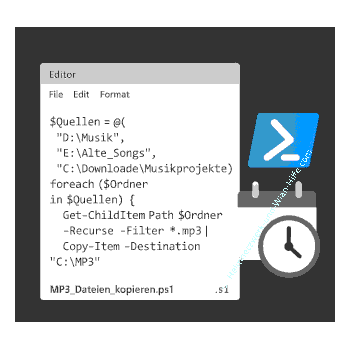
Damit du den Kopiervorgang nicht jedes Mal manuell eintippen musst, kannst du die Befehle als PowerShell-Skriptdatei speichern.
Und so speicherst du die PowerShell-Befehle in einer Datei.
Öffne den Editor (Notepad).
Füge den gewünschten Befehl ein:
$Quellen = @("D:\Musik", "E:\Alte_Songs", "C:\Downloads\Musikprojekte") foreach ($Ordner in $Quellen) { Get-ChildItem -Path $Ordner -Recurse -Filter *.mp3 | Copy-Item -Destination "C:\MP3" -ErrorAction SilentlyContinue }
Speichere die Datei beispielsweise unter dem Namen "MP3_Dateien_kopieren.ps1
(z. B. auf dem Desktop).
Ausführungsrichtlinie anpassen (falls nötig)
Standardmäßig blockiert Windows Skripte. Um dein Skript ausführen zu können, gib diesen Befehl ein.
Set-ExecutionPolicy RemoteSigned
Bestätige mit J (Ja).
Skript manuell ausführen
Rechtsklicke auf die .ps1-Datei und wähle "Mit PowerShell ausführen".
Skript automatisch ausführen (z. B. beim Start oder regelmäßig)
Öffne die Windows-Suchleiste → tippe "Aufgabenplanung" ein.
Wähle "Aufgabe erstellen".
Unter "Aktionen" → "Neue Aktion" auswählen.
Programm/Script:
powershell.exe
Argumente:
-ExecutionPolicy Bypass -File "C:\Pfad\kopiere_mp3.ps1"
Alles am Ende speichern.
Jetzt führt Windows dein MP3-Kopierskript automatisch nach Zeitplan oder beim Systemstart aus.
Damit sind wir auch schon am Ende mit unserem Tutorial. Wir hoffen natürlich, dass dieses Tutorial nützlich für dich war und wünschen dir noch viel Spaß mit unseren vielen anderen Tutorials auf Heimnetzwerk-und-Wlan-Hilfe.com.
Vielleicht interessieren dich auch folgende Artikel:
Office-Dateien mit Vorschau des Dateiinhaltes im Explorer anzeigen
Blockierte Ordner oder Dateien mit dem Tool "Handle" freigeben
Eigenschaften und Metadaten von Dateien bearbeiten
Dateien schnell und einfach auf andere Geräte übertragen
Besitz einer Datei übernehmen und Sperrung durch Programme aufheben
Mit Microsoft PowerToys gesperrte und blockierte Dateien finden
Integritäts-Check der Systemdateien mit SFC
Dateien auf Gefährlichkeit überprüfen
Die Umgebungsfreigabe nutzen, um einfacher Dateien im Netzwerk auszutauschen (Win 11)
Blockierte Dateien und Anwendungen mit Hilfe des Ressourcenmanagers finden






Infos bei Wikipedia
Weitere Informationen zu Windows 11
Infos bei Google
Dateien schnell mit PowerShell kopieren
Zurück zum Seitenanfang von:
Dateien schnell mit PowerShell kopieren
Dateien schnell mit PowerShell kopieren
Zurück zur:
Windows 11 Artikel- und Videoübersicht
Windows 11 Artikel- und Videoübersicht
Zurück zur Startseite von heimnetzwerk-und-wlan-hilfe.com
Wenn dir der eine oder andere Tipp auf unseren Seiten Nerven und graue Haare erspart hat, dann unterstütze doch unser Team mit einer kleinen Spende, die uns dabei helfen, die hohen Bereitstellungskosten aufzubringen.
heimnetzwerk-und-wlan-hilfe.com ist Teilnehmer des Partnerprogramms von Amazon Europe S.à r.l. und Partner des Werbeprogramms, das zur Bereitstellung eines Mediums für Websites konzipiert wurde, mittels dessen durch die Platzierung von Werbeanzeigen und Links zu Amazon.de / Javari.de Werbekostenerstattung erhalten werden kann.
Als Amazon-Partner verdienen wir deshalb an qualifizierten Käufen.
Amazon und das Amazon-Logo sind Warenzeichen von Amazon.com, Inc. oder eines seiner verbundenen Unternehmen.
All trademarks are the property of the respective trademark owners.
Cookies helfen dabei, Seiteninhalte nützlicher zu gestalten. Im linken unteren Bereich finden Sie die Cookie Einstellungen, wo sie selber festlegen können, ob Sie Cookies akzeptieren oder nicht. Das Nutzen unserer Inhalte ist auch möglich, wenn Sie keine Cookies akzeptieren!
Über uns |
Impressum/Kontakt |
Disclaimer |
Datenschutzerklärung/Cookie Policy
Cookie Settings
Copyright © 2024 heimnetzwerk-und-wlan-hilfe.com