auf heimnetzwerk-und-wlan-hilfe.com
nach Inhalten suchen!
- Home
- Windows 11
- Infos über laufende Windows-Dienste einsehen
Informationen zu laufenden Windows-Diensten ermitteln
In unserem heutigen Tutorial zeigen wir dir, wie du Informationen zu laufenden Windows-Diensten ermitteln kannst!
Was sind eigentlich Windows-Dienste?
Windows-Dienste sind Hintergrundprozesse, die von Windows automatisch gestartet werden und wichtige Aufgaben übernehmen, wie bspw. die Firewall, das Windows-Update oder die Windows-Suche.
Oft laufen sie unbemerkt im Hintergrund, können aber entscheidend für die Leistung und Sicherheit deines Systems sein.
Dienste und ihre Benutzerkonten
Dienste werden meist unter speziellen Benutzerkonten wie "Lokales System" oder "Lokaler Dienst" ausgeführt. Diese Konten haben oft erhöhte Rechte, da sie Zugriff auf wichtige Systemressourcen benötigen.
Das bedeutet aber auch, dass sie bei falscher Konfiguration Sicherheitsrisiken darstellen können. Deshalb ist es wichtig, genau zu wissen, welche Dienste aktiv sind und wie sie gesteuert werden können.
Task-Manager als zentrales Verwaltungstool
Um Dienste zu kontrollieren, nutzen wir den Task-Manager oder die Dienstemanagement-Konsole, die über den Befehl "services.msc" direkt über den Ausführen-Dialog aufgerufen werden kann.
Den Task-Manager kannst du ganz einfach mit der "Tastenkombination Strg + Umschalttaste + Esc" starten oder über einen Rechtsklick auf die Taskleiste und den Befehl "Task-Manager".
Im Task-Manager gibt es ein neues Navigationsmenü auf der linken Seite. Wähle darin den Punkt "Dienste" aus.
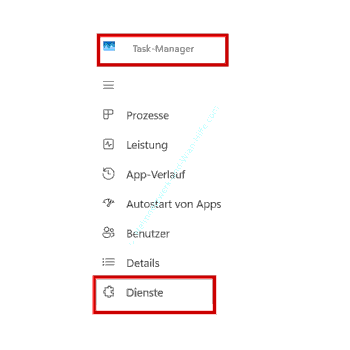
Diensteübersicht im Task-Manager
Auf der Registerkarte "Dienste" findest du eine Liste aller aktiven und inaktiven Dienste. Wichtige Spalten in der Diensteverwaltung sind:
Name
Der Name des Dienstes.
Status
Gibt an, ob der Dienst gerade läuft ("Wird ausgeführt") oder gestoppt ist.
Starttyp
Zeigt an, ob der Dienst automatisch, manuell oder deaktiviert ist.
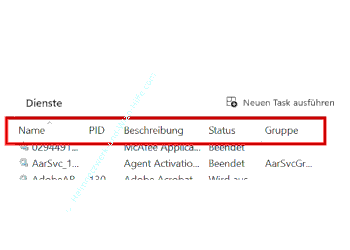
Mit einem Rechtsklick auf einen Dienst kannst du über "Online suchen" mehr Informationen zu einem Dienst einholen.
Mit "Dienste öffnen" direkt in die detailliertere Diensteverwaltung wechseln.
Diensteverwaltung
Die Diensteverwaltung öffnest du direkt über den Kontextmenübefehl "Dienste öffnen". Hier hast du mehr Kontrolle und Details zu jedem Dienst. Unter anderem findest du hier:
Beschreibung
Wofür ist der Dienst zuständig?
Status
Läuft der Dienst oder nicht?
Starttyp
Wie wird der Dienst gestartet?
Durch einen Doppelklick auf einen Dienst kannst du dessen Eigenschaften öffnen.
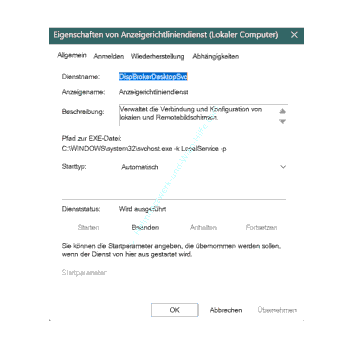
Eigenschaften und Starttypen von Diensten
In den Eigenschaften eines Dienstes kannst du unter "Allgemein" den Starttyp ändern.
Automatisch
Der Dienst startet beim Hochfahren von Windows. Automatisch (verzögerter Start)
Startet etwas später, um die Boot-Zeit zu verkürzen.
Manuell
Wird nur gestartet, wenn ein anderes Programm ihn benötigt.
Deaktiviert
Der Dienst wird gar nicht gestartet – diese Einstellung erfordert Vorsicht.
Der Windows Update-Dienst sollte auf "Automatisch" stehen, um Updates zuverlässig zu erhalten. Ein deaktivierter Update-Dienst kann Sicherheitslücken hinterlassen.
Tipps und Warnungen
- Recherchiere bei unbekannten Diensten immer online, bevor du Änderungen vornimmst.
- Deaktiviere Dienste nur, wenn du genau weißt, was du tust. Manche Dienste sind essenziell für das System.
- Notiere dir Änderungen, falls du sie später zurücksetzen musst.
Zusammenfassung und Abschluss
In diesem Tutorial hast du gelernt, wie du laufende Windows-Dienste im Task-Manager und der Diensteverwaltung überprüfst und deren Eigenschaften anpassen kannst.
Denk immer daran, Dienste sind ein mächtiges Werkzeug, aber falsche Änderungen können zu Problemen führen. Probiere es aus, aber sei dabei vorsichtig!
Damit sind wir auch schon am Ende mit unserem Tutorial. Wir hoffen natürlich, dass dieses Tutorial nützlich für dich war und wünschen dir noch viel Spaß mit unseren vielen anderen Tutorials auf Heimnetzwerk-und-Wlan-Hilfe.com.
Vielleicht interessieren dich auch folgende Artikel:
Video und Musik per Medienstreaming auf andere Geräte im Netzwerk übertragen
Starthilfe des Reparatursystems verwenden
Die Datenträgerverwaltung aufrufen (Win 11)
Neue Ansichten im Geräte-Manager (Win 11)
Mit winget Updates von installierten Programmen verwalten
Ordneransichten im Explorer mit Shell Bags View verwalten
Oft verwendete Funktionen aus den Einstellungen direkt im Startmenü ablegen
So passt du Laufwerksbuchstaben für eine individuelle Datenträgerverwaltung an
Bibliotheken zur Organisation und Verwaltung oft verwendeter Dateien nutzen
Die Druckverwaltung von Windows 10 für die Konfiguration und Verwaltung von Druckern nutzen!
Infos bei Wikipedia
Weitere Informationen zu Windows 11
Infos bei Google
Infos über laufende Windows-Dienste einsehen
Zurück zum Seitenanfang von:
Informationen zu laufenden Windows-Diensten ermitteln
Informationen zu laufenden Windows-Diensten ermitteln
Zurück zur:
Windows 11 Artikel- und Videoübersicht
Windows 11 Artikel- und Videoübersicht
Zurück zur Startseite von heimnetzwerk-und-wlan-hilfe.com
Wenn dir der eine oder andere Tipp auf unseren Seiten Nerven und graue Haare erspart hat, dann unterstütze doch unser Team mit einer kleinen Spende, die uns dabei helfen, die hohen Bereitstellungskosten aufzubringen.
heimnetzwerk-und-wlan-hilfe.com ist Teilnehmer des Partnerprogramms von Amazon Europe S.à r.l. und Partner des Werbeprogramms, das zur Bereitstellung eines Mediums für Websites konzipiert wurde, mittels dessen durch die Platzierung von Werbeanzeigen und Links zu Amazon.de / Javari.de Werbekostenerstattung erhalten werden kann.
Als Amazon-Partner verdienen wir deshalb an qualifizierten Käufen.
Amazon und das Amazon-Logo sind Warenzeichen von Amazon.com, Inc. oder eines seiner verbundenen Unternehmen.
All trademarks are the property of the respective trademark owners.
Cookies helfen dabei, Seiteninhalte nützlicher zu gestalten. Im linken unteren Bereich finden Sie die Cookie Einstellungen, wo sie selber festlegen können, ob Sie Cookies akzeptieren oder nicht. Das Nutzen unserer Inhalte ist auch möglich, wenn Sie keine Cookies akzeptieren!
Über uns |
Impressum/Kontakt |
Disclaimer |
Datenschutzerklärung/Cookie Policy
Cookie Settings
Copyright © 2024 heimnetzwerk-und-wlan-hilfe.com