auf heimnetzwerk-und-wlan-hilfe.com
nach Inhalten suchen!
- Home
- Windows 11
- Papierkorb automatisch leeren
Papierkorb automatisch leeren und Speicherplatz mit der Speicheroptimierung verwalten
In unserem heutigen Tutorial zeigen wir dir, wie du unter Windows deinen Papierkorb automatisch leeren kannst und wie du die Speicheroptimierung richtig einstellst, um dauerhaft Speicherplatz freizugeben, und das alles vollautomatisch!
Vielleicht hast du schon einmal die Warnung bekommen, dass der Speicherplatz knapp wird oder dein PC läuft spürbar langsamer?
Windows bringt praktische Funktionen mit, um genau solche Probleme zu verhindern, ohne dass du ständig selbst Dateien suchen und löschen musst.
Wir gehen gleich gemeinsam Schritt für Schritt durch die wichtigsten Einstellungen, und ich zeige dir auch einige erweiterte Funktionen, mit denen du noch mehr aus der Speicheroptimierung herausholen kannst.
Unter anderem erfährst du:
- Wie du temporäre Dateien und Systemdaten automatisch löschen lässt.
- Was mit alten Downloads passiert, und wie du sicherstellst, dass nichts Wichtiges verloren geht.
- Wie du mit OneDrive Speicherplatz sparst.
- Und wie du mit der Datenträgerbereinigung oder dem Taskplaner noch mehr Kontrolle bekommst.
Lass uns direkt loslegen!
Die Speicheroptimierung nutzen
Um die Speicheroptimierung nutzen zu können, müssen wir sie aktivieren. Dazu begeben wir uns in die Windows-Einstellungen.
Dafür klickst du unten links auf das Startmenü und gibst einfach "Einstellungen" in die Suchleiste ein. Alternativ findest du das Zahnrad-Symbol direkt in der linken Leiste, je nach Windows-Version.
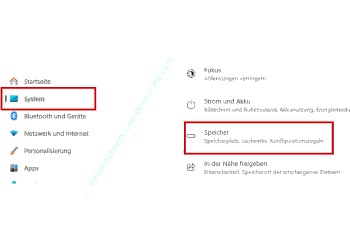
Im Einstellungsfenster klickst du dann auf "System" und anschließend auf den Punkt "Speicher". Dieser befindet sich in der Seitenleiste oder in neueren Versionen direkt als Kachel sichtbar.
Hier findest du jetzt alle wichtigen Optionen rund um die Speicherverwaltung.
Speicheroptimierung aktivieren
In der Speicherübersicht gibt es eine Funktion namens "Speicheroptimierung"
Diese sorgt dafür, dass Windows regelmäßig Dateien löscht, die du nicht mehr brauchst, zum Beispiel Inhalte aus dem Papierkorb oder veraltete temporäre Dateien.
Ganz oben findest du einen Schalter. Ist er grau, ist die Funktion deaktiviert. Ein Klick genügt, und er wird blau, jetzt ist die Speicheroptimierung aktiv.
Darunter solltest du auch die Option "Automatische Bereinigung des Benutzerinhalts" einschalten.
Damit stellt Windows sicher, dass zum Beispiel auch temporäre Dateien oder Reste von Windows-Updates automatisch gelöscht werden.
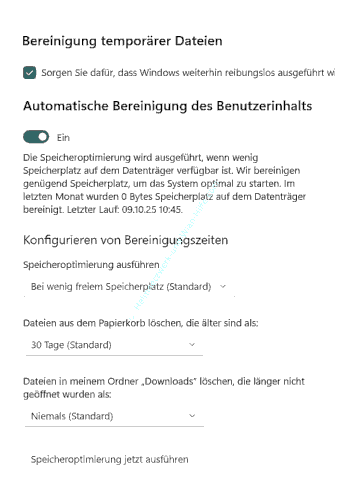
Das allein bringt oft schon eine spürbare Entlastung, aber jetzt schauen wir uns an, wie du diese Funktion genau konfigurierst.
Speicheroptimierung konfigurieren
Jetzt kommen wir zu den Einstellungen, die bestimmen, wie oft Windows deine Daten aufräumt, und was genau gelöscht wird.
Häufigkeit der Bereinigung festlegen
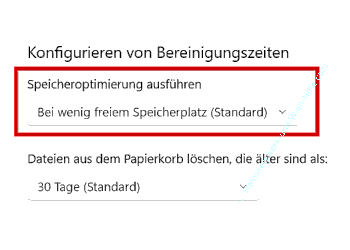
Klicke auf "Speicheroptimierung ausführen" und wähle zum Beispiel "Jeden Monat".
Wenn du viel mit dem PC arbeitest oder schnell viel Speicher belegst, kannst du auch "Wöchentlich" oder sogar "Täglich" einstellen.
Papierkorb automatisch leeren
Im nächsten Schritt findest du die Option "Dateien aus dem Papierkorb löschen, die älter sind als", hier empfehle ich "30 Tage".
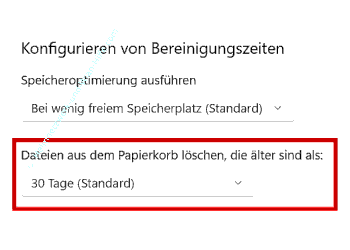
Damit sparst du automatisch Speicherplatz, ohne dass du selbst an das Leeren denken musst.
Downloads regelmäßig bereinigen
Ein Punkt, der oft übersehen wird, ist folgender.
"Dateien in meinem Ordner Downloads löschen, die länger nicht geöffnet wurden als".
Auch hier kannst du 30 Tage auswählen.
Aber Vorsicht: Falls du wichtige Dateien direkt im Download-Ordner speicherst, solltest du vorher überlegen, sie in einen anderen Ordner zu verschieben.
Mit diesen Einstellungen hält dein System sich selbst sauber, ganz automatisch.
Manuelle Bereinigung ausführen
Falls du sofort Speicher freimachen möchtest, kannst du die Speicheroptimierung auch manuell starten.
Scroll dafür ein Stück nach unten und klicke auf den Button "Speicheroptimierung jetzt ausführen".

Windows durchsucht dann dein System nach unnötigen Dateien, basierend auf deinen Einstellungen, und löscht sie direkt.
Der Vorgang dauert meist nur ein paar Sekunden bis Minuten, je nachdem, wie viel gerade bereinigt werden kann.
Erweiterte Speicherbereinigung, mehr als nur Papierkorb
Was viele nicht wissen ist, dass die Speicheroptimierung noch viel mehr kann.
Sie entfernt unter anderem:
- Temporäre Dateien von installierten Apps
- Veraltete Windows-Update-Dateien
- Nicht verwendete Dateien aus OneDrive, sofern du die Funktion "Dateien bei Bedarf" aktiviert hast.
So wird nicht nur dein Papierkorb, sondern auch der gesamte Windows-Speicher automatisch entschlackt.
Papierkorb: Nur leeren oder sicher löschen?
Ein wichtiger Hinweis an dieser Stelle!
Wenn du den Papierkorb leerst, egal ob manuell oder automatisch sind die Daten nicht sofort endgültig gelöscht. Sie können mit bestimmten Tools wiederhergestellt werden, da der freigegebene Speicherplatz nur als frei markiert wird und die Dateien nicht sofort gelöscht werden.
Erst wenn neue Daten über die als frei gekennzeichneten Speicherbereiche geschrieben werden, sind die Papierkorbdateien verloren.
Wenn du sensible Daten wirklich sicher löschen möchtest, kannst du zum Beispiel die Windows-eigene Funktion über die Eingabeaufforderung nutzen. Gib dafür Folgendes ein.
cipher /w:C:\
Damit werden gelöschte Dateien überschrieben und können nicht wiederhergestellt werden.
Achtung: Dieser Vorgang kann je nach Festplattengröße sehr lange dauern.
Mit OneDrive Speicherplatz sparen
Wenn du OneDrive nutzt, kannst du zusätzlich Speicher sparen, und zwar mit der Funktion "Dateien bei Bedarf".
Dabei werden Dateien, die du selten nutzt, nur in der Cloud gespeichert, und belegen lokal keinen Speicherplatz mehr.
Windows zeigt dir diese Dateien weiterhin im Explorer an, aber sie werden nur bei Bedarf heruntergeladen.
Aktiviere dazu in den OneDrive-Einstellungen den Punkt "Speicherplatz sparen und Dateien nur bei Bedarf herunterladen".
Gerade auf kleinen SSDs ist das eine sehr nützliche Funktion.
Klassische Datenträgerbereinigung als Ergänzung
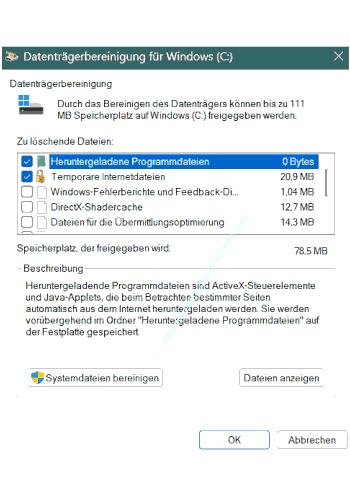
Neben der modernen Speicheroptimierung gibt es auch noch die klassische Datenträgerbereinigung von Windows.
Du kannst sie aufrufen, indem du im Startmenü "cleanmgr" eingibst und Enter drückst.
Hier kannst du manuell weitere Dinge löschen, zum Beispiel:
- Alte Windows-Installationen nach einem Update
- Zwischengespeicherte Miniaturansichten
- Temporäre Dateien aus früheren Benutzerprofilen
Besonders hilfreich ist das, wenn du direkt nach einem Windows-Update viel Speicherplatz zurückgewinnen willst.
Für Fortgeschrittene: Automatische Bereinigung per Aufgabenplanung
Wenn du die volle Kontrolle möchtest, kannst du die Speicherbereinigung auch über die Windows Aufgabenplanung automatisieren.
Damit lässt sich z. B. einstellen, dass die Bereinigung nur bei Leerlauf ausgeführt wird oder nach dem Start deines PCs.
Das ist besonders interessant, wenn du erweiterte Szenarien oder einen regelmäßigen Wartungsplan für deinen PC einrichten willst.
Im Aufgabenplaner kannst du sogar eigene Skripte oder Befehle einbinden, aber das ist eher etwas für erfahrene Nutzer.
Häufige Fehler vermeiden
Bevor wir zum Schluss kommen, hier noch ein paar wichtige Hinweise.
Achte darauf, wichtige Dateien nicht dauerhaft im Download-Ordner zu lassen. Sonst können sie bei der automatischen Bereinigung verloren gehen.
Leere den Papierkorb nicht blind, wenn du unsicher bist. Prüfe bei Bedarf vorher, was sich darin befindet.
Deaktiviere automatische Bereinigung in besonderen Fällen, zum Beispiel bei Archivsystemen, wo Dateien lange aufbewahrt werden sollen.
So behältst du die Kontrolle, ohne auf Komfort zu verzichten.
Fazit und Abschluss
Mit der richtigen Konfiguration der Speicheroptimierung kannst du ganz einfach automatisch den Papierkorb leeren, alte Downloads löschen lassen, temporäre Dateien bereinigen und sogar mit OneDrive zusätzlichen Speicherplatz sparen.
Dein PC bleibt dadurch schneller, übersichtlicher und effizienter, ohne dass du ständig selbst eingreifen musst.
Damit sind wir auch schon am Ende mit unserem Tutorial. Wir hoffen natürlich, dass dieses Tutorial nützlich für dich war und wünschen dir noch viel Spaß mit unseren vielen anderen Tutorials auf Heimnetzwerk-und-Wlan-Hilfe.com.
Vielleicht interessieren dich auch folgende Artikel:
Die Desktopsymbole Computer, Benutzer, Netzwerk, Papierkorb und Systemsteuerung anzeigen (Win 10 )
Komponentenspeicher mit dism prüfen
Den Standardspeicherort der Bibliotheken ändern (Win 11)
Speicherplatz automatisch freigeben
Oft benötigte Elemente dauerhaft in der Zwischenablage (Clipboard) speichern
Datensicherung / Backup auf einen Netzwerkspeicher (NAS) konfiguieren
Den Standardspeicherort für Windows Apps ändern (Win 10)
Die erweiterte Zwischenablage für bis zu 25 zwischengespeicherte Elemente nutzen
Die Auslagerungsdatei für ein schnelleres System verschieben (Win 10)

Infos bei Wikipedia
Weitere Informationen zu Windows 11
Infos bei Google
Zurück zum Seitenanfang von:
Papierkorb automatisch leeren und Speicheroptimierung nutzen
Papierkorb automatisch leeren und Speicheroptimierung nutzen
Zurück zur:
Windows 11 Artikel- und Videoübersicht
Windows 11 Artikel- und Videoübersicht
Zurück zur Startseite von heimnetzwerk-und-wlan-hilfe.com
Wenn dir der eine oder andere Tipp auf unseren Seiten Nerven und graue Haare erspart hat, dann unterstütze doch unser Team mit einer kleinen Spende, die uns dabei helfen, die hohen Bereitstellungskosten aufzubringen.
heimnetzwerk-und-wlan-hilfe.com ist Teilnehmer des Partnerprogramms von Amazon Europe S.à r.l. und Partner des Werbeprogramms, das zur Bereitstellung eines Mediums für Websites konzipiert wurde, mittels dessen durch die Platzierung von Werbeanzeigen und Links zu Amazon.de / Javari.de Werbekostenerstattung erhalten werden kann.
Als Amazon-Partner verdienen wir deshalb an qualifizierten Käufen.
Amazon und das Amazon-Logo sind Warenzeichen von Amazon.com, Inc. oder eines seiner verbundenen Unternehmen.
All trademarks are the property of the respective trademark owners.
Cookies helfen dabei, Seiteninhalte nützlicher zu gestalten. Im linken unteren Bereich finden Sie die Cookie Einstellungen, wo sie selber festlegen können, ob Sie Cookies akzeptieren oder nicht. Das Nutzen unserer Inhalte ist auch möglich, wenn Sie keine Cookies akzeptieren!
Über uns |
Impressum/Kontakt |
Disclaimer |
Datenschutzerklärung/Cookie Policy
Cookie Settings
Copyright © 2024 heimnetzwerk-und-wlan-hilfe.com