auf heimnetzwerk-und-wlan-hilfe.com
nach Inhalten suchen!
- Home
- Öffentliche Wlan-Netzwerkprobleme lösen
Probleme in öffentlichen Wlan-Netzwerken lösen

In unserem heutigen Tutorial zeigen wir dir, wie du die häufigsten Probleme lösen kannst, die bei der Nutzung von öffentlichen Wlan-Netzwerken oft auftreten!
Warum öffentliche WLANs manchmal nicht funktionieren
Die drahtlose Internetverbindung per WLAN ist heutzutage nahezu unverzichtbar geworden.
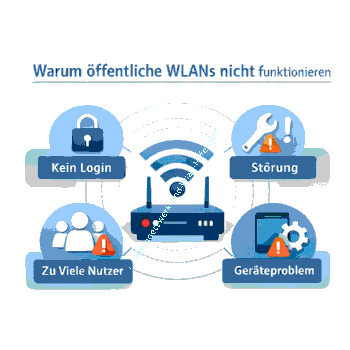
In öffentlichen WLANs können jedoch mehrere Dinge gleichzeitig schiefgehen, zum Beispiel eine fehlende Anmeldung, eine Störung beim Hotspot-Betreiber oder schlicht zu viele Nutzer im gleichen Netz.
Mit den folgenden Schritten bekommst du die häufigsten Ursachen schnell in den Griff.
Problem: Netzwerk-Log-in fehlt oder die Anmeldeseite erscheint nicht
Bei öffentlichen WLANs kann es sein, dass du dich für die Anmeldung zuerst im Browser registrieren musst, weil das Netzwerk mit einem sogenannten "Captive Portal" arbeitet.
Sollte also ein öffentliches Wlan vorhanden sein und die Einwahl nicht klappen, dann gehe erst einmal folgendermaßen vor.
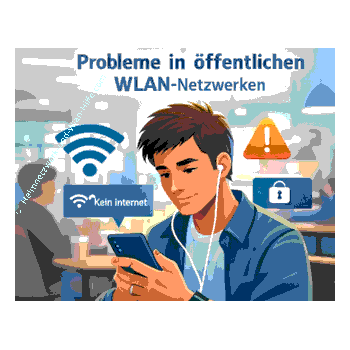
Öffne die WLAN-Einstellungen deines Geräts und schaue nach, ob es eine Warnmeldung wie "Kein Internet. Anmeldung erforderlich" oder eine ähnliche Formulierung gibt.
Tippe in diesem Fall auf die Meldung und melde dich anschließend bei dem Konto an, das du in diesem Netzwerk verwendest, wenn du schon ein Konto hast.
Falls kein Konto vorhanden ist, öffne deinen Browser und rufe eine beliebige Webseite auf.
Nun sollte im Browser die Log-in-Meldung des Netzwerks erscheinen, über die du ein neues Konto erstellen kannst.
Wenn die Anmeldeseite nicht automatisch aufgeht, helfen dir diese zusätzlichen Tipps.
Starte die Anmeldung gezielt, indem du im Browser eine Seite aufrufst, die die Weiterleitung auslöst.
Bei iPhone und iPad funktioniert dafür oft die Adresse captive.apple.com, und auch eine neutrale Seite wie example.com kann den Login anstoßen.
Schalte testweise einen aktiven VPN-Dienst kurz aus, weil VPN-Verbindungen die direkte Kommunikation mit dem Hotspot und damit das Login-Fenster blockieren können.
Prüfe auf Android, ob ein privates DNS aktiviert ist.
Ein Private DNS kann Captive-Portals stören, sodass die Anmeldeseite nicht erscheint.
Stelle es zum Test auf "Aus" oder "Automatisch" um und verbinde dich danach erneut.
Trenne deine aktuelle Verbindung zum WLAN-Netzwerk kurz und verbinde dich anschließend neu, damit eine frische Anmeldung gestartet wird.
Problem: Das WLAN-Netzwerk ist ausgefallen
Ein einfacher Grund für Probleme bei der Verbindung mit einem WLAN ist oft auch, dass das Netzwerk ausgefallen ist.
Prüfe das am besten, indem du einen anderen Menschen in der Nähe fragst, ob dieser mal auf dem Smartphone nachsieht, ob eine Verbindung möglich ist.
Alternativ lässt sich das Personal fragen, ob es ein Problem gibt. Manchmal muss der Router neu gestartet werden, bevor das öffentliche WLAN wieder funktioniert.
Problem: Das Netzwerk ist zu stark ausgelastet
Es könnte sein, dass sich zu viele Personen im Netzwerk befinden oder einige davon so viel Aktivitäten durchführen, zum Beispiel Videoanrufe oder das Streaming von 4K-Inhalten, die die gesamte Bandbreite beanspruchen.
In so einem Fall bringt ein Standortwechsel oft Hilfe, weil du an einem anderen Bereich des Hotspots möglicherweise besseren Empfang oder weniger Auslastung hast.
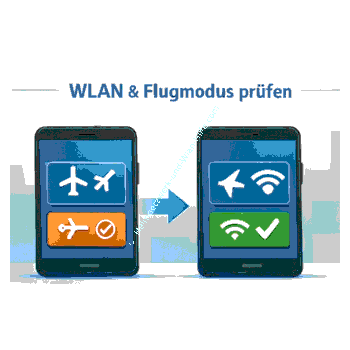
Problem: WLAN ist auf dem Handy deaktiviert oder der Flugmodus ist aktiv
Es passiert häufig, dass das WLAN am Smartphone schlicht nicht eingeschaltet ist.
Öffne dazu die Schnellschalter auf deinem Gerät, indem du vom oberen Rand des Displays nach unten wischst.
Achte darauf, dass das WLAN-Symbol sichtbar aktiviert ist, was je nach Gerät durch eine farbliche Hervorhebung angezeigt wird.
Zusätzlich solltest du sicherstellen, dass der Flugmodus nicht versehentlich eingeschaltet ist, weil dadurch die Wlan-Funktion auf dem Handy deaktiviert wird oder die Verbindung nicht sauber aufgebaut werden kann.
Problem: Das Smartphone funktioniert nicht richtig
Wenn keine der oben genannten Maßnahmen hilft, solltest du dein Gerät neu starten, um zu sehen, ob das Problem dadurch behoben wird.
Schalte dein Smartphone dafür aus und starte es erneut. Häufig ist danach die WLAN-Verbindung wieder stabil, weil der Neustart Netzwerkprozesse neu initialisiert und temporäre Fehler zurücksetzt.
Problem: Updates fehlen und stören die Konnektivität
Bisweilen können fehlende Updates zu unbeabsichtigten Problemen führen, auch hinsichtlich der Konnektivität. Prüfe deshalb, ob Updates für das Betriebssystem ausstehen, und installiere diese.
Nach einem Update lohnt sich anschließend ein erneuter Verbindungsversuch im öffentlichen WLAN.
Zusätzliche Lösungen, wenn alles oben nichts bringt
Wenn die Verbindung weiterhin nicht klappt, kannst du mit den folgenden Schritten versuche, dass WLAN-Problem zu lösen.
Setze die WLAN-Verbindung einmal komplett neu auf, indem du das Wlan-Netzwerk in den gespeicherten Wlan-Verbindungen komplett entfernst und und dich erneut damit verbindest.
Damit werden Login und IP-Vergabe sauber neu gestartet werden.
Prüfe, ob dein Gerät eine automatische IP-Adresse per DHCP erhält. Eine konfigurierte statische IP-Einstellung kann in Hotspots dazu führen, dass keine Internetverbindung zustande kommt.
Wenn du ein iPhone nutzt und wiederholt keine Anmeldeseite angezeigt bekommst, kann ein Zurücksetzen der Netzwerkeinstellungen helfen. Beachte dabei, dass gespeicherte WLAN-Passwörter danach neu eingegeben werden müssen.
Sicherheit in öffentlichen WLANs, ohne die Verbindung zu sabotieren
Öffentliche WLAN-Hotspots sind praktisch, aber sie sind auch ein Risiko für Privatsphäre und Datensicherheit. Das Bundesamt für Sicherheit in der Informationstechnik empfiehlt Schutzmaßnahmen und nennt unter anderem die Nutzung eines VPNs als sinnvolle Option, um das Risiko von Ausspähen oder Datenabfluss zu reduzieren.
Nutze ein VPN grundsätzlich gerne, aber aktiviere es erst nach erfolgreichem WLAN-Login, da es andernfalls Problem mit dem Aufruf der Anmeldeseite des öffentliche Wlan-Netzwerkes geben kann.
Achte darauf, dass Webseiten mit HTTPS-Aufruf genutzt werden, was heutzutage Standardeinstellung in den Browsern ist.
Vermeide die Einwahl in unsicheren Hotspots, es sei denn, es geht nicht anders.
Wenn du Windows nutzt, solltest du in den Netzwerkeinstellungen das Wlan-Netzwerk als "Öffentliches Netzwerk" einstellen. So vermeidest du den Zugriff auf freigegebene Dateien auf deinem Rechner. Das reduziert ebenfalls das Risiko, dass andere Geräte im gleichen Hotspot auf dein System zugreifen.
Vielleicht interessieren dich auch folgende Artikel:
WLAN-Treiber lässt sich nicht installieren
Wlan-Netzwerke blockieren und verstecken
So funktioniert DFS (Dynamische Frequenzwahl) beim Router
Das Wlan-Kennwort unter Windows 10 anzeigen lassen
Ein Protokoll über die Aktivitäten deines Wlan-Netzwerkes erstellen
Probleme bei der Einwahl in ein Wlan-Netzwerk beheben
Problem: Wlan-Netzwerk wird nicht angezeigt





Infos bei Wikipedia
Weitere Informationen zu Windows 11
Infos bei Google
Öffentliche Wlan-Netzwerkprobleme lösen
Zurück zum Seitenanfang von:
Probleme in öffentlichen Wlan-Netzwerken lösen
Probleme in öffentlichen Wlan-Netzwerken lösen
Zurück zu:
Ein Wlan-Netzwerk einrichten
Zurück zur Startseite von heimnetzwerk-und-wlan-hilfe.com
Wenn dir der eine oder andere Tipp auf unseren Seiten Nerven und graue Haare erspart hat, dann unterstütze doch unser Team mit einer kleinen Spende, die uns dabei helfen, die hohen Bereitstellungskosten aufzubringen.
heimnetzwerk-und-wlan-hilfe.com ist Teilnehmer des Partnerprogramms von Amazon Europe S.à r.l. und Partner des Werbeprogramms, das zur Bereitstellung eines Mediums für Websites konzipiert wurde, mittels dessen durch die Platzierung von Werbeanzeigen und Links zu Amazon.de / Javari.de Werbekostenerstattung erhalten werden kann.
Als Amazon-Partner verdienen wir deshalb an qualifizierten Käufen.
Amazon und das Amazon-Logo sind Warenzeichen von Amazon.com, Inc. oder eines seiner verbundenen Unternehmen.
All trademarks are the property of the respective trademark owners.
Cookies helfen dabei, Seiteninhalte nützlicher zu gestalten. Im linken unteren Bereich finden Sie die Cookie Einstellungen, wo sie selber festlegen können, ob Sie Cookies akzeptieren oder nicht. Das Nutzen unserer Inhalte ist auch möglich, wenn Sie keine Cookies akzeptieren!
Über uns |
Impressum/Kontakt |
Disclaimer |
Datenschutzerklärung/Cookie Policy
Cookie Settings
Copyright © 2024 heimnetzwerk-und-wlan-hilfe.com