auf heimnetzwerk-und-wlan-hilfe.com
nach Inhalten suchen!
- Home
- Problem: Wlan-Treiber Installation
WLAN-Treiber lässt sich nicht installieren
In unserem heutigen Tutorial zeigen erklären wir dir, woran es liegen könnte, dass sich ein Wlan-Treiber nicht installieren lässt!
Warum ein WLAN-Treiber-Update oft Probleme löst
Mit einem Update des WLAN-Treibers im PC oder Notebook lassen sich häufig zahlreiche Probleme lösen.
Dazu gehören nicht nur Verbindungsabbrüche, die zum Beispiel durch Band Steering oder DFS (Dynamic Frequency Selection) entstehen können, sondern auch allgemein instabile Verbindungen, Aussetzer oder Leistungsprobleme.
Ein aktueller Treiber sorgt oft dafür, dass das WLAN-Modul besser mit Windows und dem Router zusammenspielt.
Damit Treiber aktuell bleiben, solltest du regelmäßig die Update-Funktion von Windows nutzen oder eine Herstellersoftware verwenden, die du bei der Installation des WLAN-Moduls mit installiert hast.
So erhältst du neue Versionen meist automatisch, ohne jedes Mal manuell suchen zu müssen.
Typische Situation: Update wird angeboten, Installation schlägt aber fehl
Manchmal passiert Folgendes. Du bekommst den Hinweis, dass es einen neuen WLAN-Treiber gibt, doch die anschließende Installation schlägt mit unterschiedlichen Fehlermeldungen fehl.
Genau in diesem Fall hilft eine Neuinstallation häufig mehr als ein weiteres normales Update, weil dabei Altlasten der Vorversion nicht im System bleiben.
Eine Neuinstallation ist vor allem dann sinnvoll, wenn die Update-Funktion beim Überschreiben der alten Treiberdateien stolpert.
Wenn du den alten Treiber restlos entfernst, verhinderst du, dass die Installation an Restdateien, alten Treiberpaketen oder Konflikten hängen bleibt.
Vorbereitung vor der Neuinstallation
Bevor du den alten Treiber löschst, lädst du den neuen Treiber aus dem Internet herunter und speicherst ihn in einem Ordner auf dem PC.
Sollte dein Wlan nicht mehr funktionieren, dann schließe deinen Rechner oder Laptop über ein Netzwerkkabel am Router an oder nutze dein Handy zum Download des Treibers.
Nach dem Download liegt das Installationspaket im lokalen Downlaodordner für die Installation bereit.
Alten WLAN-Treiber vollständig über den Geräte-Manager entfernen
Öffne den Geräte-Manager von Windows, indem du den Begriff "Geräte-Manager" ins Windows-Suchfeld eingibst und das das Suchergebnis Geräte-Manager öffnest.
Im Geräte-Manager begibst du dich zum Bereich der Netzwerkkarten und wählst deinen WLAN-Adapter aus.
Dieser befindet sich unter Netzwerkadapter und enthält meist den Herstellernamen und die Modellbezeichnung im Namen häufig zusammen mit Bezeichnungen wie Wi-Fi oder WLAN.
Danach klickst du mit der rechten Maustaste auf den Eintrag und wählst "Gerät deinstallieren".
In dem Fenster, das sich jetzt öffnet, markierst du die Option "Treibersoftware für dieses Gerät löschen".
Anschließend bestätigst du mit "Deinstallieren". Das sorgt dafür, dass nicht nur das Gerät entfernt wird, sondern auch das zugehörige Treiberpaket so weit wie möglich bereinigt wird.
Nun startest du den PC neu, damit Windows die Änderungen sauber übernimmt.
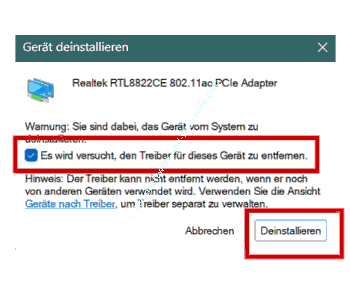
Windows meldet, dass der Treiber noch von anderen Geräten genutzt wird
Je nach Komponente kann Windows den Hinweis anzeigen, dass der Treiber nicht entfernt werden kann, wenn er noch von anderen Geräten genutzt wird.
In dieser Situation kannst du die Deinstallation trotzdem starten, indem du die Option aktivierst, die sinngemäß aussagt, dass versucht wird, den Treiber für dieses Gerät zu entfernen.
Damit erzwingst du, dass Windows die Entfernung so weit wie möglich durchführt, auch wenn das System anmerkt, dass der Treiber noch an anderer Stelle referenziert wird.
Um sicherzugehen, prüfst du im Geräte-Manager zusätzlich, ob der dem WLAN-Adapter zugeordnete Treiber noch bei anderen Komponenten auftaucht.
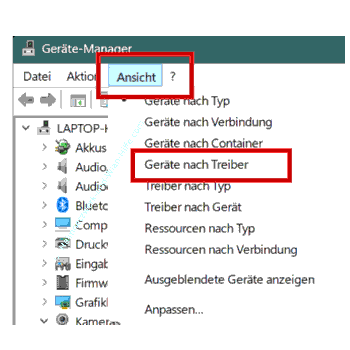
Dafür wechselst du im Menü Ansicht auf "Geräte nach Treiber". In dieser Ansicht lässt sich kontrollieren, ob das Treiberpaket noch mehreren Geräten zugeordnet ist.
Wenn du dort weitere Einträge findest, die eindeutig denselben WLAN-Treiber verwenden, erkennst du sofort, warum Windows die Entfernung eventuell nicht vollständig durchführen wollte.
Neustart und Installation des neu heruntergeladenen Treibers
Nach dem Entfernen des alten Wlan-Netzwerkkartentreibers und einem Neustart des Rechners begibst du dich in den Downloadordner des heruntergeladenen Treibers und startest dessen Installation.
Häufig funktioniert das, indem du die Treiberdatei per Doppelklick ausführst und dem Installationsassistenten folgst.
Sobald die Installation abgeschlossen ist, steht das WLAN in der Regel wieder zur Verfügung, und die vorherigen Fehlermeldungen beim Update treten oft nicht mehr auf.
Tipps, damit die Installation zuverlässig klappt
Damit die Neuinstallation des WLAN-Treibers in der Praxis möglichst reibungslos klappt, helfen dir diese ergänzenden Schritte.
Wenn eine Herstellersoftware für das WLAN-Modul installiert ist, lohnt es sich, dort ebenfalls nach Updates zu suchen oder die Software vorübergehend zu schließen, damit sie nicht parallel in den Treiberprozess eingreift.
Starte die Treiberinstallation möglichst mit Administratorrechten, indem du die Installationsdatei per Rechtsklick als Administrator ausführst, falls Windows sonst blockiert oder die Installation abbricht.
Falls Windows den Treiber nach dem Neustart automatisch wieder installiert, ist das normal. Du kannst trotzdem den aktuelleren Treiber aus deinem Ordner installieren, damit wirklich die gewünschte Version aktiv ist.
Ergänzende Infos zu DFS (Dynamic Frequency Selection)
DFS bedeutet im WLAN-Kontext Dynamic Frequency Selection, auf Deutsch meist dynamische Frequenzauswahl.
Damit ist eine Schutzfunktion im 5-GHz-Band gemeint:
Bestimmte 5-GHz-WLAN-Kanäle werden auch von Radar-Systemen genutzt, zum Beispiel Wetter- oder Flugsicherungsradar.
Wenn dein Router auf einem DFS-Kanal funkt, muss er prüfen, ob Radar aktiv ist.
Erkennt der Router Radar oder vermutet er es, muss er den Kanal wechseln oder das Senden dort stoppen. Genau das kann sich für dich wie kurze WLAN-Aussetzer oder Verbindungsabbrüche anfühlen.
Zusätzlich gibt es beim Start auf manchen DFS-Kanälen oft eine Wartezeit, weil der Router erst den Kanal abhören muss, bevor er senden darf. Das kann dazu führen, dass das WLAN nach einem Neustart später verfügbar ist.
Wenn dein WLAN wegen DFS automatisch den Kanal wechselt, können Geräte kurz die Verbindung verlieren und danach wieder verbinden.
Besonders auffällig ist das bei Videocalls, Online-Gaming oder Streams, weil dort schon Sekundenbruchteile stören.
Wenn du solche Abbrüche hast, solltest du im Router feste 5-GHz-Kanäle wählen, die ohne DFS arbeiten, oder die automatische Kanalwahl so einzustellen, dass DFS-Kanäle gemieden werden, sofern dein Router das anbietet.
Damit sind wir auch schon am Ende mit unserem Tutorial. Wir hoffen natürlich, dass dieses Tutorial nützlich für dich war und wünschen dir noch viel Spaß mit unseren vielen anderen Tutorials auf Heimnetzwerk-und-Wlan-Hilfe.com.
Vielleicht interessieren dich auch folgende Artikel:
Wlan-Netzwerke blockieren und verstecken
So funktioniert DFS (Dynamische Frequenzwahl) beim Router
Das Wlan-Kennwort unter Windows 10 anzeigen lassen
Ein Protokoll über die Aktivitäten deines Wlan-Netzwerkes erstellen
Probleme bei der Einwahl in ein Wlan-Netzwerk beheben
Problem: Wlan-Netzwerk wird nicht angezeigt
Wlan-Netzwerkprobleme unter Windows 10 erkennen und beheben
Infos bei Wikipedia
Weitere Informationen zu Windows 11
Infos bei Google
Problem: Wlan-Treiber Installation
Zurück zum Seitenanfang von:
WLAN-Treiber lässt sich nicht installieren
WLAN-Treiber lässt sich nicht installieren
Zurück zu:
Ein Wlan-Netzwerk einrichten
Zurück zur Startseite von heimnetzwerk-und-wlan-hilfe.com
Wenn dir der eine oder andere Tipp auf unseren Seiten Nerven und graue Haare erspart hat, dann unterstütze doch unser Team mit einer kleinen Spende, die uns dabei helfen, die hohen Bereitstellungskosten aufzubringen.
heimnetzwerk-und-wlan-hilfe.com ist Teilnehmer des Partnerprogramms von Amazon Europe S.à r.l. und Partner des Werbeprogramms, das zur Bereitstellung eines Mediums für Websites konzipiert wurde, mittels dessen durch die Platzierung von Werbeanzeigen und Links zu Amazon.de / Javari.de Werbekostenerstattung erhalten werden kann.
Als Amazon-Partner verdienen wir deshalb an qualifizierten Käufen.
Amazon und das Amazon-Logo sind Warenzeichen von Amazon.com, Inc. oder eines seiner verbundenen Unternehmen.
All trademarks are the property of the respective trademark owners.
Cookies helfen dabei, Seiteninhalte nützlicher zu gestalten. Im linken unteren Bereich finden Sie die Cookie Einstellungen, wo sie selber festlegen können, ob Sie Cookies akzeptieren oder nicht. Das Nutzen unserer Inhalte ist auch möglich, wenn Sie keine Cookies akzeptieren!
Über uns |
Impressum/Kontakt |
Disclaimer |
Datenschutzerklärung/Cookie Policy
Cookie Settings
Copyright © 2024 heimnetzwerk-und-wlan-hilfe.com