auf heimnetzwerk-und-wlan-hilfe.com
nach Inhalten suchen!
- Home
- Windows 11
- Schneller Zugriff auf Chrome-Passwörter
Schneller Zugriff auf Passwörter in Google Chrome
In unserem heutigen Tutorial zeigen wir dir, wie du wie du schnell und einfach auf deine in Google Chrome gespeicherten Passwörter zugreifen kannst!
Einleitung: Warum der Passwortmanager in Chrome nützlich ist
Der integrierte Passwortmanager von Chrome ist ein praktisches Tool, das dir das Leben erleichtert, indem es deine Log-in-Daten speichert und automatisch ausfüllt.
Vielleicht wusstest du gar nicht, dass Chrome diese Funktion hat, denn sie war lange Zeit etwas versteckt. Doch keine Sorge, nach diesem Tutorial wirst du die volle Kontrolle über deine Passwörter haben und das Beste, du kannst sie mit nur einem Klick öffnen!
Warum ist der schnelle Zugriff auf die in Chrome gespeicherten Kennwörter wichtig?
Ganz einfach, manchmal funktioniert das automatische Ausfüllen der gespeicherten Anmeldedaten nicht oder du willst ein Passwort manuell abrufen.
Mit der richtigen Verknüpfung sparst du dir Zeit und kannst stressfrei auf deine Chrome-Passwörter zugreifen, ohne dich umständlich durch die Einstellungsmenüs von Chrome zu hangeln. Also lass uns loslegen!
Voraussetzungen und Vorteile einer direkten Verknüpfung zum Chrome Passwortmanager
Bevor wir anfangen, schauen wir kurz, was du brauchst.
Für Android:
Ein Smartphone oder Tablet mit der aktuellen Version von Google Chrome.
Für Windows:
Einen PC oder Laptop mit installiertem Google Chrome.
Warum lohnt sich das?
Ganz einfach: Anstatt jedes Mal durch die Einstellungen von Chrome zu navigieren, kannst du den Passwortmanager direkt vom Startbildschirm oder Desktop öffnen. Das spart nicht nur Zeit, sondern macht die Nutzung deutlich bequemer.
Anleitung: Verknüpfung zum Passwortmanager unter Android hinzufügen
Jetzt wird es praktisch! Ich zeige dir, wie du die Verknüpfung unter Android einrichtest.
Öffne Google Chrome auf deinem Android-Gerät.
Tippe oben rechts auf das Menü-Symbol (die drei Punkte).
Gehe zu den Einstellungen.
Scrolle herunter und wähle den Passwortmanager.
Jetzt siehst du die Option "Verknüpfung hinzufügen". Tippe darauf.
Bestätige mit "Zum Startbildschirm hinzufügen".
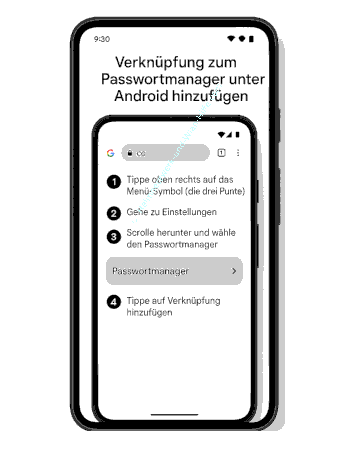
Und schon hast du die Verknüpfung auf deinem Homescreen! Mit einem Klick kommst du direkt zu deinen Passwörtern, ohne Chrome extra öffnen zu müssen.
Tipp:
Falls du die Verknüpfung nicht findest, stelle sicher, dass Chrome auf dem neuesten Stand ist. Manchmal verstecken sich solche Funktionen in älteren Versionen an anderer Stelle.
Anleitung: Verknüpfung zum Passwortmanager unter Windows hinzufügen
Auch auf deinem Windows-PC kannst du eine Verknüpfung erstellen. Folge einfach diesen Schritten.
Öffne Google Chrome auf deinem Computer.
Klicke oben rechts auf das Menü-Symbol (die drei Punkte).
Wähle den Google Passwortmanager.
Gehe in die Einstellungen.
Hier findest du die Option "Verknüpfung hinzufügen". Klicke darauf.
Bestätige, dass die Verknüpfung auf deinem Desktop angelegt wird.
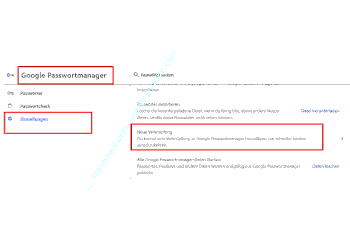
Jetzt kannst du den Passwortmanager bequem von deinem Desktop aus starten. Schneller geht’s nicht!
Wann der direkte Zugriff auf den Passwortmanager hilfreich ist
Vielleicht fragst du dich, wann brauche ich den direkten Zugriff überhaupt? Hier ein paar Beispiele aus dem Alltag.
- Das automatische Ausfüllen funktioniert nicht
- Manchmal erkennt Chrome das Log-in-Feld nicht. Dann kannst du das Passwort manuell abrufen.
- Du willst ein Passwort auf einem anderen Gerät eingeben
- Wenn du ein Passwort auf deinem Fernseher oder einer Konsole benötigst, kannst du es schnell im Passwortmanager nachsehen.
-
Wenn du ein Passwort auf deinem Fernseher oder einer Konsole benötigst, kannst du es schnell im Passwortmanager nachsehen.Überprüfung gespeicherter Passwörter
Du kannst schauen, welche Passwörter du gespeichert hast, und sie bei Bedarf ändern.
Tipps und Tricks zur Passwortsicherheit
Natürlich ist es wichtig, deine Passwörter sicher zu halten. Hier ein paar Tipps.
Zwei-Faktor-Authentifizierung aktivieren
Das bietet eine zusätzliche Sicherheitsebene.
Starke Passwörter erstellen
Der Passwortmanager kann auch sichere Passwörter für dich generieren.
Regelmäßige Updates
Halte Chrome und deine Geräte immer auf dem neuesten Stand, um Sicherheitslücken zu vermeiden.
Vorsicht bei öffentlichen Netzwerken
Nutze den Passwortmanager am besten nur in sicheren Netzwerken.
Dein Alltag wird dadurch einfacher und sicherer.
Das war’s auch schon! Wie du siehst, ist es kinderleicht, eine Verknüpfung für den Passwortmanager zu erstellen, egal, ob auf Android oder Windows.
Mit diesem Trick sparst du Zeit und hast deine Log-ins immer griffbereit.Probiere es gleich aus! dein Alltag wird dadurch nicht nur einfacher, sondern auch sicherer. X Damit sind wir auch schon am Ende mit unserem Tutorial. Wir hoffen natürlich, dass dieses Tutorial nützlich für dich war und wünschen dir noch viel Spaß mit unseren vielen anderen Tutorials auf Heimnetzwerk-und-Wlan-Hilfe.com.
Vielleicht interessieren dich auch folgende Artikel:
Browser Edge-Sicherheitsmodus einstellen
Windows 11 im abgesicherten Modus starten
Schutz vor Erpresserviren und Spam aktivieren (Win 11)
Sicherheitsprobleme in den Windows Defender Protokolldateien finden
Sicherheitslücken in Windows finden
E-Mail-Adressen und dazugehörige Passwörter überprüfen, ob sie noch sicher oder schon geknackt sind
Sicherheitsscan immer mit einer aktuellen Version des Microsoft Removal Tool (MRT-Tool) durchführen
Mit der Windows Sandbox Programme sicher in einer virtuellen Umgebung testen
Eine automatische Sicherung der kompletten Registrierungsdatenbank einrichten (Win 10)
Infos bei Wikipedia
Weitere Informationen zu Windows 11
Infos bei Google
Schneller Zugriff auf Chrome-Passwörter
Zurück zum Seitenanfang von:
Schneller Zugriff auf Passwörter in Google Chrome
Schneller Zugriff auf Passwörter in Google Chrome
Zurück zur:
Windows 11 Artikel- und Videoübersicht
Windows 11 Artikel- und Videoübersicht
Zurück zur Startseite von heimnetzwerk-und-wlan-hilfe.com
Wenn dir der eine oder andere Tipp auf unseren Seiten Nerven und graue Haare erspart hat, dann unterstütze doch unser Team mit einer kleinen Spende, die uns dabei helfen, die hohen Bereitstellungskosten aufzubringen.
heimnetzwerk-und-wlan-hilfe.com ist Teilnehmer des Partnerprogramms von Amazon Europe S.à r.l. und Partner des Werbeprogramms, das zur Bereitstellung eines Mediums für Websites konzipiert wurde, mittels dessen durch die Platzierung von Werbeanzeigen und Links zu Amazon.de / Javari.de Werbekostenerstattung erhalten werden kann.
Als Amazon-Partner verdienen wir deshalb an qualifizierten Käufen.
Amazon und das Amazon-Logo sind Warenzeichen von Amazon.com, Inc. oder eines seiner verbundenen Unternehmen.
All trademarks are the property of the respective trademark owners.
Cookies helfen dabei, Seiteninhalte nützlicher zu gestalten. Im linken unteren Bereich finden Sie die Cookie Einstellungen, wo sie selber festlegen können, ob Sie Cookies akzeptieren oder nicht. Das Nutzen unserer Inhalte ist auch möglich, wenn Sie keine Cookies akzeptieren!
Über uns |
Impressum/Kontakt |
Disclaimer |
Datenschutzerklärung/Cookie Policy
Cookie Settings
Copyright © 2024 heimnetzwerk-und-wlan-hilfe.com