auf heimnetzwerk-und-wlan-hilfe.com
nach Inhalten suchen!
- Home
- Windows 11
- Die Taskleiste nach oben verlegen
Taskleiste nach oben verschieben
In unserem heutigen Tutorial zeigen wir dir, wie du in Windows 11 die Taskleiste nach oben verschieben kannst!
Vielleicht hast du schon bemerkt, dass das Verschieben der Taskleiste in Windows 11 nicht mehr so einfach möglich ist wie in Windows 10.
Unter Win 10 konntest du die Taskleiste einfach per Drag-and-Drop an den oberen, linken oder rechten Bildschirmrand schieben.
Doch keine Sorge, mit einem kleinen Trick über die Registrierdatenbank funktioniert es trotzdem, die Task-Leiste zumindest von unten nach oben zu verlegen.
Lass uns gleich loslegen!
Vorbereitung zum Verschieben der Taskleiste
Bevor wir starten, eine wichtige Info. Wir arbeiten mit der Registrierdatenbank, also dem Registrierungs-Editor. Das ist ein mächtiges Tool, mit dem man tief ins System eingreifen kann.
Falsche Änderungen können dein System beschädigen. Deshalb erstelle vor Beginn der Änderung immer eine Sicherung der Registry oder zumindest des Registryschlüssels, der geändert wird.
Sollte etwas bei der Anpassung der Registry schief gehen, kannst du die Sicherung problemlos wieder zurückspielen, so dass du dann den vorherigen Zustand wieder vorfindest.
Zusätzlich brauchst du Administratorrechte, um Änderungen vornehmen zu können. Stelle also sicher, dass du als Administrator angemeldet bist.
Taskleiste nach oben verschieben
Registrierungs-Editor öffnen
Öffne das Startmenü und tippe ins Suchfeld "regedit" ein.
Klicke auf den Treffer "Registrierungs-Editor".
Bestätige gegebenenfalls mit "Ja", um den Editor zu öffnen.
Gehe zu folgendem Pfad:
HKEY_CURRENT_USER\Software\Microsoft\Windows\CurrentVersion\Explorer\StuckRects3
Du kannst dich durch die Ordnerstruktur klicken oder den Pfad einfach in die Adresszeile oben im Editor eingeben. Am schnellsten durch Kopieren und Einfügen.
Den Eintrag "Settings" bearbeiten
Auf der rechten Seite siehst du mehrere Einträge. Suche den Eintrag "Settings" und klicke doppelt darauf.
Es öffnet sich ein kleines Fenster mit einer Hexadezimal-Tabelle.
In der Spalte "FE" siehst du ganz oben den Wert "03".
Doppelklicke auf diesen Wert, um ihn zu markieren, und ändere ihn in "01".
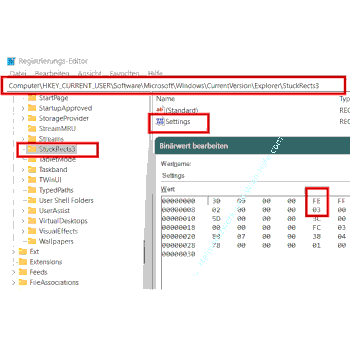
Klicke auf "OK", um die Änderung zu speichern.
Starte deinen PC neu, damit die Änderungen wirksam werden.
Nach dem Neustart sollte die Taskleiste oben am Bildschirmrand stehen.
Überprüfen der Änderungen
Nach dem Neustart solltest du sofort sehen, dass die Taskleiste nach oben verschoben wurde.
Falls das nicht der Fall ist, überprüfe nochmal, ob du den richtigen Wert geändert hast.
Rückgängig machen der Änderungen
Falls dir die obere Position der Taskleiste nicht gefällt oder du die ursprüngliche Einstellung wiederherstellen möchtest, kannst du die Änderungen ganz leicht rückgängig machen.
Öffne wieder den Registrierungs-Editor und navigiere zum gleichen Pfad.
Ändere den Wert "01" wieder in "03" zurück.
Starte Windows neu. Die Taskleiste sollte wieder unten sein.
Leider ist es in Windows 11 nicht möglich, die Taskleiste an die rechte oder linke Seite zu verschieben. Microsoft hat diese Möglichkeit in der neuen Version entfernt.
Das war’s dann auch schon! Du hast gelernt, wie du die Taskleiste in Windows 11 nach oben verschieben kannst und wie du die Änderungen rückgängig machst, falls nötig.
Damit sind wir auch schon am Ende mit unserem Tutorial. Wir hoffen natürlich, dass dieses Tutorial nützlich für dich war und wünschen dir noch viel Spaß mit unseren vielen anderen Tutorials auf Heimnetzwerk-und-Wlan-Hilfe.com.
Vielleicht interessieren dich auch folgende Artikel:
Ordner als Verknüpfung in der Taskleiste einfügen
Icons in der Taskleiste übereinander anzeigen
Das Format von Datum und Uhrzeit in der Windows-Taskleiste ändern
Icons in der Taskleiste vergrößern
Programme direkt über die Taskleiste beenden
Sekunden in der Taskleistenuhr anzeigen
Beschriftungen der Taskleisten-Programmsymbole und Gruppierungen konfigurieren
Infos über den Programmsymbolen der Taskleiste (Batches) deaktivieren
Das Symbol für die virtuellen Desktops aus der Task-Leiste ausblenden
Die Anzeige der aktuellen Kalenderwoche in die Taskleiste einbinden(Win 10)
Infos bei Wikipedia
Weitere Informationen zu Windows 11
Infos bei Google
Die Taskleiste nach oben verlegen
Zurück zum Seitenanfang von:
Windows 11 Taskleiste nach oben verschieben
Windows 11 Taskleiste nach oben verschieben
Zurück zur:
Windows 11 Artikel- und Videoübersicht
Windows 11 Artikel- und Videoübersicht
Zurück zur Startseite von heimnetzwerk-und-wlan-hilfe.com
Wenn dir der eine oder andere Tipp auf unseren Seiten Nerven und graue Haare erspart hat, dann unterstütze doch unser Team mit einer kleinen Spende, die uns dabei helfen, die hohen Bereitstellungskosten aufzubringen.
heimnetzwerk-und-wlan-hilfe.com ist Teilnehmer des Partnerprogramms von Amazon Europe S.à r.l. und Partner des Werbeprogramms, das zur Bereitstellung eines Mediums für Websites konzipiert wurde, mittels dessen durch die Platzierung von Werbeanzeigen und Links zu Amazon.de / Javari.de Werbekostenerstattung erhalten werden kann.
Als Amazon-Partner verdienen wir deshalb an qualifizierten Käufen.
Amazon und das Amazon-Logo sind Warenzeichen von Amazon.com, Inc. oder eines seiner verbundenen Unternehmen.
All trademarks are the property of the respective trademark owners.
Cookies helfen dabei, Seiteninhalte nützlicher zu gestalten. Im linken unteren Bereich finden Sie die Cookie Einstellungen, wo sie selber festlegen können, ob Sie Cookies akzeptieren oder nicht. Das Nutzen unserer Inhalte ist auch möglich, wenn Sie keine Cookies akzeptieren!
Über uns |
Impressum/Kontakt |
Disclaimer |
Datenschutzerklärung/Cookie Policy
Cookie Settings
Copyright © 2024 heimnetzwerk-und-wlan-hilfe.com