auf heimnetzwerk-und-wlan-hilfe.com
nach Inhalten suchen!
- Home
- Windows 11
- Druckaufträge unter Windows 11 protokollieren
Druckaufträge protokollieren
In unserem heutigen Tutorial zeigen wir dir, wie du Druckaufträge protokollierst, damit du nachvollziehen kannst, wer wann was gedruckt hat!In unserem heutigen Tutorial zeigen wir dir, wie du Druckaufträge protokollierst, damit du nachvollziehen kannst, wer wann was gedruckt hat!
In diesem Tutorial richtest du unter Windows eine Druckaufträge Protokollierung ein, damit Windows nicht nur druckt, sondern auch nachvollziehbar festhält, wer wann was gedruckt hat.
Dafür aktivierst du in der Ereignisanzeige das Protokoll "Microsoft Windows PrintService", das auch als PrintService Operational Log bekannt ist.
Hintergrund: Warum Druckaufträge normalerweise verschwinden
Normalerweise werden abgeschlossene Druckaufträge automatisch aus der Druckerwarteschlange gelöscht.
Wenn du aber kontrollieren möchtest, wer in deiner Abwesenheit etwas auf einem lokalen Drucker oder auf einem über das Netzwerk verbundenen Drucker ausgibt, brauchst du ein dauerhaftes Protokoll, um dies nachzuvollziehen.
Genau hier hilft dir die Druckerprotokollierung, denn Windows schreibt die Ausdrucke dann in ein Ereignisprotokoll mit.
Voraussetzungen und wichtige Hinweise
Für die folgenden Schritte sollte dein Windows-Konto die nötigen Rechte haben, damit du Protokolle aktivieren und deren Eigenschaften ändern kannst. In der Regel klappt das nur mit Administratorrechten.
Außerdem ist wichtig zu wissen, dass das PrintService-Protokoll in vielen Installationen standardmäßig nicht aktiv ist und deshalb erst eingeschaltet werden muss.
So gehst du vor, um Druckaufträge zu protokollieren
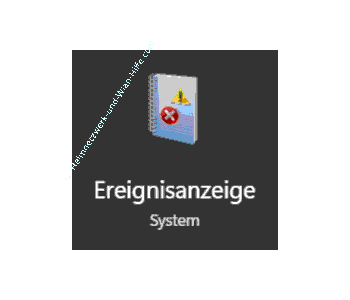
Zuerst öffne die "Ereignisanzeige.
Tippe dazu "eventvwr" in das Suchfenster der Taskleiste ein.
Klicke anschließend auf das Suchergebnis "Ereignisanzeige".
Alternativ kannst du auch die Ausführen-Funktion nutzen, die du über die Tastenkombination "Win-Taste + R" erreichst und im Ausführen-Dialog den Befehl "eventvwr.msc" eingibst.
Dieser Befehl startet ebenfalls die Ereignisanzeige.
Zum richtigen Druckprotokoll navigieren
Sobald die Ereignisanzeige geöffnet ist, navigierst du in der linken Spalte Schritt für Schritt zu diesem Pfad.
- Anwendungs- und Dienstprotokolle
- Microsoft
- Windows
- PrintService
- Betriebsbereit
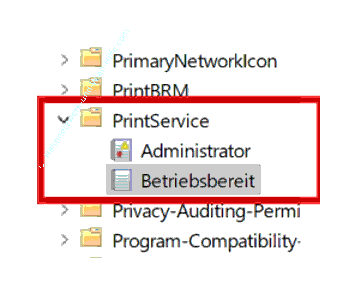
Genau hier befindet sich das Protokoll, in dem du später deinen Druckverlauf und die Druckprotokolle findest.
Druckaufträge protokollieren aktivieren
Jetzt aktivierst du die Protokollierung. Dafür gibt es mehrere Wege, und alle führen zum gleichen Ziel.
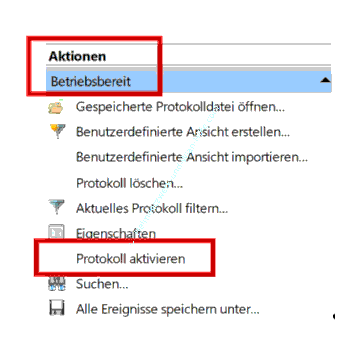
Variante 1 über die "Aktionen"
Markiere das Protokoll "Betriebsbereit" und klicke in der rechten Spalte unter "Aktionen" auf "Protokoll aktivieren".
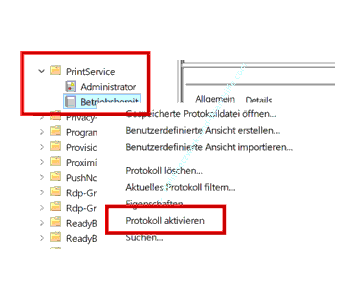
Variante 2 über das Kontextmenü
Klicke in der linken Spalte mit der rechten Maustaste auf "Betriebsbereit". Wähle danach im Kontextmenü "Protokoll aktivieren".
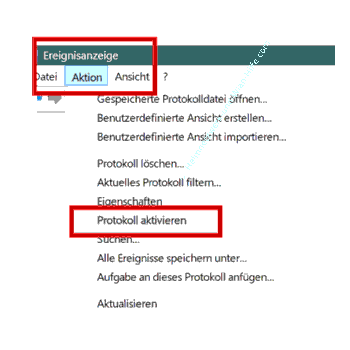
Variante 3 über das Menü "Aktion und Eigenschaften"
Öffne oben das Menü "Aktion" und klicke auf "Protokoll aktivieren".
Protokoll-Eigenschaften richtig einstellen
Im Eigenschaften-Fenster kannst du nicht nur die Protokollierung aktivieren, sondern auch zwei wichtige Dinge festlegen.
Maximale Größe des Protokolls
Hier bestimmst du, wie groß das Protokoll werden darf.
Verhalten bei Erreichen der festgelegten Größe
Du legst fest, was passieren soll, wenn die Grenze erreicht ist, zum Beispiel ob alte Einträge überschrieben werden oder ob das Protokoll stoppt.
Diese Einstellungen sind besonders hilfreich, wenn du die Druckaufträge protokollieren Funktion langfristig nutzen willst, ohne dass Einträge unerwartet verschwinden oder das Protokoll vollläuft.
Druckprotokolle finden: Speicherort der EVTX-Datei
Neben der Anzeige in der Ereignisanzeige legt Windows die Druckprotokolle auch als Datei ab. Du findest die Datei mit den Druckprotokollen unter folgendem Pfad.
C:\Windows\System32\winevt\Logs\Microsoft-Windows-PrintService%4Operational.evtx
Sollte Windows bei dir nicht auf dem Laufwerk C: installiert sein, dann passe den Laufwerksbuchstaben entsprechend an, um das Protokoll aufrufen zu können.
Dieser Ordner ist der typische Speicherort für EVTX-Protokolle ab Windows Vista.
Druckverlauf auswerten: Was du in den Einträgen siehst
Sobald das Protokoll aktiv ist, tauchen neue Einträge auf, wenn gedruckt wird. Für die Auswertung ist die folgende ID wichtig.
Ereignis-ID 307: Ein Dokument wurde gedruckt.
Wenn du nach dieser ID schaust, kannst du sehr gezielt nachvollziehen, dass ein Ausdruck stattgefunden hat, und in den Details findest du je nach System und Richtlinien weitere Angaben wie Drucker, Benutzerkontext und Auftragsinfos.
Auf manchen Systemen war oder ist der Dokumentname nicht immer sauber sichtbar, wenn die entsprechenden Updates oder Richtlinien fehlen.
Nützliche Extras: Filtern, Exportieren und Aufbewahren
Wenn viele Druckjobs zusammenkommen, hilft dir die Filter-Funktion, um angezeigte Einträge im Protokoll zu begrenzen.
Nutze in der Ereignisanzeige die Filterfunktion, um zum Beispiel nur nach Ereignis-ID 307 zu filtern.
Für eine Weitergabe oder Archivierung kannst du das Protokoll außerdem exportieren, zum Beispiel als gespeicherte Protokolldatei.
Solche Exportfunktionen sind empfehlenswert, wenn Protokolle an Kollegen, Support oder Monitoring-Systeme weitergegeben werden sollen.
Häufige Stolpersteine und Lösungen
Es erscheinen keine Einträge
Prüfe zuerst, ob du wirklich im Protokoll PrintService Betriebsbereit bist und ob Protokoll aktivieren gesetzt ist, weil dieses Log oft nicht standardmäßig läuft.
Dokumentname wirkt ungenau oder generisch
Abhängig von Windows-Version und Konfiguration kann eine Update- oder Richtlinienlösung nötig sein, damit der Auftragsname korrekt protokolliert wird.
Protokoll ist zu schnell voll
Erhöhe die maximale Größe und wähle ein sinnvolles Verhalten beim Erreichen der Grenze, damit dein die Protokollierung des Druckverlaufs nicht plötzlich abreißt.
Damit sind wir auch schon am Ende mit unserem Tutorial. Wir hoffen natürlich, dass dieses Tutorial nützlich für dich war und wünschen dir noch viel Spaß mit unseren vielen anderen Tutorials auf Heimnetzwerk-und-Wlan-Hilfe.com.
Vielleicht interessieren dich auch folgende Artikel:
Druckerwarteschlange schnell öffnen
Die Drucktaste für den Aufruf des Snipping-Tools aktivieren
Die Druckverwaltung von Windows 10 für die Konfiguration und Verwaltung von Druckern nutzen!
Einen Drucker im Netzwerk gemeinsam nutzen
Dateien und Drucker in Windows-Netzwerken freigeben
Wie kann ich einen vorhandenen Drucker als Netzwerkdrucker einrichten
WLAN-Konfiguration des Routers ausdrucken
Druckerfreigabe einrichten (Win 11)
Druckereinstellungen und Druckertreiber importieren und exportieren
Infos bei Wikipedia
Weitere Informationen zu Windows 11
Infos bei Google
Druckaufträge unter Windows 11 protokollieren
Zurück zum Seitenanfang von:
Windows Druckaufträge protokollieren
Windows Druckaufträge protokollieren
Zurück zu:
Drucker als Netzwerkdrucker freigeben
Zurück zur Startseite von heimnetzwerk-und-wlan-hilfe.com
Wenn dir der eine oder andere Tipp auf unseren Seiten Nerven und graue Haare erspart hat, dann unterstütze doch unser Team mit einer kleinen Spende, die uns dabei helfen, die hohen Bereitstellungskosten aufzubringen.
heimnetzwerk-und-wlan-hilfe.com ist Teilnehmer des Partnerprogramms von Amazon Europe S.à r.l. und Partner des Werbeprogramms, das zur Bereitstellung eines Mediums für Websites konzipiert wurde, mittels dessen durch die Platzierung von Werbeanzeigen und Links zu Amazon.de / Javari.de Werbekostenerstattung erhalten werden kann.
Als Amazon-Partner verdienen wir deshalb an qualifizierten Käufen.
Amazon und das Amazon-Logo sind Warenzeichen von Amazon.com, Inc. oder eines seiner verbundenen Unternehmen.
All trademarks are the property of the respective trademark owners.
Cookies helfen dabei, Seiteninhalte nützlicher zu gestalten. Im linken unteren Bereich finden Sie die Cookie Einstellungen, wo sie selber festlegen können, ob Sie Cookies akzeptieren oder nicht. Das Nutzen unserer Inhalte ist auch möglich, wenn Sie keine Cookies akzeptieren!
Über uns |
Impressum/Kontakt |
Disclaimer |
Datenschutzerklärung/Cookie Policy
Cookie Settings
Copyright © 2024 heimnetzwerk-und-wlan-hilfe.com