auf heimnetzwerk-und-wlan-hilfe.com
nach Inhalten suchen!
- Home
- Windows 11
- Was sind temporären Dateien?
Was hat es mit temporären Dateien auf sich?

In unserem heutigen Tutorial erklären wir dir, was temporäre Dateien sind warum sie kritisch sein können!
Ein Ort, an dem sich oft persönliche Informationen finden lassen, sind Speicherorte für temporäre Dateien, die oft auch Temp-Dateien genannt werden.
Im Ablageort von temporären Dateien ist die Wahrscheinlichkeit hoch, dass ungewollt persönliche Daten in den temporären Dateien stecken.
Genau deshalb lohnt es sich, beim Thema Datenschutz und sicherer Speicherplatz gezielt auf das Löschen temporärer Dateien zu achten.
Welche Anwendungen temporäre Dateien erstellen
Temporäre Dateien dienen in den meisten Fällen der vorübergehenden Speicherung von Daten.
Sie helfen dabei, den Arbeitsspeicher zu entlasten, bereiten die Übergabe von Dateien an andere Programme vor oder dienen als Kurzzeit-Backup sowie als Cache-Speicher. Sowohl Windows als auch Programme legen solche temporären Dateien an.
Kritisch zu betrachten sind alle Anwendungen, die personenbezogene Daten speichern oder indirekt erzeugen.
Hier kommen alle Office-Anwendungen in Frage. Word erzeugt beispielsweise ständig temporäre Dateien, in denen sich Teile des Dokumentinhalts befinden.
Ein weiteres Beispiel ist der Internetbrowser. Selbst wenn dort keine persönlichen Daten eingegeben werden, entstehen durch die Surf Historie sensible Daten.
Diese Historie kann allein durch die temporären Dateien, die der Browser automatisch speichert, nachvollzogen werden.
Warum temporäre Dateien oft länger bleiben als gedacht
Eigentlich sollten temporäre Dateien nach kurzer Zeit wieder verschwinden. Das passiert zum Beispiel, wenn das entsprechende Programm beendet wird, wenn Windows herunterfährt oder wenn eine bestimmte Zeit verstrichen ist.
In der Praxis bleiben aber viele temporäre Dateien deutlich länger oder sogar dauerhaft erhalten. Genau deshalb solltest du auch das manuelle Löschen der Dateien in den Temp-Ordnern in Betracht ziehen.
Wo findest du die wichtigsten Ordner, in den temporäre Dateien gespeichert werden
Windows hält standardmäßig zwei Ordner für temporäre Dateien vor, die sowohl von Windows selbst als auch von Anwendungen verwendet werden.
Den ersten Ordner findest du unter folgendem Pfad:
C:\Windows\Temp.
Den zweiten Ordner unter:
C:\Benutzer\Benutzername\AppData\Local\Temp.
Diese beiden Speicherorte sind die typischen Anlaufstellen, wenn nach einem Windows Temp-Ordner gesucht wird oder wenn Speicherplatz freigegeben werden soll.
Warum das Löschen von temporären Dateien mit dem Windows Explorer oft Probleme macht
Das Löschen der Inhalte aus den Ordnern für temporäre Dateien mit dem Windows Explorer ist grundsätzlich möglich. In der Praxis führt dieser Weg jedoch zu vielen Fehlermeldungen, weil der Explorer die meisten geöffneten Dateien nicht löschen kann.
Genau deshalb ist ein systemeigener Bereinigungsweg meist die bessere Wahl, wenn temporäre Dateien sicher entfernt werden sollen.
Temporäre Dateien sicher löschen mit Datenträgerbereinigung
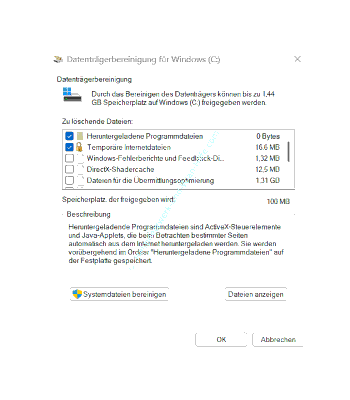
Windows bietet als Löschwerkzeug die Datenträgerbereinigung an. Die klassische Version des Tools lässt sich starten, indem in der Windows-Suche "Datenträgerbereinigung" eingegeben wird.
Alternativ kann auch der Befehl "cleanmgr" verwendet werden, weil damit die Datenträgerbereinigung ebenfalls gestartet wird.
Beim Durchlauf werden Kategorien für temporäre Dateien angeboten, die dann gezielt entfernt werden können. Dieser Weg reduziert die typischen Fehlermeldungen, die beim manuellen Löschen im Explorer auftreten.
Temporäre Dateien über die Einstellungen unter Windows 11 löschen
Unter Windows 11 gibt es zusätzlich einen weiteren Weg über die Systemeinstellungen.
In den "Einstellungen" begibst du dich zum Menü "System" und anschließend zum Bereich "Speicher". Hier findest du den Speicherbereich "Temporäre Dateien".
Diesen Bereich kannst du anklicken und anschließend die temporären Daten auswählen, die du entfernen möchtest.
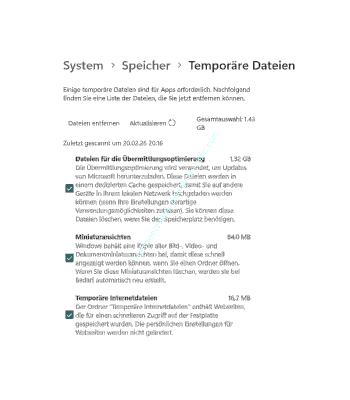
Damit wird das Löschen temporärer Dateien in Windows 11 besonders einfach, weil der Ablauf direkt in den Windows Einstellungen integriert ist.
Temporäre Dateien von Programmen außerhalb der Standard-Ordner finden
Viele Anwendungen speichern ihre temporär, zeitweise abgelegten Dateien an anderen Orten. Häufig sind das Unterordner im Programmverzeichnis.
Deshalb reicht es nicht immer aus, nur die beiden Windows Temp-Ordner zu bereinigen.
Beispiel Internetbrowser und Chrome Cache Speicherort
Beim Internetbrowser ist ein typischer Speicherort für temporäre Dateien der Cache. Für Google Chrome wäre der Speicherort für die Cache-Dateien:
C:\Benutzer\Benutzername\AppData\Local\Google\Chrome\User Data\Default\Cache.
Gerade beim Browser-Cache löschen ist die Datenschutz Komponente wichtig, weil sich darüber häufig nachvollziehen lässt, welche Seiten besucht wurden. In vielen Fällen entsteht diese Surf-Historie bereits durch die automatisch gespeicherten temporären Dateien.
Damit sind wir auch schon am Ende mit unserem Tutorial. Wir hoffen natürlich, dass dieses Tutorial nützlich für dich war und wünschen dir noch viel Spaß mit unseren vielen anderen Tutorials auf Heimnetzwerk-und-Wlan-Hilfe.com.
Vielleicht interessieren dich auch folgende Artikel:
Netzwerkdatenspeicher (NAS) für sichere Dateiablagen nutzen
Hash-Wert einer Datei berechnen
Unbekannte Dateien immer mit dem Editor öffnen
Dateien aus Ordnern und Unterordnern mit PowerShell-Befehlen schnell kopieren
Blockierte Ordner oder Dateien mit dem Tool "Handle" freigeben
Eigenschaften und Metadaten von Dateien bearbeiten
Dateien schnell und einfach auf andere Geräte übertragen
Besitz einer Datei übernehmen und Sperrung durch Programme aufheben
Mit Microsoft PowerToys gesperrte und blockierte Dateien finden




Infos bei Wikipedia
Weitere Informationen zu Windows 11
Infos bei Google
Zurück zum Seitenanfang von:
Was hat es mit temporären Dateien auf sich?
Was hat es mit temporären Dateien auf sich?
Zurück zur:
Windows 11 Artikel- und Videoübersicht
Windows 11 Artikel- und Videoübersicht
Zurück zur Startseite von heimnetzwerk-und-wlan-hilfe.com
Wenn dir der eine oder andere Tipp auf unseren Seiten Nerven und graue Haare erspart hat, dann unterstütze doch unser Team mit einer kleinen Spende, die uns dabei helfen, die hohen Bereitstellungskosten aufzubringen.
heimnetzwerk-und-wlan-hilfe.com ist Teilnehmer des Partnerprogramms von Amazon Europe S.à r.l. und Partner des Werbeprogramms, das zur Bereitstellung eines Mediums für Websites konzipiert wurde, mittels dessen durch die Platzierung von Werbeanzeigen und Links zu Amazon.de / Javari.de Werbekostenerstattung erhalten werden kann.
Als Amazon-Partner verdienen wir deshalb an qualifizierten Käufen.
Amazon und das Amazon-Logo sind Warenzeichen von Amazon.com, Inc. oder eines seiner verbundenen Unternehmen.
All trademarks are the property of the respective trademark owners.
Cookies helfen dabei, Seiteninhalte nützlicher zu gestalten. Im linken unteren Bereich finden Sie die Cookie Einstellungen, wo sie selber festlegen können, ob Sie Cookies akzeptieren oder nicht. Das Nutzen unserer Inhalte ist auch möglich, wenn Sie keine Cookies akzeptieren!
Über uns |
Impressum/Kontakt |
Disclaimer |
Datenschutzerklärung/Cookie Policy
Cookie Settings
Copyright © 2024 heimnetzwerk-und-wlan-hilfe.com