auf heimnetzwerk-und-wlan-hilfe.com
nach Inhalten suchen!
- Home
- Windows 11
- Defender für das Scannen von Netzlaufwerken konfigurieren
Defender scannt keine Netzwerklaufwerke
In unserem heutigen Tutorial zeigen wir dir, wie du den Windows Defender so konfigurierst, dass er auch Netzlaufwerke beim Sicherheitsscan mit einbezieht!
Heute kümmern wir uns um ein Problem, das viele Windows-Nutzer betrifft. Der Windows Defender scannt standardmäßig keine Netzwerklaufwerke!
Warum ist das wichtig?
Netzwerklaufwerke sind oft zentrale Speicherorte, und wenn diese nicht auf Sicherheit geprüft werden, könnten Schädlinge unbemerkt bleiben.
In diesem Tutorial zeige ich dir zwei einfache Wege, wie du den Windows Defender so einstellst, dass auch Netzwerklaufwerke vom Defender gescannt werden.
Wir werden dir zeigen, wie du die richtigen Konfigurationen vornimmst, damit der Defender auch Laufwerke im Netzwerk mit in seine Sicherheitsprüfung einbezieht.
Variante 1 über den Gruppenrichtlinien-Editor, wenn du die Windows Pro Version nutzt.
Variante 2 über die Registry, wenn du die Windows Home Version nutzt.
Also lass uns direkt starten!
Hintergrundwissen zum Defender
Bevor wir loslegen, ein kurzer Überblick bzw. ein wenig Hintergrundwissen zum Defender.
Der Windows Defender ignoriert Netzwerklaufwerke in der Standardeinstellung, um Ressourcen zu schonen. Diese Einstellung ist besonders bei Computern mit älterer Hardware sinnvoll, kann aber Sicherheitsrisiken bergen.
In Windows Pro haben wir den Vorteil, dass wir über die Gruppenrichtlinien Änderungen vornehmen können. Wenn du Windows Home verwendest dann hast du keinen Zugriff auf die Gruppenrichtlinien.
Deshalb nehmen wir hier die notwendigen Einstellungen über die Registrierungsdatenbank von Windows vor. Das klingt komplizierter, als es ist, versprochen!
Den Defender über die Gruppenrichtlinien für das Scannen von Netzlaufwerken konfigurieren
Falls du Windows Pro nutzt, geht es über den Gruppenrichtlinien-Editor. So funktioniert es.
Starte den Gruppenrichtlinien-Editor. Tippe dazu im Suchfeld "gpedit" ein.
Klicke auf "Gruppenrichtlinie bearbeiten".
Navigiere nun zur richtigen Einstellung.
Im geöffneten Editor gehst du zu:
Computerkonfiguration → Administrative Vorlagen → Windows-Komponenten → Microsoft Defender Antivirus → Scan.
Aktiviere nun das Scannen von Netzwerkdateien.
Doppelklicke dazu auf die Richtlinie "Überprüfung von Netzwerkdateien konfigurieren".
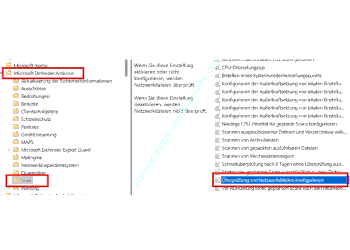
Wähle im neuen Fenster die Option "Aktiviert" aus.
Klicke auf "OK", um die Änderung zu speichern.
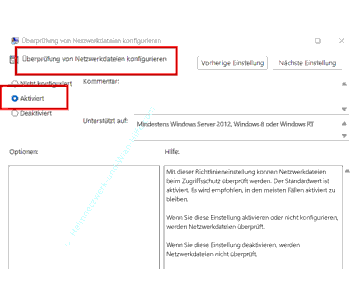
Hinweis: Nachdem du diese Einstellung aktiviert hast, solltest du deinen PC neu starten, damit die Änderungen wirksam werden.
Den Defender über die Registry für das Scannen von Netzlaufwerken konfigurieren
Sicherheitshinweis! Bitte beachten!
Da die Änderungen in der Registry von Windows 11 durchgeführt werden, ist es ratsam und wichtig, immer eine Sicherung der kompletten Registry oder zumindest der zu ändernden Schlüssel vorzunehmen. So kannst du bei Problemen durch fehlerhafte Anpassungen diese Sicherung wieder zurückspielen, um den vorherigen Stand der Registry wiedherzustellen!
Gehe zum Erstellen der Registry-Sicherung folgendermaßen vor. Klicke im Registrierungs-Editor auf "Datei > Exportieren" und speichere eine Sicherungskopie.
Für Windows Home-Nutzer führt der Weg zum Anpassen der Defendereinstellungen über die Registry. So funktioniert es.
Öffne die Registry.
Drücke dazu die Tastenkombination "Windows-Taste + R" und gib "regedit" ein und drücke Enter.
Navigiere nun zu den richtigen Einstellungen.
Gehe zu:
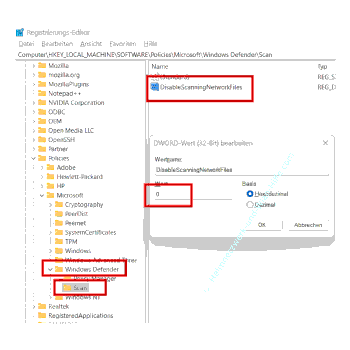
HKEY_LOCAL_MACHINE\SOFTWARE\Policies\Microsoft
Erstelle jetzt die erforderlichen Schlüssel und Werte.
Rechtsklick auf "Windows Defender", wähle Neu → Schlüssel und benenne ihn "Scan".
Markiere den Schlüssel Scan und klicke im rechten Fenster mit der rechten Maustaste auf eine leere Stelle und wählen den Befehl "Neu → DWORD-Wert (32-Bit)" und benenne ihn "DisableScanningNetworkFiles".
Ändere den Wert.
Doppelklicke auf den Eintrag DisableScanningNetworkFiles.
Setze den Wert auf "0" und bestätige mit "OK".
Fazit und Tipps
Du hast es Geschafft! Jetzt hast du gelernt, wie du Windows Defender so einstellst, dass auch Netzwerklaufwerke gescannt werden, egal, ob du Windows Pro oder Home nutzt.
Ein paar letzte Tipps.
- Überprüfe regelmäßig, ob deine Sicherheitssoftware aktuell ist.
- Führe gelegentlich manuelle Scans durch, besonders bei Netzwerklaufwerken.
- Für maximale Sicherheit kannst du zusätzliche Sicherheitslösungen ergänzend einsetzen.
Vielleicht interessieren dich auch folgende Artikel:
Microsoft Defender auf "Null-Toleranz" Stufe schalten
Defender mit automatischen Updates versorgen
Microsoft Defender Antivirus-Prüfung Offline durchführen
Sicherheitsprobleme in den Windows Defender Protokolldateien finden
Mit dem Antivirenprogramm Windows Defender ein sicheres System konfigurieren
Browser Edge-Sicherheitsmodus einstellen





Infos bei Wikipedia
Weitere Informationen zu Windows 11
Infos bei Google
Defender für das Scannen von Netzlaufwerken konfigurieren
Zurück zum Seitenanfang von:
Windows Defender scannt keine Netzwerklaufwerke
Windows Defender scannt keine Netzwerklaufwerke
Zurück zur:
Windows 11 Artikel- und Videoübersicht
Windows 11 Artikel- und Videoübersicht
Zurück zur Startseite von heimnetzwerk-und-wlan-hilfe.com
Wenn dir der eine oder andere Tipp auf unseren Seiten Nerven und graue Haare erspart hat, dann unterstütze doch unser Team mit einer kleinen Spende, die uns dabei helfen, die hohen Bereitstellungskosten aufzubringen.
heimnetzwerk-und-wlan-hilfe.com ist Teilnehmer des Partnerprogramms von Amazon Europe S.à r.l. und Partner des Werbeprogramms, das zur Bereitstellung eines Mediums für Websites konzipiert wurde, mittels dessen durch die Platzierung von Werbeanzeigen und Links zu Amazon.de / Javari.de Werbekostenerstattung erhalten werden kann.
Als Amazon-Partner verdienen wir deshalb an qualifizierten Käufen.
Amazon und das Amazon-Logo sind Warenzeichen von Amazon.com, Inc. oder eines seiner verbundenen Unternehmen.
All trademarks are the property of the respective trademark owners.
Cookies helfen dabei, Seiteninhalte nützlicher zu gestalten. Im linken unteren Bereich finden Sie die Cookie Einstellungen, wo sie selber festlegen können, ob Sie Cookies akzeptieren oder nicht. Das Nutzen unserer Inhalte ist auch möglich, wenn Sie keine Cookies akzeptieren!
Über uns |
Impressum/Kontakt |
Disclaimer |
Datenschutzerklärung/Cookie Policy
Cookie Settings
Copyright © 2024 heimnetzwerk-und-wlan-hilfe.com