auf heimnetzwerk-und-wlan-hilfe.com
nach Inhalten suchen!
- Home
- Windows 11
- Windows Kurznotizen sichern
Kurznotizen sichern und auf einen anderen PC übertragen
In unserem heutigen Tutorial zeigen wir dir, wie du deine Notizen, die du mit dem Windows-Tool "Kurznotizen" erstellt hast, auf einen anderen Computer sichern kannst!
Warum sind Kurznotizen praktisch?
Vielleicht kennst du ja das Kurznotizentool von Windows gar nicht? Wenn das so ist, dann gib doch mal im Suchfeld "Kurznotiz" ein und starte die App Kurznotizen.
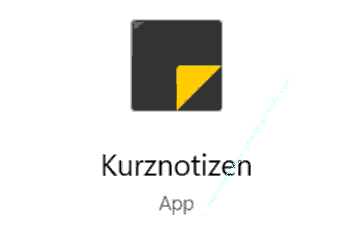
Mit diesem kleinen Tool kannst du dir Notizen, wie auf einem kleinen Zettel machen. Das ist ganz nützlich, wenn du dir schnell etwas notieren möchtest.
Aus eigener Erfahrung weiß ich, dass diese Notizen nicht nur als kleine Merkzettel nützlich sind, sondern auch für andere Zwecken, dessen Informationen auch mehrere Wochen späten noch benötigt werden.
Deshalb macht es durchaus Sinn, auch eine Sicherung, ein Backup der Notizzettel anzulegen. Diese kann man dann auch auf anderen Rechnern verwenden.
Deshalb werden wir uns heute einmal damit beschäftigen, wie du die Kurznotizen in Windows sichern und auf einen anderen PC übertragen kannst.
Nichts ist ärgerlicher, als wichtige Infos zu verlieren, nur weil gerade mal der Rechner ein Problem hat und dadurch alles verloren ist.
Ich zeige dir heute zwei einfache Wege, wie du deine Notizen sicherst und wiederherstellen kannst.
Der erste Weg ist eine manuelle Methode, bei der wir die Notizdateien kopieren und einfügen. Der zweite Weg nutzt die Synchronisation mit der Microsoft-Cloud. Lass uns gleich loslegen!"
Backup der Kurznotizen erstellen
Der erste Schritt besteht darin, ein Backup deiner Kurznotizen anzulegen. Dafür speicherst du die Datei, in der alle Notizen hinterlegt sind. Und so funktioniert es.
Öffne den Windows Explorer, indem du entweder das "Explorer-Symbol in der Taskleiste" anklickst oder die Tastenkombination "Windows + E" nutzt.
Navigiere zu folgendem Ordner.
C:\Benutzer\[DeinBenutzername]\AppData\Local\Packages\Microsoft.MicrosoftStickyNotes_8wekyb3d8bbwe\LocalState
Falls du den Ordner AppData nicht siehst, aktiviere die Ansicht von versteckten Dateien.
Versteckte Dateien kannst du dir anzeigen lassen, indem du im Explorer oben auf den Reiter Ansicht klickst und dort das Kästchen "Versteckte Elemente" aktivierst.
In diesem Ordner findest du eine Datei namens "plum.sqlite".
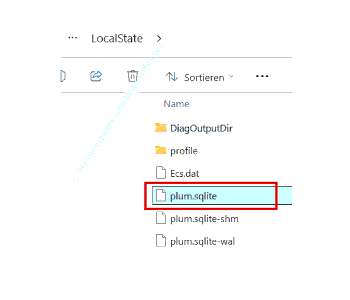
Die Datei "plum.sqlite" ist die zentrale Datei, in der deine Notizen gespeichert sind.
Bevor du die Datei kopierst, ist es wichtig, erst mal die Notizen-App zu beenden.
Danach kopierst du diese Datei auf ein Sicherungsmedium, zum Beispiel einen USB-Stick oder eine externe Festplatte.
Wenn du mit anderen Computern in deinem Netzwerk verbunden bist, kannst du sie auch über eine Netzwerkfreigabe auf einem dieser Rechner als Sicherung ablegen.
In dem Ordner findest du noch zwei weitere Dateien und zwar die "plum.sqlite-shm" und die "plum.sqlite-wal".
Diese beiden Dateien darfst du auf keinen Fall löschen, da sie für das Handling während der Arbeit mit den Sticky-Notes verwendet werden.
Welche Rolle spielen die Dateien plum.sqlite | plum.sqlite-shm | plum.sqlite-wal?
Falls es dich interessiert, gebe ich dir kurz ein paar Infos zu diesen Dateien.
plum.sqlite
plum.sqlite ist die eigentliche Datenbank, in der alle Notizinhalte, Farben, Positionen, Zeitstempel usw. gespeichert sind.
Sie ist im SQLite-Format, also eine einfache, portable Datenbankdatei.
Wenn du sie mit einem SQLite-Viewer öffnest, kannst du die gespeicherten Notizen sehen.
plum.sqlite-shm plum.sqlite-shm ist eine "Shared Memory"-Datei, die von SQLite im sogenannten WAL-Modus (Write-Ahead Logging) verwendet wird.
Sie dient als Zwischenspeicher, wenn die Datenbank von einer Anwendung geöffnet ist, um Änderungen zwischen RAM und der Hauptdatei (plum.sqlite) effizient zu verwalten.
plum.sqlite-wal
plum.sqlite-wal ist die Write-Ahead Log-Datei selbst.
Sie enthält aktuelle Änderungen, die noch nicht in die Hauptdatenbank zurückgeschrieben wurden.
Solange Sticky Notes läuft, werden neue Notizen oder Änderungen hier zwischengespeichert.
Erst wenn Sticky Notes ordentlich geschlossen wird, werden die Daten aus der *.wal in die plum.sqlite übernommen.
Wichtig zu wissen!
Du solltest niemals die *.shm oder *.wal-Dateien löschen, solange Sticky Notes läuft, sonst können Daten verloren gehen.
Wenn Sticky Notes beendet ist, bleiben manchmal alte .wal/.shm übrig. Diese kann SQLite beim nächsten Start aber automatisch wieder aufräumen.
Und wie schon erwähnt, falls du die Notizen sichern willst, reicht eine Kopie von plum.sqlite (nachdem Sticky Notes beendet wurde).
Kurznotizen auf einem neuen PC wiederherstellen (manuelle Methode)
Jetzt, wo du die Datei gesichert hast, zeige ich dir, wie du sie auf einem neuen PC oder nach einer Neuinstallation wiederherstellst. Dafür musst du ein paar Schritte beachten.
Kurznotizen-App beenden
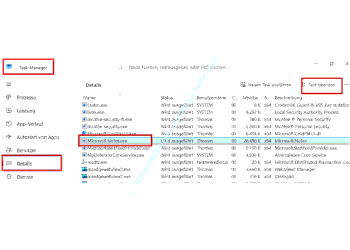
Öffne den Task-Manager, indem du mit der rechten Maustaste auf die Taskleiste klickst und dann Task-Manager auswählst.
Wechsle im Task-Manager links den uMenüpukt "Details"u aus.
Suche in der Liste den Eintrag "Microsoft.Notes.exe", klicke mit der rechten Maustaste darauf und wähle "Task beenden". Du du kannst auch den Button Task beenden dafür nutzen. Bestätige die Sicherheitsabfrage mit Process beenden.
Kurznotizen zurücksetzen
Öffne das Startmenü und gehe zu Einstellungen > Apps > Installierte Apps.
Scrolle in der Liste nach unten zu "Kurznotizen" und klicke rechts auf die drei Punkte. Wähle dort "Erweiterte Optionen".
Scrolle zum Abschnitt "Zurücksetzen" und klicke zweimal auf Zurücksetzen, um die App zurückzusetzen.
Sicherung wiederherstellen
Navigiere erneut wieder zum Speicherort der Notizendatei, also diesem Ordner:
C:\Benutzer\[DeinBenutzername]\AppData\Local\Packages\Microsoft.MicrosoftStickyNotes_8wekyb3d8bbwe\LocalState
Kopiere die zuvor gesicherte Datei "plum.sqlite" in diesen Ordner.
Öffne jetzt die Kurznotizen-App, und alle deine Notizen sind wieder da!
Synchronisation der Kurznotizen mit der Microsoft-Cloud
Wenn du ein Microsoft-Konto nutzt, kannst du die Synchronisationsfunktion der Kurznotizen-App verwenden. Das ist eine schnellere und bequemere Alternative zur manuellen Methode. So geht’s.
Voraussetzungen prüfen Stelle sicher, dass du mindestens Windows 10 Version 1809 oder eine neuere Version verwendest.
Melde dich mit deinem Microsoft-Konto bei Windows an.
Synchronisation einrichten
Öffne die Kurznotizen-App und klicke oben rechts auf das Zahnrad-Symbol, um die Einstellungen zu öffnen.
Falls du noch nicht angemeldet bist, klicke auf Anmelden und melde dich mit deinem Microsoft-Konto an.
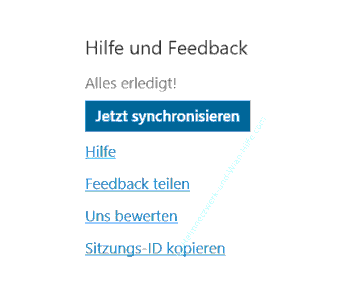
Klicke anschließend unter Hilfe und Feedback auf "Jetzt synchronisieren". Damit werden deine Notizen in die Cloud hochgeladen.
Notizen auf einem zweiten PC abrufen
Melde dich auch auf dem zweiten PC mit demselben Microsoft-Konto an.
Öffne die Kurznotizen-App und synchronisiere die Notizen, indem du die gleichen Schritte, wie gerade eben ausführst.
Zusammenfassung und Tipps
Das waren die beiden Methoden, um deine Kurznotizen zu sichern und wiederherzustellen.
Mit der manuellen Methode kannst du jederzeit ein Backup erstellen und auf einem neuen PC wieder einspielen.
Mit der Cloud-Synchronisation hast du den Vorteil, dass deine Notizen auf all deinen Geräten verfügbar sind, wenn du mit deinem Microsoft-Konto angemeldet bist.
Tipp
Wenn du regelmäßig Backups anlegst, empfehle ich dir, die Datei plum.sqlite an einem sicheren Ort zu speichern. Und bei der Nutzung der Cloud solltest du darauf achten, ein starkes Passwort für dein Microsoft-Konto zu verwenden.
Ich hoffe, dieses Tutorial hat dir geholfen, deine Kurznotizen zu sichern und auf einen anderen PC zu übertragen. Probiere die Schritte doch gleich aus!
Damit sind wir auch schon am Ende mit unserem Tutorial. Wir hoffen natürlich, dass dieses Tutorial nützlich für dich war und wünschen dir noch viel Spaß mit unseren vielen anderen Tutorials auf Heimnetzwerk-und-Wlan-Hilfe.com.
Vielleicht interessieren dich auch folgende Artikel:
Herunterfahren, Energie sparen und Ruhezustand? Was ist was?
Websuchergebnisse aus dem Startmenü entfernen
Icons in der Taskleiste vergrößern
Eigenschaften und Metadaten von Dateien bearbeiten
Dateien schnell und einfach auf andere Geräte übertragen
Besitz einer Datei übernehmen und Sperrung durch Programme aufheben
Benachrichtigungen gezielt abschalten
Autostart bereinigen – So beschleunigst du deinen PC

Infos bei Wikipedia
Weitere Informationen zu Windows 11
Infos bei Google
Zurück zum Seitenanfang von:
Windows-Kurznotizen sichern und auf einen anderen PC übertragen
Windows-Kurznotizen sichern und auf einen anderen PC übertragen
Zurück zur:
Windows 11 Artikel- und Videoübersicht
Windows 11 Artikel- und Videoübersicht
Zurück zur Startseite von heimnetzwerk-und-wlan-hilfe.com
Wenn dir der eine oder andere Tipp auf unseren Seiten Nerven und graue Haare erspart hat, dann unterstütze doch unser Team mit einer kleinen Spende, die uns dabei helfen, die hohen Bereitstellungskosten aufzubringen.
heimnetzwerk-und-wlan-hilfe.com ist Teilnehmer des Partnerprogramms von Amazon Europe S.à r.l. und Partner des Werbeprogramms, das zur Bereitstellung eines Mediums für Websites konzipiert wurde, mittels dessen durch die Platzierung von Werbeanzeigen und Links zu Amazon.de / Javari.de Werbekostenerstattung erhalten werden kann.
Als Amazon-Partner verdienen wir deshalb an qualifizierten Käufen.
Amazon und das Amazon-Logo sind Warenzeichen von Amazon.com, Inc. oder eines seiner verbundenen Unternehmen.
All trademarks are the property of the respective trademark owners.
Cookies helfen dabei, Seiteninhalte nützlicher zu gestalten. Im linken unteren Bereich finden Sie die Cookie Einstellungen, wo sie selber festlegen können, ob Sie Cookies akzeptieren oder nicht. Das Nutzen unserer Inhalte ist auch möglich, wenn Sie keine Cookies akzeptieren!
Über uns |
Impressum/Kontakt |
Disclaimer |
Datenschutzerklärung/Cookie Policy
Cookie Settings
Copyright © 2024 heimnetzwerk-und-wlan-hilfe.com