auf heimnetzwerk-und-wlan-hilfe.com
nach Inhalten suchen!
- Home
- Windows 11
- Windows Remote aus der Ferne starten
Windows per Wake on LAN aus der Ferne starten
In unserem heutigen Tutorial zeigen wir dir, wie du deinen Windows-PC manuell aus der Ferne starten kannst, und zwar mit der praktischen Funktion Wake on LAN!
Einleitung: Was ist Wake on LAN und warum ist es nützlich?
Wake on LAN, kurz WoL, ist eine Technologie, die es dir erlaubt, deinen Computer über das Netzwerk aufzuwecken.
Das ist besonders nützlich, wenn du keinen festen Zeitplan für das Hochfahren deines Rechners hast und stattdessen flexibel entscheiden möchtest, wann du ihn benötigst.
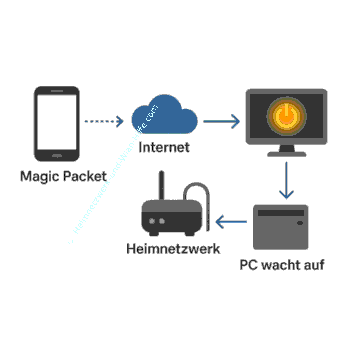
Beispielsweise kannst du deinen PC bequem über dein Smartphone einschalten, egal ob du im selben Raum bist oder dich gerade außerhalb deines Hauses befindest.
Hier sind ein paar Gründe, warum Wake on LAN nützlich für dich sein kann.
-
Fernzugriff auf Computer
Du kannst Rechner aus der Ferne einschalten, um z. B. auf Dateien, Programme oder Netzwerksysteme zuzugreifen, ideal für IT-Administratoren oder Home-Office-Nutzer.
-
Energieeinsparung
Computer können ausgeschaltet bleiben, wenn sie nicht gebraucht werden, und nur bei Bedarf per WoL gestartet werden, das spart Strom und Kosten.
-
Wartung außerhalb der Arbeitszeiten
IT-Teams oder dir selbst ist es möglich, nachts oder am Wochenende Geräte aufzuwecken, um Updates, Backups oder Wartungsarbeiten durchzuführen.
-
Erhöhte Sicherheit
Da Rechner standardmäßig ausgeschaltet bleiben, sind sie weniger angreifbar. Sie werden nur dann aktiviert, wenn ein sicherer Zugriff nötig ist.
-
Zentrale Verwaltung im Netzwerk
In größeren Netzwerken (z. B. Schulen, Büros oder Rechenzentren) können Administratoren viele Computer gleichzeitig einschalten, praktisch für Unterricht, Rollouts oder Systemprüfungen.
Voraussetzungen für Wake on LAN
Bevor wir loslegen, schauen wir uns kurz an, was du benötigst, damit Wake on LAN funktioniert.
Dein PC benötigt einen Ethernet-Adapter, der Wake on LAN unterstützt.
Falls du ein Notebook verwenden möchtest, sollte dessen WLAN-Chipsatz Wake on LAN-fähig sein. Bitte beachte, dass das nicht bei allen Geräten der Fall ist.
Wake on LAN muss im BIOS bzw. der Firmware deines PCs aktiviert werden.
Auch unter Windows gibt es einige Einstellungen, die wir vornehmen müssen.
Wake on LAN im BIOS aktivieren
Um Wake on LAN zu nutzen, musst du diese Funktion zunächst im BIOS oder UEFI deines Computers aktivieren.
Starte dazu deinen PC neu und öffne das BIOS-Setup, indem du beim Hochfahren die entsprechende Taste drückst (meistens F2 oder F12, das variiert je nach Hersteller).
Suche im BIOS nach Einstellungen, die sich auf Wake on LAN beziehen. Das kann z. B. Wake on LAN, Power Management oder ähnlich heißen.
Stelle sicher, dass alle Optionen auf "Enabled" gesetzt sind.
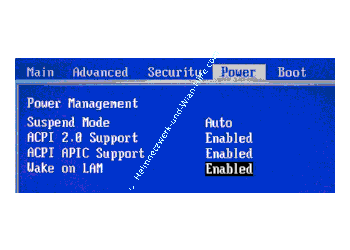
Speichere die Änderungen und verlasse das BIOS.
Übrigens ist es immer eine gute Idee, vor Änderungen am BIOS die aktuellen BIOS-Einstellungen zu sichern. So kannst du diese Sicherung zurückspielen, falls du doch aus Versehen falsche Konfigurationseinstellungen vorgenommen hast.
Wake on LAN unter Windows einrichten
Nachdem du Wake on LAN im BIOS aktiviert hast, musst du einige Einstellungen unter Windows vornehmen.
Öffne den Geräte-Manager. Entweder gibst du im Suchfeld den Suchbegriff "Geräte-Manager" ein oder du drückst die Tastenkombi "Win + R", um das Ausführen-Dialogfeld aufzurufen und tippst dann hier den Befehl "devmgmt.msc" ein.
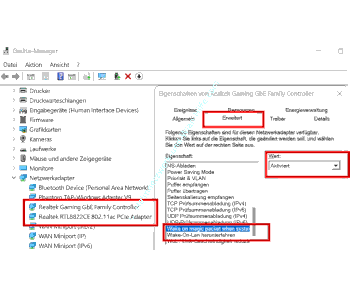
Suche hier deinen Netzwerkadapter, klicke mit der rechten Maustaste darauf und wähle "Eigenschaften".
Gehe auf die Registerkarte "Erweitert" und aktiviere alle Optionen, die sich auf Wake on LAN beziehen, wie "Wake on Magic Packet" oder "Wake on Pattern Match".
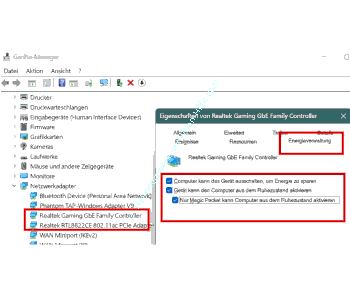
Wechsle zur Registerkarte "Energieverwaltung" und setze ein Häkchen bei allen verfügbaren Optionen, wie "Das Gerät kann den Computer aus dem Ruhezustand aktivieren".
Windows Schnellstart deaktivieren
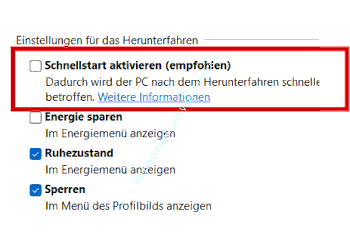
Wenn Wake on LAN nach dem Herunterfahren nicht funktioniert, musst du möglicherweise den Schnellstart deaktivieren.
Sollte es bei dir notwendig sein, dann gehe folgendermaßen vor.
Drücke "Win + R", tippe "powercfg.cpl" ein.
Im linken Menübereich klickst du auf "Auswählen, was beim Drücken von Netzschaltern geschehen soll".
Nun klicke auf "Einige Einstellungen sind momentan nicht verfügbar" und entferne das Häkchen bei "Schnellstart aktivieren (empfohlen)".
Wake on LAN testen mit Wakemeonlan
Um Wake on LAN zu testen, kannst du Tools, wie "Wakemeonlan" nutzen.
Lade das Tool von einer sicheren Quelle herunter und führe dann einen Netzwerkscan damit durch, indem du auf "File > Start Scanning" klickst.
Das Tool zeigt dir alle Geräte im Netzwerk mit deren IP- und MAC-Adressen an.
Führe nun erst einmal einen Test durch. Fahre den PC herunter und wecke ihn über Wakemeonlan auf, indem du "Wake Up Selected Computers" auswählst.
PC über ein Android-Smartphone steuern
Um den Rechner über ein Handy aufzuwecken, gibt es ebenfalls Apps, die du dafür nutzen kannst. Eine dieser Apps ist "Wolon". Mit diesem kannst du deinen PC bequem über dein Smartphone starten.
Natürlich gibt es auch noch viele andere Tools. Schau dich einfach um, und wähle ein Programme oder eine App deiner Wahl.
Installiere die App aus dem Google Play Store.
Der Aufbau der Anwendungen ist in der Regel gleich. Du startest die App, geste auf "Netzwerk Scan" und durchsuchst dein Netzwerk.
Wähle dann aus den gefundenen Geräten den gewünschten PC aus, übertrage die MAC-Adresse und speichere die Konfiguration.
Im Hauptfenster der App kannst du den PC jetzt aufwecken.
PC aus der Ferne über das Internet starten
Wenn du deinen PC über das Internet aufwecken möchtest, benötigst du zusätzlich eine "öffentliche IP-Adresse" oder einen "DynDNS-Dienst", falls deine IP-Adresse regelmäßig wechselt.
Dann musst du eine Portweiterleitung im Router von einem beliebigen externen Port auf Port 9 des Rechners einrichten.
Alternativ kannst du eine VPN-Verbindung ins Heimnetzwerk einrichten, um Wake on LAN sicherer zu machen.
Häufige Fehlerquellen und Lösungen
Problem: Der PC wacht nicht auf
Lösung: Prüfe die BIOS- und Windows-Einstellungen, die Netzwerkverbindung und die Portweiterleitung.
Problem: Wake on LAN funktioniert nur im Heimnetzwerk.
Lösung: Stelle sicher, dass die öffentliche IP und die Portweiterleitung korrekt eingerichtet sind.
Zusammengefasst finden wir, Wake on LAN ist eine praktische Möglichkeit, deinen PC flexibel zu starten, egal ob zu Hause oder unterwegs.
Unser heutiges kleines Tutorial war eine kleine Zusammenfassung zum Thema WoL, um dir die wichtigsten Schritte zu zeigen, wie du Wake on LAN auch bei dir einrichten kannst.
Da jeder Rechner anders konfiguriert ist, kann es durchaus sein, dass du in dem einen oder anderen Punkt noch etwas nachrecherchieren musst, aber der Anfang ist hiermit erst einmal getan.
Damit sind wir auch schon am Ende mit unserem Tutorial. Wir hoffen natürlich, dass dieses Tutorial nützlich für dich war und wünschen dir noch viel Spaß mit unseren vielen anderen Tutorials auf Heimnetzwerk-und-Wlan-Hilfe.com.
Vielleicht interessieren dich auch folgende Artikel:
Netzwerktyp Öffentlich zu Privat ändern (Win 11)
Die Umgebungsfreigabe nutzen, um einfacher Dateien im Netzwerk auszutauschen (Win 11)
Verschaffe dir einen schnellen Überblick über deine Netzwerkkonfiguration (Win 10)
Den Namen der Netzwerkverbindung anpassen bzw. den Netzwerknamen ändern
Netzverbindung mit ping prüfen
Das Netzwerkprofil von Privat auf Öffentlich über die Kommandozeile ändern




Infos bei Wikipedia
Weitere Informationen zu Windows 11
Infos bei Google
Windows Remote aus der Ferne starten
Zurück zum Seitenanfang von:
Windows per Wake on LAN aus der Ferne starten
Windows per Wake on LAN aus der Ferne starten
Zurück zur:
Windows 11 Artikel- und Videoübersicht
Windows 11 Artikel- und Videoübersicht
Zurück zur Startseite von heimnetzwerk-und-wlan-hilfe.com
Wenn dir der eine oder andere Tipp auf unseren Seiten Nerven und graue Haare erspart hat, dann unterstütze doch unser Team mit einer kleinen Spende, die uns dabei helfen, die hohen Bereitstellungskosten aufzubringen.
heimnetzwerk-und-wlan-hilfe.com ist Teilnehmer des Partnerprogramms von Amazon Europe S.à r.l. und Partner des Werbeprogramms, das zur Bereitstellung eines Mediums für Websites konzipiert wurde, mittels dessen durch die Platzierung von Werbeanzeigen und Links zu Amazon.de / Javari.de Werbekostenerstattung erhalten werden kann.
Als Amazon-Partner verdienen wir deshalb an qualifizierten Käufen.
Amazon und das Amazon-Logo sind Warenzeichen von Amazon.com, Inc. oder eines seiner verbundenen Unternehmen.
All trademarks are the property of the respective trademark owners.
Cookies helfen dabei, Seiteninhalte nützlicher zu gestalten. Im linken unteren Bereich finden Sie die Cookie Einstellungen, wo sie selber festlegen können, ob Sie Cookies akzeptieren oder nicht. Das Nutzen unserer Inhalte ist auch möglich, wenn Sie keine Cookies akzeptieren!
Über uns |
Impressum/Kontakt |
Disclaimer |
Datenschutzerklärung/Cookie Policy
Cookie Settings
Copyright © 2024 heimnetzwerk-und-wlan-hilfe.com