auf heimnetzwerk-und-wlan-hilfe.com
nach Inhalten suchen!
- Home
- Wlan mit einem Access-Point erweitern
Wlan-Erweiterung mit einem Access-Point
In unserem heutigen Tutorial zeigen wir dir, wie du mit einem Access-Point dein Wlan-Netzwerk erweitern kannst!
Einleitung: Warum einen Access-Point verwenden?
Willkommen zu diesem Tutorial! Bestimmt kennst du das Problem, dass dein Wlan in bestimmten Räumen einfach nicht mehr stark genug ist?
Vielleicht gibt es dicke Wände, viele Geräte oder die Reichweite deines Routers reicht einfach nicht aus.
Keine Sorge, dafür gibt es eine Lösung. Eine Lösungsvariante wäre die Nutzung eines zusätzlichen Access-Points.
Damit kannst du die Reichweite deines Wlan's unkompliziert erweitern und eine stabile Verbindung in deinem gesamten Zuhause sicherstellen.
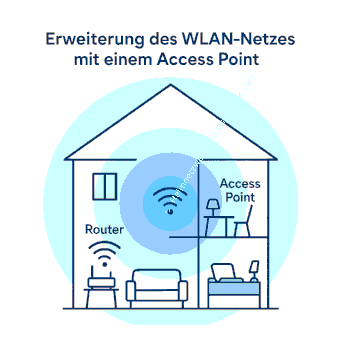
Was ist ein Access-Point und wie funktioniert er?
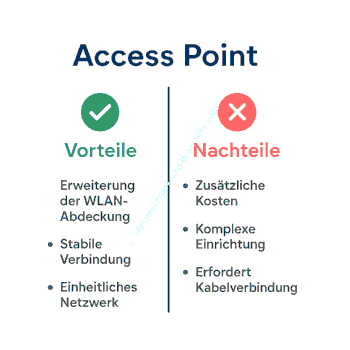
Ein Access-Point ist im Grunde ein Gerät, das ein eigenes Wlan-Netzwerk aufspannt, indem es über ein LAN-Kabel mit deinem bestehenden Heimnetzwerk verbunden wird.
Du kannst dir einen Access-Point wie einen "Wlan-Verteiler" vorstellen.
Im Gegensatz zu einem normalen Router hat ein eigenständiger Access-Point keine Modem- oder Routing-Funktionen, sondern konzentriert sich ausschließlich darauf, Wlan bereitzustellen.
Dadurch sind sie meist günstiger und einfacher zu konfigurieren.
Ein großer Vorteil von Access-Points ist, dass sie stabiler und schneller arbeiten als Wlan-Repeater, da sie direkt über ein Netzwerkkabel mit deinem Router verbunden sind.
Das bedeutet, dass es keine Signalverluste gibt, wie sie bei Funk-Repeatern auftreten können.
Voraussetzungen für den Einsatz eines Access-Points
Damit ein Access-Point reibungslos funktioniert, solltest du einige Voraussetzungen erfüllen.
Du benötigst einen Router mit freien LAN-Anschlüssen.
Ein Ethernet-Kabel sollte vom Router zu der Stelle führen, an der der Access-Point aufgestellt werden soll.
Ideal ist eine bereits vorhandene Ethernet-Verkabelung in deinem Zuhause. Wenn du in mehreren Räumen LAN-Steckdosen hast, kannst du die Access-Points genau dort platzieren, wo du sie benötigst.
Wenn dein Zuhause nicht verkabelt ist, könntest du den Access-Point in der Nähe deines Routers platzieren und ein längeres LAN-Kabel verwenden.
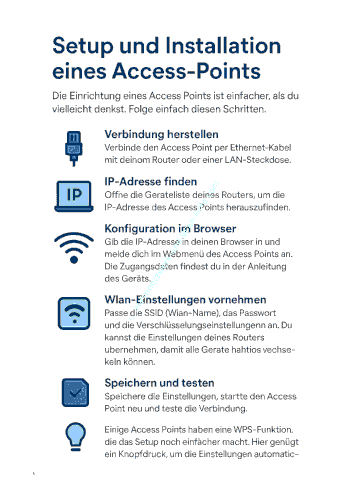
Setup und Installation eines Access-Points
Die Einrichtung eines Access-Points ist einfacher, als du vielleicht denkst. Folge einfach diesen Schritten.
Verbindung herstellen
Verbinde den Access-Point per Ethernet-Kabel mit deinem Router oder einer LAN-Steckdose.
IP-Adresse finden
Öffne die Geräteliste deines Routers, um die IP-Adresse des Access-Points herauszufinden.
Konfiguration im Browser
Gib die IP-Adresse in deinen Browser ein und melde dich im Webmenü des Access-Points an. Die Zugangsdaten findest du in der Anleitung des Geräts.
Wlan-Einstellungen vornehmen
Passe die SSID (Wlan-Name), das Passwort und die Verschlüsselungseinstellungen an. Du kannst die Einstellungen deines Routers übernehmen, damit alle Geräte nahtlos wechseln können.
Speichern und testen
Speichere die Einstellungen, starte den Access-Point neu und teste die Verbindung.
Tipp!
Aktuelle Access-Points haben eine WPS-Funktion, die das Setup noch einfacher macht. Hier genügt ein Knopfdruck, um die Einstellungen automatisch zu übernehmen.
Optimierung der Wlan-Leistung mit einem Access-Point
Damit dein Access-Point das beste Ergebnis liefert, solltest du auf einige Dinge achten.
Wi-Fi-Standards
Achte darauf, dass der Access-Point mindestens Wi-Fi 5 unterstützt, besser noch Wi-Fi 6. Damit profitierst du von höheren Geschwindigkeiten und einer besseren Stabilität.
Dualband-Funktion
Der Access-Point sollte sowohl auf 2,4 GHz als auch auf 5 GHz funken können, um flexibel zu sein.
Gigabit-LAN
Die Verbindung zwischen Access-Point und Router sollte mit mindestens 1 Gbit/s erfolgen, um Flaschenhälse zu vermeiden.
Erweiterung mit mehreren Access-Points
Wenn du ein großes Zuhause oder mehrere Stockwerke hast, kannst du mehrere Access-Points einsetzen.
Die Access-Points sollten idealerweise miteinander in einem Wlan-Mesh arbeiten.
Beachte aber, dass die Geräte meist vom selben Hersteller sein müssen, um ein nahtloses Mesh zu ermöglichen.
Wenn du ältere Router als Access-Points nutzen möchtest, achte darauf, dass diese in den sogenannten "IP-Client-Modus" geschaltet werden können.
Praktische Tipps und Tricks
Platzierung
Stelle den Access-Point an einem zentralen Ort auf, um die beste Abdeckung zu erreichen.
Kanalauswahl
Verwende verschiedene Wlan-Kanäle für Access-Point und Router, um Interferenzen zu vermeiden.
Firmware-Updates
Halte die Firmware deines Access-Points aktuell, um die beste Performance zu gewährleisten.
Fazit
Ein Access-Point ist eine hervorragende Lösung, um die Reichweite und Stabilität deines Wlan's zu verbessern.
Ob du nun einen neuen Access-Point kaufst oder einen alten Router umfunktionierst, hängt von deinem Bedarf ab.
Mit der richtigen Konfiguration kannst du dein Wlan optimieren und dafür sorgen, dass alle Geräte in deinem Zuhause reibungslos verbunden bleiben.
Damit sind wir auch schon am Ende mit unserem Tutorial. Wir hoffen natürlich, dass dieses Tutorial nützlich für dich war und wünschen dir noch viel Spaß mit unseren vielen anderen Tutorials auf Heimnetzwerk-und-Wlan-Hilfe.com.
Vielleicht interessieren dich auch folgende Artikel:
Ein Notebook als mobilen Hotspot nutzen
Wlan-Netzwerkpriorität für die Einwahl in ein Wlan-Netzwerk festlegen
Die Wlan-Signalstärke zwischen Wlan-Adapter und Wlan-Router anzeigen
Zwei wichtige Anlaufstellen, um Wlan-Probleme zu lösen (Win 10)
Netzwerkkonflikte mit anderen Wlan-Netzwerken mit inSSider erkennen
Den automatischen Verbindungsaufbau zu Wlan-Netzwerken verhindern
Wlan-Netzwerkprofile und dazugehörige Passwörter anzeigen
Die automatische Einwahl in Wlan-Netzwerke verhindern Win 10)
Wlan-Zugangsdaten, wie Wlan-Passwort und Wlan-Netzwerkname Gästen zur Verfügung stellen
Woran kann es liegen, dass kein Wlan bzw. keine Wlan-Netzwerke angezeigt werden?

Infos bei Wikipedia
Weitere Informationen zu Windows 11
Infos bei Google
Wlan mit einem Access-Point erweitern
Zurück zum Seitenanfang von:
Wlan-Erweiterung mit einem Access-Point
Wlan-Erweiterung mit einem Access-Point
Zurück zur:
Wlan-Netzwerk Tipps
Zurück zur Startseite von heimnetzwerk-und-wlan-hilfe.com
Wenn dir der eine oder andere Tipp auf unseren Seiten Nerven und graue Haare erspart hat, dann unterstütze doch unser Team mit einer kleinen Spende, die uns dabei helfen, die hohen Bereitstellungskosten aufzubringen.
heimnetzwerk-und-wlan-hilfe.com ist Teilnehmer des Partnerprogramms von Amazon Europe S.à r.l. und Partner des Werbeprogramms, das zur Bereitstellung eines Mediums für Websites konzipiert wurde, mittels dessen durch die Platzierung von Werbeanzeigen und Links zu Amazon.de / Javari.de Werbekostenerstattung erhalten werden kann.
Als Amazon-Partner verdienen wir deshalb an qualifizierten Käufen.
Amazon und das Amazon-Logo sind Warenzeichen von Amazon.com, Inc. oder eines seiner verbundenen Unternehmen.
All trademarks are the property of the respective trademark owners.
Cookies helfen dabei, Seiteninhalte nützlicher zu gestalten. Im linken unteren Bereich finden Sie die Cookie Einstellungen, wo sie selber festlegen können, ob Sie Cookies akzeptieren oder nicht. Das Nutzen unserer Inhalte ist auch möglich, wenn Sie keine Cookies akzeptieren!
Über uns |
Impressum/Kontakt |
Disclaimer |
Datenschutzerklärung/Cookie Policy
Cookie Settings
Copyright © 2024 heimnetzwerk-und-wlan-hilfe.com