auf heimnetzwerk-und-wlan-hilfe.com
nach Inhalten suchen!
- Home
- Windows 11
- Wlan-Standard Wi-Fi 7 einstellen
Wlan-Standard auf Wi-Fi 7 umstellen
In unserem Tutorial zeigen wir dir heute, wie du in deinem Wlan-Netzwerk aden Wi-Fi 7 Standard nutzen kannst!
Wi-Fi 7 im Heimnetz aktiv nutzen
Du möchtest dein Heimnetzwerk auf den neuen WLAN-Standard Wi-Fi 7 umstellen, um von höherem Datendurchsatz, geringerer Latenz und moderneren Funktionen zu profitieren.
Dafür hast du dir einen passenden Wi-Fi-7-Router sowie ein Notebook mit dem Intel WLAN-Modul BE200 besorgt.
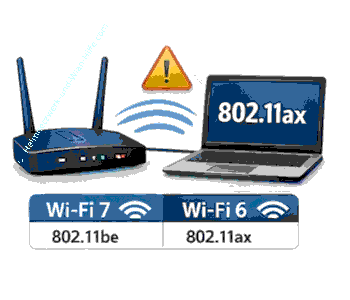
Die erste Verbindung zwischen Router und Client klappt zwar, aber beim genaueren Blick in die Windows-Einstellungen folgt die Enttäuschung: Dort wird als Protokoll 802.11ax angezeigt, also Wi-Fi 6, obwohl die Hardware für Wi-Fi 7 ausgelegt ist.
Wichtig ist an dieser Stelle zu wissen, dass eine Anzeige wie 802.11ax nicht automatisch ausschließt, dass bereits Wi-Fi-7-Funktionen genutzt werden.
Gleichzeitig kommt es aber tatsächlich vor, dass Router und Client nur Wi-Fi 6 aushandeln, obwohl beide Geräte Wi-Fi 7 könnten.
IEEE 802.11be ist die Standardbezeichnung für Wi-Fi 7, und Wi-Fi 7 wird häufig mit dem Zusatz EHT für Extremely High Throughput beschrieben.

Schnellcheck: Stimmt die Hardware wirklich und passt die Windows-Anzeige
Als Erstes schaust du nach, ob Windows dein WLAN-Modul korrekt erkennt und fehlerfrei betreibt.
Wenn Windows anzeigt, dass das Intel-Modul BE200 einwandfrei funktioniert, ist das ein gutes Zeichen, weil es grundlegende Hardware- und Erkennungsprobleme bereits ausschließt.
Trotzdem kann es passieren, dass die Verbindung beim ersten Aushandeln zwischen Router und Notebook nicht mit dem gewünschten Standard zustande kommt oder Windows die Details unglücklich bzw. nicht korrekt darstellt.
Erste Maßnahme: Neustart und Verbindung sauber neu aufbauen
Starte das Notebook neu und stelle danach die WLAN-Verbindung erneut her.
In der Praxis kommt es oft vor, dass Router und Client bei der ersten Kontaktaufnahme WLAN-Informationen nicht sauber austauschen und sich dann auf einen konservativeren Modus einigen.
Ein Neustart räumt solche Startzustände häufig aus dem Weg, ohne dass du schon tiefer eingreifen musst.
Wenn nach dem Neustart weiterhin der falsche Standard angezeigt wird, geht es als nächstes zur Prüfung in die Treiber- und Adaptereinstellungen.
Treibereinstellungen prüfen: Wireless-Modus und die Bedeutung von EHT
Öffne den Windows-Geräte-Manager und navigiere zur Rubrik der Netzwerkadapter. Dort suchst du den Eintrag:
Intel Wi-Fi 7 BE200 320 MHz
Öffne den Adapter per Doppelklick und wechsle anschließend in den Reiter "Erweitert". In der Liste der Eigenschaften links suchst du nach:
Wireless-Modus 802.11n/ac/ax/ax EHT
Rechts daneben sollte als Wert 802.11ax EHT stehen.
Auch wenn es auf den ersten Blick widersprüchlich wirkt, ist das in vielen Treiberständen normal.
802.11ax ist zwar die technische Basisbezeichnung für Wi-Fi 6, aber der Zusatz EHT kennzeichnet in diesem Kontext Wi-Fi-7-Funktionen, denn Wi-Fi 7 ist standardseitig 802.11be und wird als Extremely High Throughput beschrieben.
Wenn dein Treiber hier also EHT anbietet und aktiviert, ist das ein gutes Zeichen für eine funktionierende Wi-Fi-7-Verbindung.
Falls bei dir ein anderer Wert gesetzt ist, stellst du den passenden Eintrag wieder her und testest die Verbindung erneut.
Router-Einstellungen kontrollieren
Wenn die Treibereinstellung korrekt ist und trotzdem nur Wi-Fi 6 zustande kommt, prüfst du zusätzlich die Router-Konfiguration.
Viele Router lassen sich so einstellen, dass Wi-Fi 7 zwar grundsätzlich unterstützt wird, aber je nach SSID, Band oder Kompatibilitätsmodus nicht aktiv genutzt wird.
Achte in den WLAN-Einstellungen des Routers vor allem auf diese Punkte.
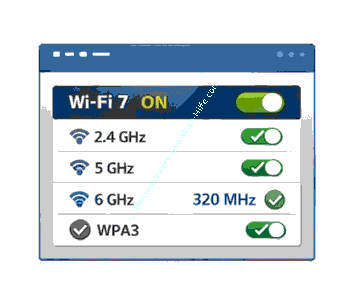
Wi-Fi 7 aktivieren
Manche Router haben einen expliziten Schalter für den Wi-Fi-7-Modus oder für EHT-Funktionen.
6-GHz-Band und Kanalbreite
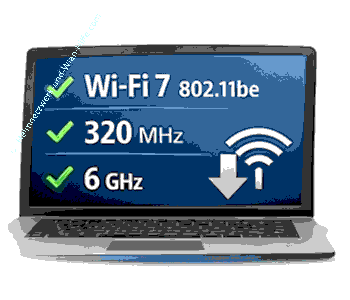
Wi-Fi 7 nutzt typischerweise 2,4 GHz, 5 GHz und 6 GHz, und kann deutlich breitere Kanäle verwenden, etwa bis 320 MHz, wenn Router und Client das unterstützen.
Verschlüsselung
In der Praxis kann es auch vorkommen, dass bestimmte Konstellationen mit WPA2 dazu führen können, dass Windows und Treiber auf 802.11ax zurückfallen, während WPA3 in einigen Konfigurationen ausgehandelt wird.
Am besten stellst du testweise auf WPA3 um. Damit stellst du sicher, dass nicht der Router die Aushandlung ausbremst, obwohl Notebook und Modul bereit wären.
Treiber aktualisieren
Wenn auch die angepasste Treibereinstellung nichts am Problem ändert, installierst du einen aktuelleren Treiber für das WLAN-Modul. Am zuverlässigsten ist der direkte Download von Intel, weil dort die aktuellen Pakete für die BE200-Serie bereitstehen.
Intel führt die BE200-Treiber auf der offiziellen Download-Seite und listet dort auch aktuelle Windows-Treiberpakete.
In den Intel-Downloads findest du zum Beispiel das Paket Intel Wireless Wi-Fi Drivers for Windows 10 und Windows 11. Nach der Installation startest du Windows neu und testest die WLAN-Verbindung erneut.
Ein Treiber-Update hilft nicht nur bei Wi-Fi 7, sondern kann auch bei Problemen mit Wi-Fi 6 und Wi-Fi 5 wichtig sein. Es ist bekannt, dass Intel-Module wie AX200 und AX201 erst mit aktualisierten Treibern den korrekten WLAN-Standard sauber angezeigt oder ausgehandelt haben.
Wenn Anzeige und Aushandlung nicht zusammenpassen, ist ein aktueller Treiber oft die Lösung.
So kontrollierst du, ob wirklich Wi-Fi 7 genutzt wird
Nach Neustart, Treibercheck und Update kontrollierst du erneut die Verbindungsdetails in Windows. Zusätzlich zur Anzeige des Protokolls lohnt es sich, weitere Indikatoren anzusehen, weil die reine Protokollzeile nicht immer alles sauber benennt.
Prüfe, ob der Adapter im Treiber weiterhin EHT aktiviert hat.
Achte auf Hinweise wie 320 MHz oder auf ein klar erkennbares Wi-Fi 7 in Router-Statusseiten, falls dein Router das ausweist.
Kontrolliere, ob du tatsächlich mit dem erwarteten Band verbunden bist, denn je nach Router-Konfiguration kann das Notebook auf 5 GHz bleiben und trotzdem stabil laufen, ohne dass alle Wi-Fi-7-Merkmale greifen.
Wenn Windows nach allen Maßnahmen weiterhin 802.11ax anzeigt, gehst du diese typischen Ursachen der Reihe nach durch.
Windows-Version und Feature-Unterstützung
In der Intel-Community wird darauf hingewiesen, dass bestimmte Wi-Fi-7-Funktionen wie Multi-Link Operation stark von der Windows-Version abhängen und neuere Windows-11-Versionen dafür besser geeignet sind. Wenn dein System nicht aktuell ist, kann das die Aushandlung oder Anzeige beeinflussen.
Router-Kompatibilitätsmodus
Ein aktivierter Mischmodus kann ältere Clients bevorzugen und den neuen Modus ausbremsen.
Hersteller-Treiber versus OEM-Treiber
Einige Notebook-Hersteller liefern eigene Treiberpakete aus. Wenn das Intel-Original nicht sauber funktioniert, kann auch ein Treiber vom Gerätehersteller sinnvoll sein, weil er auf BIOS und Antennendesign abgestimmt ist.
Damit sind wir auch schon am Ende mit unserem Tutorial. Wir hoffen natürlich, dass dieses Tutorial nützlich für dich war und wünschen dir noch viel Spaß mit unseren vielen anderen Tutorials auf Heimnetzwerk-und-Wlan-Hilfe.com.
Vielleicht interessieren dich auch folgende Artikel:
Router ändert die WLAN-Kanalbreite automatisch
WLAN für alle Benutzer am Rechner deaktivieren
Statische IP-Adresse und DHCP für WLAN-Netzwerke einrichten
Prüfen, ob die WLAN-Karte Wi-Fi 6 unterstützt
Wlan-Erweiterung mit einem RepeaterWLAN-Erweiterung mit Powerline
Wlan-Erweiterung mit Mesh-Systemen
Wlan-Erweiterung mit einem Access-Point
Ein Notebook als mobilen Hotspot nutzen
Wlan-Netzwerkpriorität für die Einwahl in ein Wlan-Netzwerk festlegen
Die Wlan-Signalstärke zwischen Wlan-Adapter und Wlan-Router anzeigen






Infos bei Wikipedia
Weitere Informationen zu Windows 11
Infos bei Google
Wlan-Standard Wi-Fi 7 einstellen
Zurück zum Seitenanfang von:
Wlan-Standard auf Wi-Fi 7 umstellen
Wlan-Standard auf Wi-Fi 7 umstellen
Zurück zu den:
Wlan-Netzwerk Tipps
Zurück zur Startseite von heimnetzwerk-und-wlan-hilfe.com
Wenn dir der eine oder andere Tipp auf unseren Seiten Nerven und graue Haare erspart hat, dann unterstütze doch unser Team mit einer kleinen Spende, die uns dabei helfen, die hohen Bereitstellungskosten aufzubringen.
heimnetzwerk-und-wlan-hilfe.com ist Teilnehmer des Partnerprogramms von Amazon Europe S.à r.l. und Partner des Werbeprogramms, das zur Bereitstellung eines Mediums für Websites konzipiert wurde, mittels dessen durch die Platzierung von Werbeanzeigen und Links zu Amazon.de / Javari.de Werbekostenerstattung erhalten werden kann.
Als Amazon-Partner verdienen wir deshalb an qualifizierten Käufen.
Amazon und das Amazon-Logo sind Warenzeichen von Amazon.com, Inc. oder eines seiner verbundenen Unternehmen.
All trademarks are the property of the respective trademark owners.
Cookies helfen dabei, Seiteninhalte nützlicher zu gestalten. Im linken unteren Bereich finden Sie die Cookie Einstellungen, wo sie selber festlegen können, ob Sie Cookies akzeptieren oder nicht. Das Nutzen unserer Inhalte ist auch möglich, wenn Sie keine Cookies akzeptieren!
Über uns |
Impressum/Kontakt |
Disclaimer |
Datenschutzerklärung/Cookie Policy
Cookie Settings
Copyright © 2024 heimnetzwerk-und-wlan-hilfe.com