auf heimnetzwerk-und-wlan-hilfe.com
nach Inhalten suchen!
- Home
- Windows 11
- Speicherorte / Pfade von Programmen aufspüren
Den Pfad zu einem ausführbarem Programm finden
In unserem heutigen Tutorial zeigen wir dir, wie du den Pfad zu einem ausführbaren Programm aufspüren kannst, um potenzielle Sicherheitsrisiken zu minimieren!
Gerade bei Freeware-Tools oder unbekannter Software ist es wichtig, vorsichtig zu sein.
Hacker nutzen oft ähnliche Dateinamen, um Schadsoftware zu tarnen, und wenn die Anzeige von Dateiendungen in deinem Explorer deaktiviert ist, kann das gefährlich werden, da du nicht im Geringsten weißt, was sich hinter einer Datei versteckt.
Doch keine Sorge, mit einfachen Mitteln wie dem Kommandozeilentool "where.exe" kannst du dir Klarheit verschaffen. Lass uns direkt loslegen!
Hintergrundwissen zu ausführbaren Dateien
Bevor wir starten, ein kurzer Exkurs. Eine ausführbare Datei (oft mit der Endung .exe) ist ein Programm, das direkt auf deinem Computer ausgeführt werden kann.
Gefälschte Dateien können dieselben Namen wie legitime Windows-Systemdateien tragen, was Verwirrung stiftet.
Zum Beispiel könnte eine Schadsoftware "notepad.exe" heißen, genau wie der echte Windows-Editor.
Wenn du die Anzeige von Dateiendungen im Explorer deaktiviert hast, wird dir nicht einmal auffallen, dass es sich möglicherweise um eine gefährliche Datei handelt.
Deswegen ist es entscheidend, immer die genaue Herkunft solcher Dateien zu prüfen.
Vorbereitung: Anzeige der Dateiendungen aktivieren
Bevor wir uns an die Kommandozeile wagen, solltest du die Anzeige der Dateiendungen im Windows-Explorer aktivieren. So siehst du auf einen Blick, um welchen Dateityp es sich handelt. Und so geht’s.
Öffne den Windows-Explorer.
Klicke auf die drei Punkte und wähle den Eintrag "Optionen". In dem sich öffnenden Fenster aktivierst du den Reiter "Ansicht".
Hier suchst du nach der Option "Erweiterungen bei bekannten Dateitypen ausblenden" und nimmst den Haken bei der Optionsbox heraus, um Dateitypen anzeigen zu lassen.
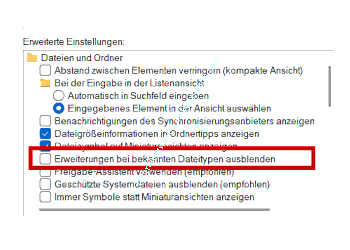
Jetzt kannst du sicher sein, dass dir alle Endungen angezeigt werden, und du bist einen Schritt näher an einer besseren Übersicht.
Das Kommandozeilentool "where.exe" verwenden
Jetzt kommt das Herzstück unseres Tutorials, das Tool "where.exe".
Where.exe ist ein Windows-Tool für die Eingabeaufforderung und es zeigt dir an, wo sich eine bestimmte Programmdatei befindet.
Das ist besonders nützlich, wenn du prüfen möchtest, ob eine Datei mehrfach existiert oder ob sie an einem ungewöhnlichen Ort gespeichert ist.
So gehst du vor:
Öffne die Eingabeaufforderung.
Tippe "cmd" in das Suchfeld der Taskleiste und klicke auf "Eingabeaufforderung". Am besten öffnest du die Kommandozeile mit Administratorrechten.
Gib bspw. folgenden Befehl ein, um zu prüfen, wo sich die ausführbare Datei des Editors Notepad befindet.
where notepad
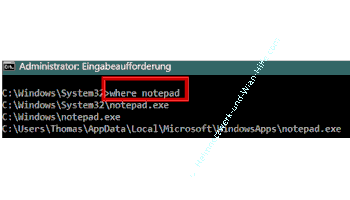
Das Ergebnis zeigt dir, wo sich die Datei "notepad.exe" auf deinem System befindet.
In den meisten Fällen wirst du mehrere Einträge sehen, was bedeutet, dass es mehrere Instanzen der Datei gibt.
Das ist erstmal nicht ungewöhnlich, solange sich die Dateien an den erwarteten Orten befinden, z. B. im Ordner "C:\Windows\System32".
Alternative: Nutzung der PowerShell
Falls du lieber die PowerShell verwendest, kannst du auch in der PowerShell den gleichen Befehl nutzen.
Öffne die PowerShell.
Tippe "PowerShell" in das Suchfeld der Taskleiste und klicke auf "Windows PowerShell".
Gib dann den folgenden Befehl ein. Ein kleiner Unterschied zur Kommandozeile ist der, dass du den Aufruf des Tools where inklusive der Dateiendung, also "where.exe" eingeben musst.
where.exe notepad
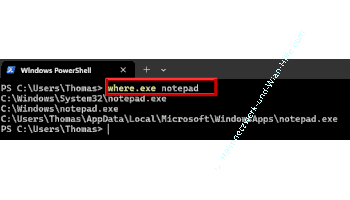
Die Ergebnisse sind identisch, aber viele Nutzer bevorzugen die PowerShell, weil sie moderner und flexibler ist.
Beide Methoden führen zum Ziel. Nutze die Variante, mit der du dich wohler fühlst.
Sicherer Umgang mit den gefundenen Dateien
Nun hast du die Speicherorte der ausführbaren Datei gefunden. Aber was bedeutet das für dich?
Verdächtige Pfade erkennen
Liegt die Datei in einem ungewöhnlichen Verzeichnis, z. B. "C:\Users[Dein Benutzername]\AppData", solltest du skeptisch sein.
Wenn du eine bestimmte Datei starten möchtest, gehe direkt in den entsprechenden Ordner und doppelklicke sie dort. So stellst du sicher, dass du nicht aus Versehen eine andere Instanz öffnest.
Unklare Dateien überprüfen
Verdächtige Dateien solltest du mit einem Virenscanner überprüfen, bevor du sie öffnest.
Zusammenfassung und praktische Tipps
Zum Abschluss nochmal die wichtigsten Punkte.
- Aktiviere immer die Anzeige der Dateiendungen.
- Nutze "where.exe" in der Eingabeaufforderung oder in der PowerShell, um den Speicherort von Dateien zu überprüfen.
- Achte auf verdächtige Speicherorte und überprüfe Dateien bei Unsicherheiten mit einem Virenscanner.
Damit bist du bestens ausgerüstet, um potenzielle Gefahren zu vermeiden und sicherer mit ausführbaren Dateien umzugehen.
Damit sind wir auch schon am Ende mit unserem Tutorial. Wir hoffen natürlich, dass dieses Tutorial nützlich für dich war und wünschen dir noch viel Spaß mit unseren vielen anderen Tutorials auf Heimnetzwerk-und-Wlan-Hilfe.com.
Vielleicht interessieren dich auch folgende Artikel:
Office-Dateien mit Vorschau des Dateiinhaltes im Explorer anzeigen
Eigenschaften und Metadaten von Dateien bearbeiten
Dateien schnell und einfach auf andere Geräte übertragen
Besitz einer Datei übernehmen und Sperrung durch Programme aufheben
Mit Microsoft PowerToys gesperrte und blockierte Dateien finden
Integritäts-Check der Systemdateien mit SFC
Anzeige zuletzt verwendeter Dateien und Apps im Startmenü verhindern
Dateien auf Gefährlichkeit überprüfen
Die Umgebungsfreigabe nutzen, um einfacher Dateien im Netzwerk auszutauschen (Win 11)
Blockierte Dateien und Anwendungen mit Hilfe des Ressourcenmanagers finden
Infos bei Wikipedia
Weitere Informationen zu Windows 11
Infos bei Google
Speicherorte / Pfade von Programmen aufspüren
Zurück zum Seitenanfang von:
Den Pfad / Speicherort zu einem ausführbarem Programm finden
Den Pfad / Speicherort zu einem ausführbarem Programm finden
Zurück zur:
Windows 11 Artikel- und Videoübersicht
Windows 11 Artikel- und Videoübersicht
Zurück zur Startseite von heimnetzwerk-und-wlan-hilfe.com
Wenn dir der eine oder andere Tipp auf unseren Seiten Nerven und graue Haare erspart hat, dann unterstütze doch unser Team mit einer kleinen Spende, die uns dabei helfen, die hohen Bereitstellungskosten aufzubringen.
heimnetzwerk-und-wlan-hilfe.com ist Teilnehmer des Partnerprogramms von Amazon Europe S.à r.l. und Partner des Werbeprogramms, das zur Bereitstellung eines Mediums für Websites konzipiert wurde, mittels dessen durch die Platzierung von Werbeanzeigen und Links zu Amazon.de / Javari.de Werbekostenerstattung erhalten werden kann.
Als Amazon-Partner verdienen wir deshalb an qualifizierten Käufen.
Amazon und das Amazon-Logo sind Warenzeichen von Amazon.com, Inc. oder eines seiner verbundenen Unternehmen.
All trademarks are the property of the respective trademark owners.
Cookies helfen dabei, Seiteninhalte nützlicher zu gestalten. Im linken unteren Bereich finden Sie die Cookie Einstellungen, wo sie selber festlegen können, ob Sie Cookies akzeptieren oder nicht. Das Nutzen unserer Inhalte ist auch möglich, wenn Sie keine Cookies akzeptieren!
Über uns |
Impressum/Kontakt |
Disclaimer |
Datenschutzerklärung/Cookie Policy
Cookie Settings
Copyright © 2024 heimnetzwerk-und-wlan-hilfe.com