auf heimnetzwerk-und-wlan-hilfe.com
nach Inhalten suchen!
- Home
- Windows 11
- Die Weltzeituhr für eine schnelle Zeitübersicht nutzen
Die Weltzeituhr von Windows
In unserem heutigen Tutorial zeigen wir dir, wie du die Weltzeituhr von Windows 11 für eine schnelle Zeitübersicht nutzen kannst!
Was die Windows Weltzeituhr kann
Windows bietet eine Weltzeituhr, mit der sich die aktuelle Uhrzeit in großen Städten weltweit schnell ablesen lässt.
In der Uhrzeit-App kannst du mehrere Zeitzonen hinzufügen, den Zeitunterschied zu deinem Standort sehen und die Zeiten komfortabel miteinander vergleichen.
Außerdem ist es möglich, einzelne Städte als Kachel ans Startmenü anzuheften, damit wichtige Uhrzeiten jederzeit griffbereit sind.
Uhr App öffnen und zur Weltuhr wechseln
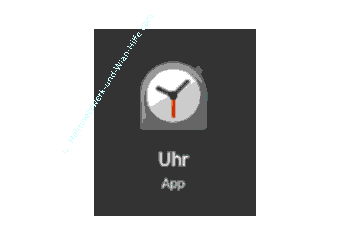
Öffne als Erstes die Suche in der Taskleiste und gib "Uhr" ein. Alternativ kannst du das Startmenü öffnen und in der Liste der installierten Programme die App Uhr auswählen.
Standorte in der Weltzeituhr hinzufügen
In der Weltuhr ist standardmäßig dein aktueller Standort voreingestellt.
Weitere Standorte fügst du hinzu, indem du unten rechts auf das Pluszeichen klickst.
Anschließend tippst du den gewünschten Ort ein und wählst ihn aus der Trefferliste aus.
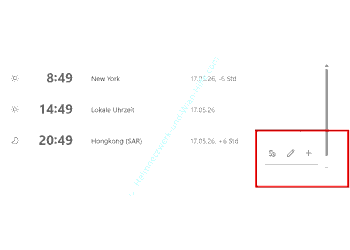
Wichtig ist dabei, dass das Hinzufügen zuverlässig nur funktioniert, wenn du den Namen einer größeren und wichtigen Stadt angibst.
Wenn der Ort übernommen wurde, zeigt Windows die aktuelle Uhrzeit dieser Stadt und den Zeitunterschied zu deinem eigenen Standort an.
Uhrzeiten vergleichen und Zeitunterschiede ablesen
Nachdem mehrere Städte hinzugefügt wurden, kannst du die Zeiten dieser Städte sehr übersichtlich vergleichen.
Klicke dafür unten rechts auf das Symbol mit den zwei Uhren. Danach erscheint für jeden Standort eine Leiste, über die sich die unterschiedlichen Uhrzeiten der ausgewählten Städte direkt ablesen lassen.
Diese Vergleichsansicht ist besonders praktisch, wenn du Termine über mehrere Zeitzonen hinweg planst oder schnell prüfen willst, wann in einer anderen Stadt Arbeitsbeginn ist.
Datum in der Vergleichsansicht ändern und Sommerzeit prüfen
In der Vergleichsansicht kannst du oben links ein früheres Datum oder ein Datum in der Zukunft auswählen.
Auf diese Weise lässt sich zum Beispiel nachvollziehen, wie sich die Sommerzeit auf den Zeitunterschied zwischen zwei Standorten auswirkt.
Damit erkennst du schnell, ob sich die Zeitverschiebung zu einer Stadt saisonal ändert und ob ein Termin im Frühjahr oder Herbst anders gerechnet werden muss.
Weltuhr an das Startmenü anheften und Standorte verwalten
Zurück im Hauptfenster der Weltuhr kannst du einzelne Standorte direkt ins Startmenü anheften.
Klicke dafür einen Standort mit der rechten Maustaste an und wähle die Option zum Anheften an das Startmenü aus.
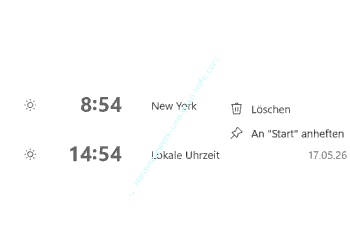
So wird die jeweilige Uhr als Kachel verfügbar, was für häufig benötigte Städte wie New York, London oder Tokio sehr praktisch ist.
Auf die gleiche Weise lassen sich Standorte auch wieder entfernen. Wenn eine Stadt nicht mehr benötigt wird, öffnest du per Rechtsklick das Kontextmenü und löschst den Standort, damit die Weltzeituhr übersichtlich bleibt.
Damit sind wir auch schon am Ende mit unserem Tutorial. Wir hoffen natürlich, dass dieses Tutorial nützlich für dich war und wünschen dir noch viel Spaß mit unseren vielen anderen Tutorials auf Heimnetzwerk-und-Wlan-Hilfe.com.
Vielleicht interessieren dich auch folgende Artikel:
Das Format von Datum und Uhrzeit in der Windows-Taskleiste ändern
Den Registrierungseditor mit mehreren Instanzen gleichzeitig nutzen
Firewall kurzzeitig deaktivieren / abschalten
Die Bootzeit mit BootRacer analysieren und Systembremsen finden
Den Testzeitraum einer nicht lizenzierten Windows-Version noch einmal verlängern
Die Windows 10 Zeitleiste (Timeline-Funktion) ist dein Aktivitätsverlauf
Das Format von Datum und Uhrzeit in der Windows-Taskleiste ändern
In Textdateien des Windows-Editors Notepad automatisch das aktuelle Datum eintragen
Infos bei Wikipedia
Weitere Informationen zu Windows 11
Infos bei Google
Die Weltzeituhr für eine schnelle Zeitübersicht nutzen
Zurück zum Seitenanfang von:
Windows 11 Weltzeituhr
Zurück zur:
Windows 11 Artikel- und Videoübersicht
Windows 11 Artikel- und Videoübersicht
Zurück zur Startseite von heimnetzwerk-und-wlan-hilfe.com
Wenn dir der eine oder andere Tipp auf unseren Seiten Nerven und graue Haare erspart hat, dann unterstütze doch unser Team mit einer kleinen Spende, die uns dabei helfen, die hohen Bereitstellungskosten aufzubringen.
heimnetzwerk-und-wlan-hilfe.com ist Teilnehmer des Partnerprogramms von Amazon Europe S.à r.l. und Partner des Werbeprogramms, das zur Bereitstellung eines Mediums für Websites konzipiert wurde, mittels dessen durch die Platzierung von Werbeanzeigen und Links zu Amazon.de / Javari.de Werbekostenerstattung erhalten werden kann.
Als Amazon-Partner verdienen wir deshalb an qualifizierten Käufen.
Amazon und das Amazon-Logo sind Warenzeichen von Amazon.com, Inc. oder eines seiner verbundenen Unternehmen.
All trademarks are the property of the respective trademark owners.
Cookies helfen dabei, Seiteninhalte nützlicher zu gestalten. Im linken unteren Bereich finden Sie die Cookie Einstellungen, wo sie selber festlegen können, ob Sie Cookies akzeptieren oder nicht. Das Nutzen unserer Inhalte ist auch möglich, wenn Sie keine Cookies akzeptieren!
Über uns |
Impressum/Kontakt |
Disclaimer |
Datenschutzerklärung/Cookie Policy
Cookie Settings
Copyright © 2024 heimnetzwerk-und-wlan-hilfe.com