auf heimnetzwerk-und-wlan-hilfe.com
nach Inhalten suchen!
- Home
- Funktioniert die Wake-on-Lan Funktion auf dem PC?
Funktioniert Wake-on-Lan auf deinem Rechner
In unserem heutigen Tutorial zeigen wir dir, wie du überprüfen kannst, ob die Wake-on-LAN Funktion auf deinem Computer funktioniert!
Ziel und Nutzen von Wake-on-LAN Wake-on-LAN erlaubt es, einen entfernten Computer über das Netzwerk zu starten, damit beispielsweise ein Administrator auf deinen Rechner und dein System zugreifen kann.
Das kann zum Beispiel dafür genutzt werden, um in nicht genutzten Computerzeiten Anwendung oder Treiber zu installieren. Dafür muss der Rechner zunächst eingeschaltet sein, und genau hier hilft Wake-on-LAN.
Nach der Aktivierung im BIOS oder UEFI kann der Computer über einen per Netzwerk übermittelten Befehl aus dem Ruhezustand heraus gebootet werden.
Sobald Windows geladen ist, kann der Admin bei entsprechender Konfiguration von seinem Arbeitsplatz aus die Kontrolle übernehmen.
In diesem Zusammenhang ist besonders das sogenannte Magic Packet wichtig. Das Magic Packet ist das spezielle Wecksignal, das über das Netzwerk gesendet wird, um den PC aufzuwecken.
Voraussetzungen, damit Wake-on-LAN funktionieren kann
Damit Wake-on-LAN zuverlässig läuft, müssen mehrere Komponenten zusammenspielen.
Eine Voraussetzung ist, dass der Netzwerkadapter Wake-on-LAN unterstützt und auch im richtigen Energiestatus weiterhin auf das Wecksignal reagieren darf.
Außerdem muss Wake-on-LAN im BIOS oder UEFI aktiviert sein, weil viele Mainboards das Aufwecken über den Netzwerkcontroller dort steuern.
In vielen Fällen ist Wake-on-LAN über Ethernet deutlich zuverlässiger als über WLAN, weil nicht jede WLAN-Hardware oder jeder WLAN-Treiber das Aufwecken aus dem Ruhezustand sauber unterstützt.
Wenn bereits klar ist, dass der Zielrechner per Netzwerkkabel angebunden werden kann, lohnt es sich, den ersten Test direkt über Ethernet zu machen.
Wake-on-LAN im BIOS oder UEFI aktivieren
Zuerst aktivierst du Wake-on-LAN im BIOS oder UEFI. Je nach Hersteller kann die Option unterschiedlich heißen, zum Beispiel Wake on LAN, Power On By PCI-E, PCIe Wake, PME Event oder ähnlich.
Manchmal kann auch eine Energiesparfunktion wie ErP oder Deep Sleep verhindern, dass der Netzwerkadapter im ausgeschalteten oder schlafenden Zustand genug Strom bekommt, um auf ein Magic Packet zu reagieren.
Wenn WoL nicht funktioniert, ist das Deaktivieren von ErP (Energy-related Products) erst einmal eine Lösung, um das Problem einzugrenzen.
ErP ist eine Energiespar-Option im BIOS oder UEFI, die dafür sorgt, dass dein PC im ausgeschalteten Zustand oder in bestimmten Schlafzuständen besonders wenig Strom verbraucht.
Die Hersteller dokumentieren im Handbuch, wie du ins BIOS oder UEFI gelangst und wo du die Wake-on-LAN-Optionen findest.
Windows-Einstellung am Netzwerkadapter prüfen und korrekt setzen
Wenn Wake-on-LAN nicht wie erwartet funktioniert, prüfst du als Erstes die zugehörige Windows-Einstellung am Netzwerkadapter.
Öffne in den Einstellungen das Register "Netzwerk und Internet" und gehe auf "Erweiterte Netzwerkeinstellungen".
Klicke neben deinem Ethernet- oder WLAN-Adapter auf den kleinen nach unten weisenden Pfeil und drücke in der geöffneten Übersicht neben "Weitere Adapteroptionen" auf "Bearbeiten".
In dem folgenden Eigenschaften-Fenster des Adapters klickst du auf "Konfigurieren", wechselst im nächsten Fenster zum Register "Energieverwaltung" und stellst sicher, dass neben "Gerät kann den Computer aus dem Ruhezustand aktivieren" ein Häkchen gesetzt ist.
Du kannst auch direkt über den Geräte-Manager und der darin aufgelisteten Netzwerkkarte diesen Konfigurationsbereich aufrufen.
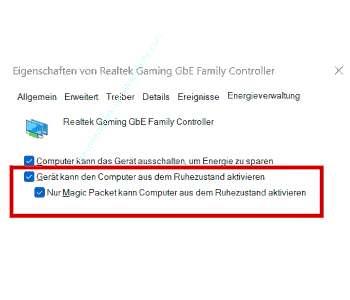
Zusätzlich lohnt es sich, die Option "Nur ein Magic Packet zum Aufwecken des Computers zulassen" zu aktivieren, weil diese Einstellung häufig für ein fehlerfreies Verhalten sorgt und ein unbeabsichtigtes Aufwecken durch fehlgeleitete Paket im Netzwerk reduziert.
Kompatibilität des Netzwerkadapters mit PowerShell prüfen
Funktioniert Wake-on-LAN danach immer noch nicht, prüfst du, ob dein Netzwerkadapter überhaupt kompatibel zu diesem Standard ist. Dafür nutzt du PowerShell beziehungsweise das Windows Terminal.
Klicke mit der rechten Maustaste auf den "Startmenü-Button" in der Taskleiste und wähle im folgenden Menü "Terminal" aus.
Gib anschließend den Befehl:
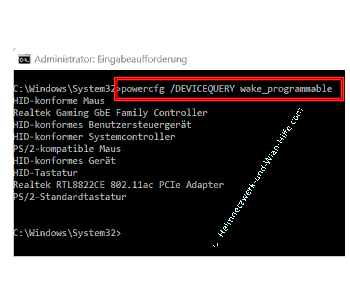
powercfg /DEVICEQUERY wake_programmable
ein und bestätige mit Enter.
Windows zeigt dir eine Liste der Hardware an, mit der sich dein PC aus dem Ruhezustand aufwecken lässt.
Dort sollten Maus und Tastatur beziehungsweise die zugehörigen Treiber sowie der eingebaute Netzwerkadapter erscheinen. Sollte das Netzwerkgerät hier nicht verzeichnet sein, beherrscht es auch kein Wake-on-LAN.
Mögliche Ursachen, wenn Wake-on-LAN trotzdem nicht funktioniert
Wenn die Windows-Energieverwaltung korrekt konfiguriert ist und der Adapter grundsätzlich als Wake-on-LAN fähig aufgelistet wird, können folgende Ursachen noch als Fehlerquelle in Frage kommen.
Eine BIOS- oder UEFI-Energiesparfunktion wie ErP kann verhindern, dass der LAN-Adapter im Schlafzustand mit Strom versorgt wird, wodurch das Magic Packet den PC nicht mehr erreicht.
Eine Deaktivierung von ERP ist ein erster Schritt zur Fehlererkennung.
Außerdem kann eine zu aggressive Energieverwaltung am Netzwerkadapter zu Problemen führen, weil das Gerät im Schlafmodus anders initialisiert wird oder sich nicht sauber zurückmeldet.
Microsoft beschreibt, dass bestimmte Energieverwaltungsoptionen Einfluss darauf haben, wie sich die Netzwerkkarte im Energiesparzustand verhält.
Kurzcheck, ob der PC wirklich per Netzwerk geweckt werden kann
Für einen praxisnahen Kurztest, ob der PC wirklich per Netzwerk geweckt werden kann, gehst du so vor.
Versetze den Rechner in den Ruhezustand, stelle sicher, dass die Netzwerkverbindung aktiv bleibt, und sende anschließend ein Wake-on-LAN-Signal, also ein Magic Packet, aus deinem Netzwerk.
Unter Windows kannst du das mit einem kleinen Wake-on-LAN-Tool erledigen.
Ich erkläre dir kurz, wie du ein Wake-on-LAN-Toool für diesen Zweck nutzt.
Ermittle die MAC-Adresse des Ziel-PCs, weil genau diese Adresse im Magic Packet steckt.
Installiere auf dem sendenden PC ein Wake-on-LAN-Tool wie "WakeMeOnLan" oder ein beliebig anderes.
Trage im Tool die MAC-Adresse ein und setze als Ziel meist die Broadcast-Adresse deines Netzes, zum Beispiel 192.168.1.255.
Wähle als Port häufig UDP 9 oder alternativ UDP 7 und sende dann das Wake-Signal.
Wenn der PC aufwacht und Windows startet, ist die Grundfunktion gegeben, und ein Administrator kann danach bei passender Remote-Konfiguration übernehmen.
Wenn kein Aufwachen erfolgt, ist der PowerShell-Check mit "powercfg /DEVICEQUERY wake_programmable" der schnellste Weg, um zu erkennen, ob die entsprechende Hardwareunterstützung gegeben ist.
Damit sind wir auch schon am Ende mit unserem Tutorial. Wir hoffen natürlich, dass dieses Tutorial nützlich für dich war und wünschen dir noch viel Spaß mit unseren vielen anderen Tutorials auf Heimnetzwerk-und-Wlan-Hilfe.com.
Vielleicht interessieren dich auch folgende Artikel:
Defender scannt keine Netzwerklaufwerke
Netzwerktyp Öffentlich zu Privat ändern (Win 11)
Die Umgebungsfreigabe nutzen, um einfacher Dateien im Netzwerk auszutauschen (Win 11)
Verschaffe dir einen schnellen Überblick über deine Netzwerkkonfiguration (Win 10)
MAC-Adresse zur Netzwerkanalyse ermitteln
Das Netzwerkprofil von Privat auf Öffentlich über die Kommandozeile ändern
Den Namen einer Netzwerkkarte ändern
Probleme mit nicht funktionierenden Netzwerkeinstellungen lösen
Die Mac-Adresse einer Netzwerkkarte unter automatisch ändern lassen
Mit nur einem Klick zum Konfigurationsfenster für die Netzwerkverbindungen gelangen




Infos bei Wikipedia
Weitere Informationen zu Windows 11
Infos bei Google
Funktioniert die Wake-on-Lan Funktion auf dem PC?
Zurück zum Seitenanfang von:
Funktioniert Wake-on-Lan auf deinem Rechner
Funktioniert Wake-on-Lan auf deinem Rechner
Zurück zu:
Netzwerk Tipps
Zurück zur Startseite von heimnetzwerk-und-wlan-hilfe.com
Wenn dir der eine oder andere Tipp auf unseren Seiten Nerven und graue Haare erspart hat, dann unterstütze doch unser Team mit einer kleinen Spende, die uns dabei helfen, die hohen Bereitstellungskosten aufzubringen.
heimnetzwerk-und-wlan-hilfe.com ist Teilnehmer des Partnerprogramms von Amazon Europe S.à r.l. und Partner des Werbeprogramms, das zur Bereitstellung eines Mediums für Websites konzipiert wurde, mittels dessen durch die Platzierung von Werbeanzeigen und Links zu Amazon.de / Javari.de Werbekostenerstattung erhalten werden kann.
Als Amazon-Partner verdienen wir deshalb an qualifizierten Käufen.
Amazon und das Amazon-Logo sind Warenzeichen von Amazon.com, Inc. oder eines seiner verbundenen Unternehmen.
All trademarks are the property of the respective trademark owners.
Cookies helfen dabei, Seiteninhalte nützlicher zu gestalten. Im linken unteren Bereich finden Sie die Cookie Einstellungen, wo sie selber festlegen können, ob Sie Cookies akzeptieren oder nicht. Das Nutzen unserer Inhalte ist auch möglich, wenn Sie keine Cookies akzeptieren!
Über uns |
Impressum/Kontakt |
Disclaimer |
Datenschutzerklärung/Cookie Policy
Cookie Settings
Copyright © 2024 heimnetzwerk-und-wlan-hilfe.com