auf heimnetzwerk-und-wlan-hilfe.com
nach Inhalten suchen!
- Home
- Die MAC-Adresse herausfinden
MAC-Adresse zur Netzwerkanalyse ermitteln
In unserem heutigen Tutorial zeigen wir dir, wie du die MAC-Adresse deines Geräts finden kannst und warum sie für die Netzwerkanalyse so wichtig ist!
Einleitung: Was ist die MAC-Adresse und warum ist sie wichtig?
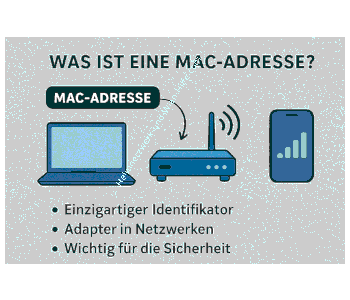
Die MAC-Adresse, oft als Hardware- oder physische Adresse bezeichnet, ist eine weltweit einmalige Kennung für jeden Netzwerkadapter, also z. B. für dein WLAN- oder LAN-Modul.
Sie dient dazu, Geräte im Netzwerk eindeutig zu identifizieren. Das ist nicht nur für die Netzwerkadministration praktisch, sondern auch beim Lösen von Verbindungsproblemen oder der Erkennung von Störungen.
Praktische Anwendung:
Ein Beispiel aus dem Alltag wäre bspw. wenn du in einem Büro- oder Heimnetzwerk ein unbekanntes Gerät findest, das deine Netzwerkressourcen nutzt, kannst du es durch seine MAC-Adresse identifizieren.
Oder du nutzt die MAC-Adresse, um dein eigenes Gerät z. B. in der Router-Konfiguration von bestimmten Regeln oder Zugriffsgrenzen auszuschließen oder einzuschließen.

MAC-Adresse eines Geräts über die Eingabeaufforderung ermitteln
Um die MAC-Adresse deines Geräts herauszufinden, öffnest du die Windows-Eingabeaufforderung. Drücke dazu "Windows-Taste + R-Taste", tippe "cmd" ein und drücke Enter.
Gib nun den Befehl
getmac /v
ein und bestätige diesen mit Enter.
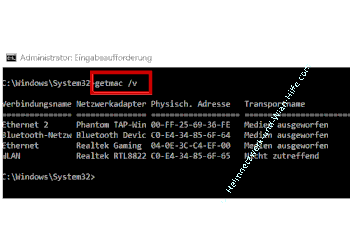
Damit bekommst du die MAC-Adressen für alle Netzwerkadapter deines Geräts angezeigt, also z. B. für Ethernet und WLAN, falls du beides verwendest.
Parameter und Optionen des Befehl getmac:
/fo
Mit diesem Parameter bestimmst du das Ausgabeformat. Du hast die Wahl zwischen "csv", "list" und "table".
/nh
Dieser Parameter blendet die Spaltenüberschriften bei den Formaten csv und list aus, was die Übersichtlichkeit verbessert.
/v
Mit diesem Parameter erhältst du eine detaillierte Ausgabe.
Beispiel:
Mit "getmac /fo list /v" siehst du die MAC-Adressen und weitere Informationen übersichtlich in Listenform.
Zusätzliche Befehle für eine umfassende Netzwerkanalyse
Es gibt noch weitere Befehle, die dir eine tiefere Einsicht in dein Netzwerk geben.
ipconfig /all
Ipconfig /all ist ein sehr nützlicher Befehl, wenn du eine vollständige Übersicht aller Netzwerkadapter, ihrer MAC- und IP-Adressen, des Standard-Gateways und anderer Details brauchst.
Dieser Befehl ist sehr praktisch für eine detaillierte Netzwerkanalyse.
arp -a
Wenn du alle Geräte im Netzwerk mit ihren IP- und MAC-Adressen sehen willst, gibt "arp -a" eine Liste aller aktiven Netzwerkgeräte zurück, die mit deinem Gerät kommunizieren.
netstat -an
Ein fortgeschrittener Befehl ist "netstat -an", der dir alle aktiven Verbindungen und offenen Ports zeigt, die auf deinem Computer laufen.
Das ist besonders hilfreich, wenn du verstehen möchtest, welche externen Verbindungen dein Computer gerade aufbaut.
Diese Befehle geben dir wertvolle Einblicke in die Struktur und Nutzung deines Netzwerks und helfen dir, potenzielle Verbindungsprobleme zu erkennen und zu lösen.
MAC- und IP-Adressen mit grafischen Tools ermitteln
Wenn du ein grafisches Tool bevorzugst, kannst du ja mal "Portscan" testen. Dieses kostenlose Tool ist ohne Installation nutzbar und besteht lediglich aus einer ausführbaren Datei (EXE).
Nach dem Herunterladen und Starten von Portscan kannst du dir alle aktiven Netzwerkgeräte anzeigen lassen, einschließlich ihrer IP- und MAC-Adressen.
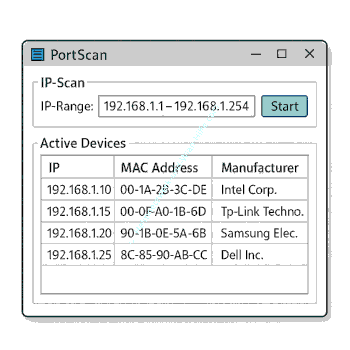
Beim ersten Start zeigt Windows möglicherweise eine Sicherheitswarnung an, da die Datei keine digitale Signatur hat. Aber keine Sorge, Portscan ist sicher und frei von Malware, wenn du es direkt von der Herstellerseite herunterlädst.
Neben Portscan gibt es viele weitere Netzwerktools, wie z. B. Wireshark. Während Portscan einfach zu bedienen ist, bietet Wireshark eine sehr umfassende Netzwerkanalyse und ist besonders geeignet, wenn du detailliert sehen möchtest, wie die Datenpakete im Netzwerk fließen.
Sicherheitsaspekte der MAC-Adresse
Ein Wort zur Sicherheit.
Die MAC-Adresse ist in der Regel fest im Netzwerkadapter gespeichert und weltweit eindeutig.
Trotzdem solltest du vorsichtig sein, diese Adresse offen weiterzugeben. Theoretisch könnte jemand die MAC-Adresse eines anderen Geräts "spoofen" (also kopieren) und sich so im Netzwerk als ein anderes Gerät ausgeben.
Das ist besonders in öffentlichen Netzwerken ein Risiko.
Falls du in einem öffentlichen Netzwerk unterwegs bist und auf Datenschutz Wert legst, solltest du vermeiden, deine MAC-Adresse preiszugeben.
Manche moderne Netzwerkadapter unterstützen "MAC Randomization", eine Funktion, die die MAC-Adresse beim Verbinden mit einem Netzwerk ändert, um die Privatsphäre zu schützen.
Zusammenfassung und Tipps für die Netzwerkanalyse
Zusammengefasst hast du in diesem Tutorial gelernt, wie du die MAC-Adresse deines Geräts über die Eingabeaufforderung mit dem getmac-Befehl ermitteln kannst.
Welche zusätzlichen Befehle wie ipconfig /all und arp -a hilfreich für die Netzwerkanalyse sind.
Die Nutzung von Portscan als grafisches Tool zur Anzeige aller Netzwerkgeräte und ihrer MAC-Adressen.
Mit diesen Informationen bist du bestens gerüstet für die ersten Schritte der Netzwerkanalyse! Ich hoffe, das Tutorial hat dir weitergeholfen und du hast jetzt eine gute Vorstellung davon, wie du die MAC-Adresse und andere Netzwerkdetails für dein Troubleshooting und die Netzwerküberwachung nutzen kannst.
Damit sind wir auch schon am Ende mit unserem Tutorial. Wir hoffen natürlich, dass dieses Tutorial nützlich für dich war und wünschen dir noch viel Spaß mit unseren vielen anderen Tutorials auf Heimnetzwerk-und-Wlan-Hilfe.com.
Vielleicht interessieren dich auch folgende Artikel:
Die Mac-Adresse einer Netzwerkkarte unter automatisch ändern lassen
TP-Link Archer VR900v - Mac-Adressfilter konfigurieren
Netzwerk-Sicherheit – Wichtige Sicherheitsmaßnahmen erklärt
Netzwerktyp Öffentlich zu Privat ändern (Win 11)
Die Umgebungsfreigabe nutzen, um einfacher Dateien im Netzwerk auszutauschen (Win 11)

Infos bei Wikipedia
Weitere Informationen zu Windows 11
Infos bei Google
Zurück zum Seitenanfang von:
MAC-Adresse zur Netzwerkanalyse ermitteln
MAC-Adresse zur Netzwerkanalyse ermitteln
Zurück zu:
Netzwerk Tipps
Zurück zur Startseite von heimnetzwerk-und-wlan-hilfe.com
Wenn dir der eine oder andere Tipp auf unseren Seiten Nerven und graue Haare erspart hat, dann unterstütze doch unser Team mit einer kleinen Spende, die uns dabei helfen, die hohen Bereitstellungskosten aufzubringen.
heimnetzwerk-und-wlan-hilfe.com ist Teilnehmer des Partnerprogramms von Amazon Europe S.à r.l. und Partner des Werbeprogramms, das zur Bereitstellung eines Mediums für Websites konzipiert wurde, mittels dessen durch die Platzierung von Werbeanzeigen und Links zu Amazon.de / Javari.de Werbekostenerstattung erhalten werden kann.
Als Amazon-Partner verdienen wir deshalb an qualifizierten Käufen.
Amazon und das Amazon-Logo sind Warenzeichen von Amazon.com, Inc. oder eines seiner verbundenen Unternehmen.
All trademarks are the property of the respective trademark owners.
Cookies helfen dabei, Seiteninhalte nützlicher zu gestalten. Im linken unteren Bereich finden Sie die Cookie Einstellungen, wo sie selber festlegen können, ob Sie Cookies akzeptieren oder nicht. Das Nutzen unserer Inhalte ist auch möglich, wenn Sie keine Cookies akzeptieren!
Über uns |
Impressum/Kontakt |
Disclaimer |
Datenschutzerklärung/Cookie Policy
Cookie Settings
Copyright © 2024 heimnetzwerk-und-wlan-hilfe.com