auf heimnetzwerk-und-wlan-hilfe.com
nach Inhalten suchen!
- Home
- Windows 11
- Host-Name ermitteln
Host-Namen per Kommandozeile abfragen
In unserem heutigen Tutorial zeigen wir dir, wie du den Host-Namen deines Computers ganz einfach über die Kommandozeile herausfinden kannst!
Warum ist es wichtig, den Host-Namen zu kennen, wenn du ein eigenes Heimnetzwerk hast?
Na ja, der Host-Name hilft dir dabei, deine Geräte (Computer, Server, Laptops) im Heimnetzwerk oder sogar in einem größeren Netzwerk besser zu identifizieren.
Dadurch kannst du zum Beispiel über den Explorer leichter auf Freigaben zugreifen oder herausfinden, welches Gerät zu welchem Zweck im Netzwerk genutzt wird. Also lass uns direkt loslegen!
Was ist ein Host-Name und warum ist er relevant?
Bevor wir starten, lass uns kurz klären, was ein Host-Name überhaupt ist.
Der Host-Name ist der eindeutige Name eines Gerätes in einem Netzwerk. Du kannst ihn dir wie eine Art Adresse vorstellen, mit der Computer und andere Geräte im Netzwerk leichter identifiziert werden können.
Zum Beispiel kannst du über den Host-Namen direkt auf Freigaben oder Ordner auf einem anderen PC zugreifen, ohne die IP-Adresse eingeben zu müssen.
Gerade in größeren Netzwerken hilft der Host-Name dabei, den Überblick zu behalten, denn er sagt dir oft schon, um welches Gerät es sich handelt, sei es ein Drucker, ein Laptop, Computer oder ein Server."
Den Host-Namen ermitteln
Um den Host-Namen deines Geräts abzufragen, brauchen wir die Eingabeaufforderung, auch bekannt als Kommandozeile oder "cmd".
Die Eingabeaufforderung ist ein kleines, aber mächtiges Tool, mit dem du direkt Befehle an deinen Computer senden kannst.
Hier zeige ich dir, wie du sie öffnen kannst.
Klicke unten links in die "Suchleiste der Taskleiste". Gib dort "cmd" ein.
Klicke auf das Suchergebnis "Eingabeaufforderung".
Alternativ kannst du die Eingabeaufforderung auch schneller mit der Tastenkombination [Windows-Taste + R] und der Eingabe von "cmd" starten.
Sobald das Fenster der Eingabeaufforderung geöffnet ist, bist du bereit für die nächsten Schritte.
Den Host-Namen mit echo %COMPUTERNAME% abfragen
Jetzt kommen wir zum ersten Befehl, mit dem du den Host-Namen deines Computers herausfinden kannst. In der Eingabeaufforderung gibst du einfach den folgenden Befehl ein.
echo %COMPUTERNAME%
Drücke danach die Enter-Taste, und der Name deines Computers wird dir direkt angezeigt.
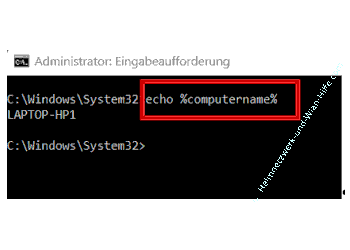
Das Besondere bei der Ausgabe des Computernamens ist die Schreibweise in Großbuchstaben, auch wenn er normalerweise in einer anderen Schreibweise gespeichert ist.
Den Host-Namen mit dem Befehl hostname abfragen
Als Alternative kannst du auch den Befehl "hostname" verwenden.
Dieser funktioniert ähnlich, hat aber einen anderen Hintergrund.
Während "echo %COMPUTERNAME%" den Namen aus der Umgebungsvariablen deines Systems abfragt, nutzt hostname das TCP/IP-Protokoll.
Um den Host-Namen mit diesem Befehl abzufragen, gib einfach
Hostname
in die Eingabeaufforderung ein und drücke Enter.
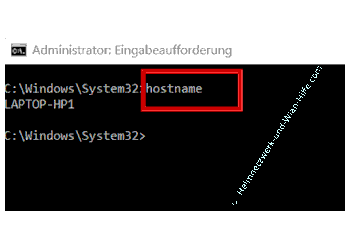
Der Unterschied ist folgender. Die Ausgabe erfolgt hier oft in Groß- und Kleinschreibung, genau so, wie der Host-Name im System hinterlegt ist.
Zusätzliche Hinweise und Tipps
Hier noch ein paar praktische Tipps für dich.
Die Schreibweise des Host-Namens (Groß- und Kleinschreibung) kann je nach Befehl variieren. Lass dich davon nicht verwirren. Beide Varianten führen zum gleichen Ziel.
In einem Netzwerk mit vielen Geräten ist es eine gute Idee, die Host-Namen möglichst sinnvoll zu vergeben, z. B. "Wohnzimmer-PC" oder "Drucker-Küche". Das sorgt für Ordnung und Übersicht.
Wenn du in einem größeren Netzwerk arbeitest, kann es sein, dass der Host-Name durch einen Administrator vorgegeben wurde. In diesem Fall solltest du dich bei Fragen an diesen wenden."
Das wars auch schon. Du siehst, es ist wirklich einfach, den Host-Namen deines Gerätes per Kommandozeile herauszufinden.
Noch einmal zusammengefasst.
Mit den Befehlen "echo %COMPUTERNAME%" oder "hostname" bekommst du den Namen deines Computers direkt angezeigt.
Jetzt bist du bestens gerüstet, um im Heimnetz oder auch in größeren Netzwerken die Übersicht zu behalten.
Damit sind wir auch schon am Ende mit unserem Tutorial. Wir hoffen natürlich, dass dieses Tutorial nützlich für dich war und wünschen dir noch viel Spaß mit unseren vielen anderen Tutorials auf Heimnetzwerk-und-Wlan-Hilfe.com.
Vielleicht interessieren dich auch folgende Artikel:
Den Computernamen unter Windows 10 ändern!
Den Namen der Netzwerkverbindung anpassen bzw. den Netzwerknamen ändern
Den Namen einer Netzwerkkarte ändern
Den Namen der Arbeitsgruppe ändern
Den Namen der Arbeitsgruppe anzeigen
SMB-Komprimierung dauerhaft aktivieren
Netzverbindung mit ping prüfen
Das Netzwerkprofil von Privat auf Öffentlich über die Kommandozeile ändern


Infos bei Wikipedia
Weitere Informationen zu Windows 11
Infos bei Google
Zurück zum Seitenanfang von:
Host-Namen per Kommandozeile abfragen
Host-Namen per Kommandozeile abfragen
Zurück zur:
Windows 11 Artikel- und Videoübersicht
Windows 11 Artikel- und Videoübersicht
Zurück zur Startseite von heimnetzwerk-und-wlan-hilfe.com
Wenn dir der eine oder andere Tipp auf unseren Seiten Nerven und graue Haare erspart hat, dann unterstütze doch unser Team mit einer kleinen Spende, die uns dabei helfen, die hohen Bereitstellungskosten aufzubringen.
heimnetzwerk-und-wlan-hilfe.com ist Teilnehmer des Partnerprogramms von Amazon Europe S.à r.l. und Partner des Werbeprogramms, das zur Bereitstellung eines Mediums für Websites konzipiert wurde, mittels dessen durch die Platzierung von Werbeanzeigen und Links zu Amazon.de / Javari.de Werbekostenerstattung erhalten werden kann.
Als Amazon-Partner verdienen wir deshalb an qualifizierten Käufen.
Amazon und das Amazon-Logo sind Warenzeichen von Amazon.com, Inc. oder eines seiner verbundenen Unternehmen.
All trademarks are the property of the respective trademark owners.
Cookies helfen dabei, Seiteninhalte nützlicher zu gestalten. Im linken unteren Bereich finden Sie die Cookie Einstellungen, wo sie selber festlegen können, ob Sie Cookies akzeptieren oder nicht. Das Nutzen unserer Inhalte ist auch möglich, wenn Sie keine Cookies akzeptieren!
Über uns |
Impressum/Kontakt |
Disclaimer |
Datenschutzerklärung/Cookie Policy
Cookie Settings
Copyright © 2024 heimnetzwerk-und-wlan-hilfe.com